
会議の録画や自社の動画を手元に残したいのに、Chrome拡張機能を探すと著作権が心配なものばかり出てきませんか。
動画保存で検索すると、配信サービスの動画まで何でも保存できるとうたう拡張機能が上位に並びます。
この記事が扱うのは、自分に権利がある動画や許諾された素材を保存する拡張機能だけです。
YouTubeやNetflixなど配信サービスの動画を保存する方法は扱いません。会議録画とクラウド保存を中心に、比較表と注意点まで解説します。

動画を保存する拡張機能を選ぶ前に知っておきたいこと
拡張機能を選ぶ前に、対象になる動画の範囲と著作権の基本を押さえておきましょう。
Chrome拡張機能とは何か
Chrome拡張機能は、Chromeウェブストアからブラウザへ追加できる小さなプログラムです。
動画の録画や保存も、標準機能を補う拡張機能を追加することで、手元の操作を大きく減らせます。
すべてがGoogle製というわけではありません。第三者が開発する製品も多いため、提供元の確認が欠かせません。
名前が似た拡張機能がストアに並ぶこともあるため、追加前に開発元とユーザー数を確かめる習慣をつけてください。
拡張機能を追加すると、ツールバーのアイコンから機能をすぐに呼び出せるようになります。
気になる拡張機能を見つけたら、詳細ページで提供元とレビューも合わせて確認しましょう。
Chromeで動画をダウンロードするアドオンは?
アドオンは拡張機能の別の呼び方で、Chromeでは同じ仕組みを指します。
動画を保存できるアドオンは数多く公開されていますが、対象や権限は製品ごとに大きく異なります。
この記事では、自分に権利がある動画を録画・保存する用途に絞って6つを紹介します。
配信サービスの動画までまとめて保存できるとうたう製品は、著作権のリスクがあるため対象から外しています。
検索すると多くのアドオンがヒットしますが、対応サイトや保存形式は製品ごとに違います。
この記事の比較表と製品紹介を読めば、目的に合ったものを選びやすくなります。
自分に権利がある動画とは何か
自社のYouTubeチャンネルにアップロードした動画や、社内向けに録画した会議・研修動画は自分に権利があります。
参加者の同意を得たウェビナーや、ライセンスが明記されたフリー素材サイトの動画も対象に含めています。
迷ったときは、自分がアップロードした本人か、権利者から書面で許諾を得ているかを基準に判断してください。
- 自社のYouTubeチャンネルや自社サイトにアップロードした動画
- 社内向けに録画した会議・研修・ウェビナーの映像
- 参加者から録画の同意を得た打ち合わせの記録
- ライセンスが明記されたフリー素材サイトの動画
この記事で扱わない動画
YouTube本編やNetflix、Amazonプライム・ビデオなど配信サービスの動画は、この記事の対象外です。
地域制限やDRMを回避して保存する拡張機能も、著作権侵害のリスクがあるため紹介していません。
「何でも保存できる」とうたう拡張機能ほど、対象を選ばずに動画を検出する仕組みを持っています。
- YouTubeやTVerなど配信サービス本編の動画
- Netflix・Amazonプライム・ビデオなど有料配信の動画
- 権利者の許可がない転載・アップロード動画
- DRMや地域制限を回避して保存した動画
著作権法上の基本ルール
日本の著作権法では、違法にアップロードされたと知りながら動画をダウンロードする行為が禁じられています。
知らずに落とした場合でも、権利者から削除や損害賠償を求められる可能性はゼロではありません。
自分がアップロードした動画か、権利者が配布や保存を明確に許可している動画かを、必ず先に確認してください。
判断に迷う動画は保存を見送り、権利者に直接確認するのがもっとも安全な方法です。
会社として保存・共有する場合は、個人の判断だけで進めず、社内のルールも確認してください。
Chromeの標準機能でできること
Chromeは拡張機能を入れなくても、右クリックから「名前を付けて動画を保存」できる場合があります。
保存できるのは、サイト側が保存を許可しているHTML5動画に限られます。DRMで保護された動画には表示されません。
標準機能だけで足りる場合は、拡張機能を追加せずに済ませたほうが、扱う権限も増えずに安全です。
ここから先は、標準機能だけでは足りない場面で役立つ拡張機能を、目的別に紹介していきます。
拡張機能を入れる前に、まず標準機能で目的が達成できるかを一度試してみてください。
自分の動画を保存・バックアップするのにおすすめのChrome拡張機能6選【比較表】
用途と無料範囲、必要なアカウントを6つの拡張機能で比較しました。導入前に公式ページで最新情報を確認してください。
| 拡張機能 | 解決する課題 | 無料範囲 | アカウント | 向く人 |
|---|---|---|---|---|
| Bluedot | 自分のGoogle Meet会議を録音・記録 | 無料は生涯5会議 / 動画はPro等の条件確認 | 必要 | 会議動画と文字起こしをまとめたい人 |
| Screencastify | 研修・商談の動画を録画してファイル化する | 無料プランあり(本数・時間に上限) | 必要(無料登録) | 定番ツールで研修動画を残したい人 |
| Loom | 会議や操作説明を録画してすぐ共有する | 無料プランあり(保存本数に上限) | 必要(アカウント登録) | 録画をすぐ共有・保存したい人 |
| Zoom、Microsoft Teams、Google Meetなどの会議を録画 | 複数のWeb会議サービスの録画を1つの拡張機能でまとめる | 無料 | 不要 | 複数のWeb会議サービスをまたいで使いたい人 |
| MeetingJuice | Google Meetの会議を録画し議事録も残す | 無料(月10件までなど上限あり) | 必要(ログイン) | Google Meetの会議だけを録画・要約したい人 |
| Google ドライブに保存 | 権利のある動画をクラウドにまとめて保存する | 無料(Googleドライブの容量まで) | 必要(Googleアカウント) | 自分の動画をクラウドにまとめたい人 |
ほとんどは基本の機能を無料で使え、無料の範囲を超えると有料プランの案内が表示されます。
評価とユーザー数はChromeウェブストアの2026年9月時点の値です。導入前に各公式ページで確認してください。
動画保存の拡張機能で見る権限の意味
録画系の拡張機能を入れる前に、求められる権限がどんなデータを扱うためのものかを知っておきましょう。
desktopCaptureとtabCaptureの違い
desktopCaptureは画面全体やウィンドウ単位、tabCaptureは開いているタブ単位の映像を扱う権限です。
会議の録画にはtabCapture、画面全体の操作説明にはdesktopCaptureが使われる傾向があります。
どちらも録画そのものに必要な権限で、権限名だけを見て過剰に怖がる必要はありません。
会議アプリをタブで開いている場合はtabCapture、画面全体を見せたい操作説明の場合はdesktopCaptureが向いています。
拡張機能の説明文にどちらの権限が使われているかが書かれているので、追加前に目を通しておくと安心です。
identityやstorageが必要な理由
identityはGoogleアカウントなどへのログインに使われ、storageは設定や録画データの一時保存に使われます。
アカウント登録が必要な拡張機能ほど、identityやcookiesの権限を要求する傾向があります。
たとえばアカウント登録が必要な録画ツールは、identityでログイン状態を確認し、storageに設定内容を保存します。
アカウント登録が不要な拡張機能は、これらの権限を求めないことが多く、権限の一覧を見比べる目安になります。
Chromeの拡張機能のデータはどこに保存されますか?
拡張機能が扱うデータの保存先は製品ごとに違い、パソコン内かクラウドかのどちらかになります。
録画動画そのものは、クラウド型ならその会社のサーバーへ、ローカル型ならパソコンのフォルダへ保存されます。
設定や一時データは、Chromeの拡張機能用ストレージ(storage)に保存されるのが一般的です。
どちらに保存されるかは、比較表の「アカウント」の欄からも、おおよその見当がつきます。
保存先がはっきりしない場合は、ストアの詳細ページやプライバシーポリシーで確認してください。
拡張機能を使わない動画保存の方法
拡張機能を増やしたくない場合は、OSや会議サービスに元から入っている機能で足りることもあります。
Windows・Macの標準録画機能を使う
Windows11には、画面を録画できるゲームバーが標準で搭載されています。
MacにもQuickTime Playerによる画面収録機能があり、拡張機能を入れなくても録画自体は可能です。
ブラウザに機能を追加したくない場合は、まず自分のOSに録画機能がないかを確認してください。
Windowsは「Windowsキー+Alt+R」、Macは「Shift+Command+5」のショートカットで録画を始められます。
拡張機能を入れずに済むので、Chrome以外のアプリの画面も録画したいときに向いています。
会議サービス自体の録画機能を使う
Zoom、Microsoft Teams、Google Meetには、それぞれ公式の録画機能が用意されています。
公式機能の録画データはクラウドやローカルに保存され、参加者への録画通知も自動で表示されます。
拡張機能を追加せずに済むため、権限の管理を増やしたくない会社PCではまず公式機能を確認してください。
録画の開始・停止は会議アプリの画面から操作でき、拡張機能を追加する手間がかかりません。
会社のセキュリティポリシーで拡張機能の追加が制限されている場合にも使いやすい方法です。
クラウドストレージへ直接アップロードする
録画済みの動画ファイルは、拡張機能を使わずGoogleドライブやOneDriveへ手動でアップロードもできます。
頻繁に保存するなら拡張機能が便利ですが、たまにしか使わないなら手動アップロードで十分です。
録画アプリで保存した動画ファイルを、あとからブラウザ経由でクラウドへドラッグ&ドロップするだけです。
拡張機能を追加しないため、権限の確認や管理を増やしたくない場合に選びやすい方法です。
ただし毎回手動でアップロードする手間がかかるため、保存する本数が多いと負担になります。
PCで動画を保存するのにおすすめの方法は?
まずはOSや会議サービスに標準で入っている録画機能を試してください。追加の権限が要りません。
頻度が高い、複数のサービスをまたぐといった場合は、この記事で紹介する拡張機能に切り替えると手間が減ります。
どちらを選んでも、保存した動画が自分に権利のあるものかどうかの確認は必要です。
拡張機能を追加すればワンクリックで録画から保存までを1つの画面で済ませられます。
会社PCで拡張機能の追加が制限されている場合は、標準機能や会議アプリの録画機能を優先してください。
会議・研修の動画を録画するのにおすすめのChrome拡張機能4選
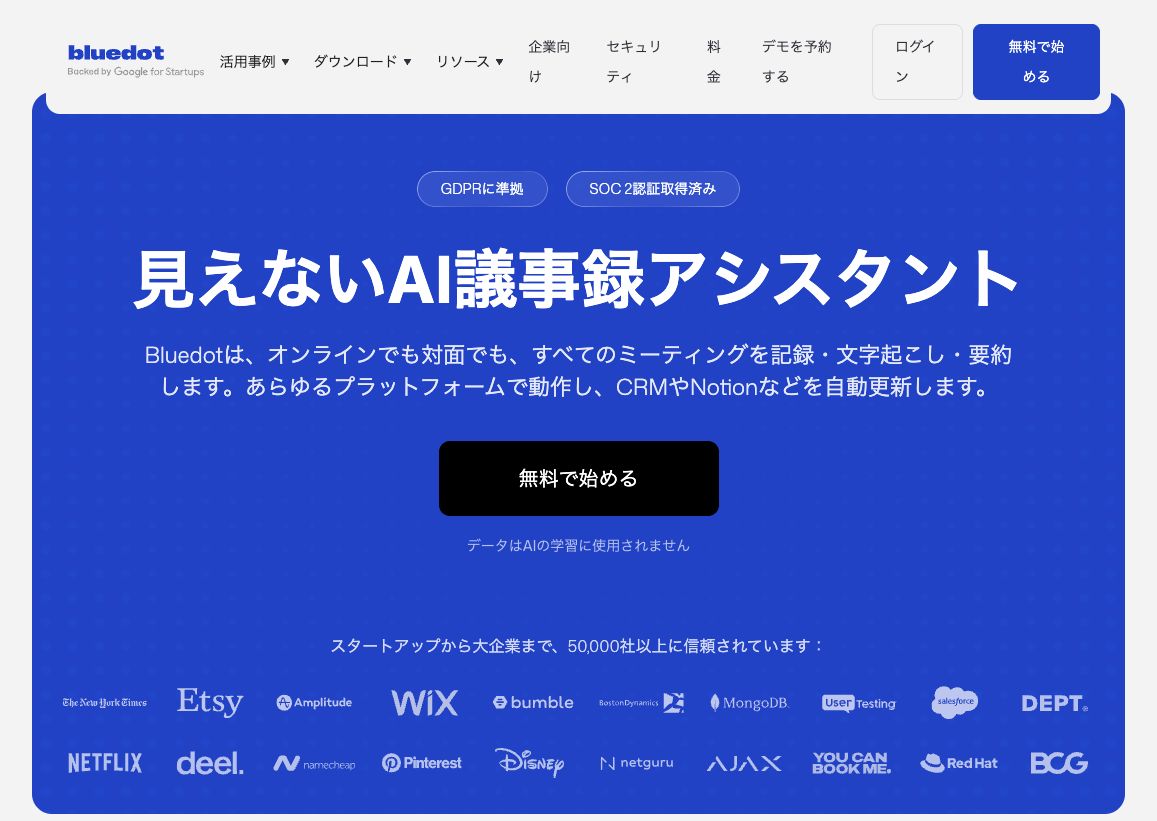
Bluedot|ボットを参加させず会議を記録・要約
- Chrome拡張でGoogle Meetの会話を記録
- 文字起こし・要約・会議の検索に対応
- 無料は生涯5回の会議まで
Bluedotは、会議の録音・文字起こし・要約を自動で行うツールです。会議の内容をあとから検索でき、議事録づくりや振り返りの手間を減らせます。
Chrome拡張なら、Google Meetの会議をボットを参加させずに記録できます。相手の画面に録音用の参加者が増えないため、社外との打ち合わせでも使いやすいのが強みです。
無料プランで5回の会議まで試せます。続けて使うなら音声会議向けのBasic、ビデオや長い会議も残すならProを選べます。
| 無料プラン | 0円(生涯5会議まで) |
|---|---|
| 初期費用 | 無料 |
| 月額 | Basic:約2,204円/人(年払い) Basic:約2,833円/人(月払い) |
| 主な機能 | 録音・文字起こし・要約・会議検索 |
| 有料の違い | Basic:音声会議(1会議最大1時間) Pro:ビデオ・長時間の会議 |
| 利用条件 | 録音する人のライセンス・参加者の同意 |
Bluedotで自分の会議動画を残す場合、ビデオ録画対応はPro以上です。音声中心のBasicや文字起こし保存と区別し、参加者の同意・保存条件を確認してください。
ここからは、会議や研修の様子を録画してファイルとして残せる拡張機能を紹介します。
Screencastify|研修や商談の様子を録画してmp4として書き出す
Screencastifyは、画面とタブの様子を録画してファイルとして残せる定番の拡張機能です。
無料プランでも動画を10本まで作成でき、1本あたり30分まで録画できます。
録画したファイルはMP4のほか、GIFやMP3の形式に書き出すこともできます。
無制限に使うには有料プランへの登録が必要です。会社PCでは導入前に情報システム部門へ確認してください。
ユーザー数は900万人、最終更新は2026年9月です。
Loom|画面と自分の顔を同時に録画してリンク一つで共有する
Loomは、画面とカメラの映像を同時に録画し、リンク共有と書き出しの両方に対応する拡張機能です。
録画が終わるとすぐにリンクが発行され、相手はブラウザで開くだけで再生できます。
録画データは自動でクラウドに保存され、コメントや絵文字での反応も付けられます。
無料プランには保存できる本数や長さに制限があり、利用にはアカウント登録が必要です。
会議の代わりに動画で説明を送るなど、非同期のコミュニケーションにもよく使われています。
ユーザー数は800万人、最終更新は2026年9月です。
Zoom、Microsoft Teams、Google Meetなどの会議を録画|複数のWeb会議サービスをまたいで録画する
Zoom、Microsoft Teams、Google Meetなどの会議を録画は、ブラウザで開いた会議をワンクリックで録画できる拡張機能です。
Zoom・Google Meet・Microsoft Teamsのブラウザ版に対応し、複数のWeb会議サービスをこれ1つでまとめられます。
アカウント登録やログインは不要で、録画データはクラウドではなく手元のパソコンに保存されます。
ファイルはWebM形式で保存され、ブラウザやシステムがクラッシュしても録画を自動で復元します。
ユーザー数は3,000人、最終更新は2026年3月です。無料で使えます。
クラウド保存や議事録と一緒に動画を残すのにおすすめのChrome拡張機能2選
録画だけでなく、議事録の作成やクラウドへの保存まで一気に済ませたい人向けの拡張機能です。
MeetingJuice|Google Meetの会議を録画してAI議事録も同時に残す
MeetingJuiceは、Google Meetの会議を録画しながら、AIによる文字起こしと議事録の作成まで行う拡張機能です。
発言ごとに文字起こしが進み、要約や決定事項、アクションアイテムを自動でまとめます。
対応するのはGoogle Meetの画面と関連サービスに絞られており、利用にはログインが必要です。
無料プランでも毎月10件の会議を記録できます。参加者への録画の周知も忘れず行ってください。
ユーザー数は2,000人、最終更新は2026年9月です。
Google ドライブに保存|権利のある動画をワンクリックでGoogleドライブに保存する
Google ドライブに保存は、Google公式の拡張機能で、閲覧中のページや動画をワンクリックでドライブへ保存できます。
右クリックのメニューから、動画や画像などのファイルを選んで直接保存することもできます。
利用にはGoogleアカウントが必要で、無料範囲はドライブの容量までです。
自分がアップロードした動画をチーム内で共有・保管したいときに向いています。
ユーザー数は700万人、最終更新は2025年7月です。
保存した動画を安全に管理する
拡張機能で保存した後の管理方法まで決めておくと、動画が社内で迷子になりません。
ローカル保存とクラウド保存の使い分け
ローカル保存は通信環境に左右されず、社外に出さずに管理したい動画に向いています。
クラウド保存は複数人での閲覧や検索がしやすく、共有前提の研修動画や議事録映像に向いています。
機密性が高い会議はローカル保存、共有前提の動画はクラウド保存と分けておくと管理しやすくなります。
取引先とやり取りする動画は、URLの発行だけで共有できるクラウド保存が扱いやすくなります。
社外に出せない情報を含む動画は、外部のクラウドを使わずローカル保存を選んでください。
保管期間と削除ルールを決める
動画は文書と違ってファイル容量が大きく、放置すると保存先の容量をすぐに圧迫します。
いつまで残すか、誰が削除の判断をするかを、保存した時点で決めておくと後で困りません。
たとえば「研修動画は1年間」「商談の録画は3か月」のように、種類ごとに期間を決めておくと運用しやすくなります。
削除の担当者と手順もあわせて決めておくと、退職や異動があっても動画が放置されにくくなります。
期限が来た動画は、共有前に本当に不要かを一度確認してから削除すると安心です。
共有範囲を限定するための工夫
Googleドライブなどのクラウドに保存した動画は、リンクの公開範囲を必ず確認してください。
初期設定のまま「リンクを知っている全員」にすると、意図しない相手にも動画が届く可能性があります。
社内限定で共有したい動画は、組織アカウント内やパスワード付きのフォルダにまとめておくと安心です。
共有する相手の範囲は、ドライブの共有設定画面からいつでも変更・確認できます。
共有相手が退職・異動した場合は、その都度アクセス権限を見直してください。
参加者の顔や声も個人情報として扱う
会議の録画には、参加者の顔や声、発言内容が個人情報として含まれます。
保存前に、誰が何のために録画を見るのかを説明できる状態にしておいてください。
録画した動画を社外に共有する場合は、参加者の同意の範囲を超えていないかを必ず確認してください。
個人情報が含まれる動画は、保存先のアクセス権限やパスワード設定も忘れずに行いましょう。
特に採用面接や1on1など、機微な内容を含む録画は保管期間を短めに設定すると安心です。
画面共有中の他の情報が映り込まないようにする
画面全体を録画すると、通知やチャット画面など会議と関係ない情報まで映り込むことがあります。
録画前に不要な通知をオフにし、共有する範囲をウィンドウやタブに絞ると安心です。
録画を止めた後も、保存前に一度再生して映り込みが無いかを確かめる習慣をつけてください。
チャットの通知やメールの件名など、社外に見せたくない情報が一瞬でも表示される可能性があります。
画面共有の前にデスクトップを整理し、不要なウィンドウやタブを閉じておくと安心です。
動画保存の拡張機能を選ぶときの注意点
拡張機能を選ぶ段階でも、権限と提供元、同意の三つを必ず確認してください。
権限とアクセス範囲を確認する
録画系の拡張機能の多くは、画面やタブへのアクセス権限を必要とします。
権限が広い拡張機能を入れるほど、提供元が信頼できるかどうかの重要性が増します。
対応範囲を特定のサービスへ絞っている拡張機能は、扱うデータの見通しが立てやすくなります。
画面やタブへのアクセス権限そのものは、録画という機能に必要なもので珍しくありません。
権限の内容は、追加するときの確認画面と、ストアの詳細ページの「プライバシー」の欄で確認できます。
会社のパソコンでは、情報システム部門のルールを先に確認してください。
提供元と更新日、レビューを確認する
Chromeウェブストアでは、開発元や最終更新日、最近のレビューを確認できます。
更新が長期間止まっている拡張機能は、Chromeの仕様変更に対応できず急に動かなくなる場合があります。
レビュー件数が少ない拡張機能は実績が薄いため、比較表の内容と合わせて導入するかを判断してください。
この記事では、2年以上更新が止まっている拡張機能は紹介から外しています。
更新頻度が高い製品ほど、Chromeの仕様変更にも早く対応してもらいやすくなります。
会議を録画するときは参加者の同意を取る
会議やウェビナーを録画する前には、参加者に録画する旨を伝え、同意を得てください。
社外の相手が参加する会議では、録画データの用途と保存期間もあわせて伝えると誤解を防げます。
録画した動画の保管期間や共有範囲、削除のルールも、社内であらかじめ決めておくと安心です。
口頭での同意だけでなく、招待メールや会議冒頭のアナウンスなど、形に残る方法も併用すると安心です。
録画を断られた場合は、無理に録画せず該当部分だけ議事録に切り替えるなどの配慮も必要です。
Chromeで入れてはいけない拡張機能は?
入れないほうがよいのは、提供元が分からないもの、長いあいだ更新されていないもの、用途に対して権限が広すぎるものです。
たとえば録画だけの拡張機能が、閲覧履歴やダウンロードの管理まで求めていたら注意が必要です。
人気の拡張機能と名前や見た目が似た別物がストアに並ぶこともあります。
特に無料の録画・保存系拡張機能は、動画データの取り扱いが不透明なものも見られます。
迷ったときは、この記事で紹介した提供元とユーザー数を目安に選んでください。
有料プランに切り替える判断基準
無料範囲で足りるかどうかは、使う頻度や共有する人数によって変わります。
録画時間と保存容量で判断する
1回の会議や研修が無料プランの録画時間を超えるなら、有料プランへの切り替えを検討してください。
録画の頻度が高いほど、クラウドの保存容量もすぐに使い切ってしまいます。
月に何本の動画を残す予定かを見積もり、無料範囲で足りるかを判断してください。
途中で録画が止まると使い直しになるため、事前に上限時間を確認しておくと安心です。
無料範囲を頻繁に使い切るようなら、有料プランへの切り替えを早めに検討したほうが業務が滞りません。
共有人数で判断する
社内の多人数に動画を配布する場合、無料プランでは共有人数や再生回数に制限があることがあります。
制限に達すると視聴できない人が出るため、対象人数が多い運用では有料プランも比較してください。
研修動画を全社員に配布するような使い方では、無料プランの上限にすぐ達することがあります。
対象人数が読めない場合は、まず少人数で試験運用し、必要に応じて有料プランへ切り替えると無駄がありません。
有料プランごとに共有人数の上限や機能が異なるため、公式ページで最新の料金表を確認してください。
動画の保存でよくあるトラブルと対処法
権利面の確認が済んでいても、操作面でつまずくことがあります。よくある症状と対処法をまとめました。
保存した動画が見つからない・保存されない
クラウド保存タイプの拡張機能は、パソコンのダウンロードフォルダではなく提供元のサイトに動画を置きます。
まず拡張機能のアイコンから履歴やマイページを開き、保存先がローカルかクラウドかを確認してください。
保存自体ができないときは、拡張機能を最新版に更新し、対象のタブを開き直してから試してください。
録画ボタンを押しても反応がない場合は、ページを一度リロードしてから試してください。
拡張機能のアイコンがグレーアウトしている場合は、対象のページで機能が使えないことを示しています。
権限を許可したのに録画・保存できない
他の録画系拡張機能を同時に有効にしていると、権限が競合して動作しないことがあります。
使わない拡張機能を一時的に無効化し、一つずつ有効にして原因を切り分けてください。
録画ボタンを押した直後に確認ダイアログが出た場合は、必ず「許可」を選んでから操作を続けてください。
それでも改善しない場合は、拡張機能を一度削除してから追加し直すと直ることがあります。
会社PCではセキュリティソフトが録画機能をブロックしていることもあるため、情報システム部門にも確認してください。
動画保存の拡張機能に関するよくある質問
ここまでの内容と重なる部分もありますが、よく寄せられる質問をあらためてまとめました。
Chromeの拡張機能で動画を保存するには?
録画したい会議やページを開き、この記事で紹介したような拡張機能を追加してアイコンから開始します。
保存先や書き出し形式は製品ごとに違うため、追加後に一度公式ページで手順を確かめてください。
動画ゲッターは違法ですか?
動画ゲッターのように「サイトを問わず動画を検出して保存する」拡張機能自体は、違法ではありません。
問題になるのは何を保存するかです。配信サービスの動画を保存する用途にはこの記事では触れていません。
YouTubeやNetflixの動画を保存できる拡張機能はありますか?
この記事では紹介していません。配信サービスの動画はDRMなどの技術的保護手段で守られています。
DRMを回避して複製する行為は著作権法で禁じられており、拡張機能でも保存できないよう作られています。
Edgeでも同じ拡張機能を使えますか?
一部は使えますが、動作の保証はChromeウェブストア版に限られます。
Edgeで使うにはMicrosoft Edgeアドオンストア版を探すか、設定で他ストアの拡張機能を許可する必要があります。
スマートフォンでも同じ拡張機能を使えますか?
Chrome拡張機能は、基本的にパソコン版のChromeで使うものです。
スマートフォンで会議を録画したい場合は、各会議サービスのアプリ内の録画機能を確認してください。
拡張機能を削除すると保存済みの動画も消えますか?
ローカル保存された動画ファイルは、拡張機能を削除しても手元にそのまま残ります。
提供元のクラウドに保存したデータは、削除前にダウンロードや移行の方法を確認しておいてください。
無料プランの範囲を超えるとどうなりますか?
録画時間や保存本数に上限があり、超えると有料プランへの案内が表示される場合があります。
無料範囲は変更されることがあるため、契約前に必ず公式ページの最新情報を確認してください。
会社のパソコンで動画保存の拡張機能を使ってもいいですか?
会社PCへの拡張機能の追加は、情報システム部門のルールに従ってください。
会社が制作した動画を個人のクラウドアカウントへ保存する前にも、上長や情報システム部門の許可を得てください。
まとめ:自分に権利がある動画から、保存の目的を決めて拡張機能を選ぼう
動画を保存するChrome拡張機能は、対象が自分に権利のある動画かを先に確認してから選びましょう。
会議録画とクラウド保存では必要なアカウントが異なるため、目的に合う一つから試すと判断しやすくなります。
拡張機能を使わない標準機能や公式の録画機能も、あわせて候補に入れておくと選択肢が広がります。
- 保存したい動画が自分に権利のあるものかを確認する
- 会議を録画するときは参加者の同意を取る
- 使わなくなった拡張機能はオフまたは削除する
この記事の比較表から自分の用途に合う候補を選び、公式ページの最新情報を確認して導入してください。
会議録画以外にも仕事に役立つChrome拡張機能を探しているなら、あわせて用途別の比較記事も参考にしてください。
仕事・業務効率向上おすすめChrome拡張機能30選や、Chrome拡張機能おすすめ25選でも定番の拡張機能を紹介しています。
スレッドワーク|クレカ不要で無料トライアル・スレッド表示&チャンネル追加の拡張機能

スレッドワークはChatworkにスレッド機能とチャンネル作成ができるChrome拡張機能です。普段の画面のままで、メッセージごとのスレッド返信・チャンネル作成が使え、ChatGPTやClaudeなどの生成AIと連携できます。
- 流れる会話をスレッド表示・返信(Slackと同じ感覚で使える)
- テーマ・話題ごとにチャンネル作成で会話を整理
- 相手が未導入でも使える ※中核特許技術
- ChatGPTなどの生成AIと連携で要約・チャットボットで自動化
Chatworkの「流れる・埋もれる・遡れない」という3つの問題を、ルーム構成を変えずに解決することを目的に開発しています。導入から利用開始まで最短10秒で使えるようになります。
- Google登録・Chatworkアカウントと連携する
- 普段のChatwork画面でスレッド返信・チャンネル作成
- AI連携で会話を要約・チャット内をAI検索・ボット作成
クレジットカード登録不要・7日間の無料トライアル付きでご利用いただけます。Chromeウェブストアで公開中で、登録後すぐにお試しいただけます。