
「Slackのように「@」を打ってもメンションできない」「Chatworkでメンションするには、どこを押せばいいのか分からない」と戸惑っていませんか。
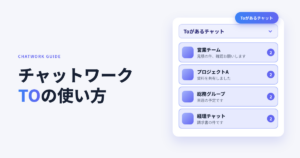
実はChatworkのメンションは「TO」という機能で、入力欄の上のアイコンから付けます。
付け方を知らないまま宛先のない連絡を送り、気づいてもらえなかった経験がある方も多いはずです。
この記事では、PC・スマホでのやり方、全員や部署にまとめて付ける方法、通知、マナー、できないときの対処を解説します。
「@」で打ちたい方向けの方法もあわせて紹介します。

チャットワークのメンションとは?「TO」が同じ役割
メンションとは、特定の相手を指名して、その人に通知を届けることです。Chatworkでは「TO」機能がメンションにあたります。
TOを付けると相手にどう届くか
TOを付けられた相手には、通知が届きます。PCでは投稿の背景が緑になり、スマホではメッセージの右側に緑のラインが出ます。
- PC:メッセージの背景が緑で表示される
- スマホ:メッセージの右側に緑のラインが出る
- 通知:デスクトップ通知・プッシュ通知が有効なら届く

返信(RE)で自分宛てになったメッセージも、同じように背景が緑になります。送った側の画面では、背景は緑になりません。
ただし、TOを付けても、そのチャットのメンバー全員が内容を読めます。TOは「誰宛てか」を示すだけで、1対1の秘密のやりとりにはなりません。
特定の1人にだけ伝えたいときは、ダイレクトチャットを使いましょう。
返信(RE)・引用・TO ALLとの違い
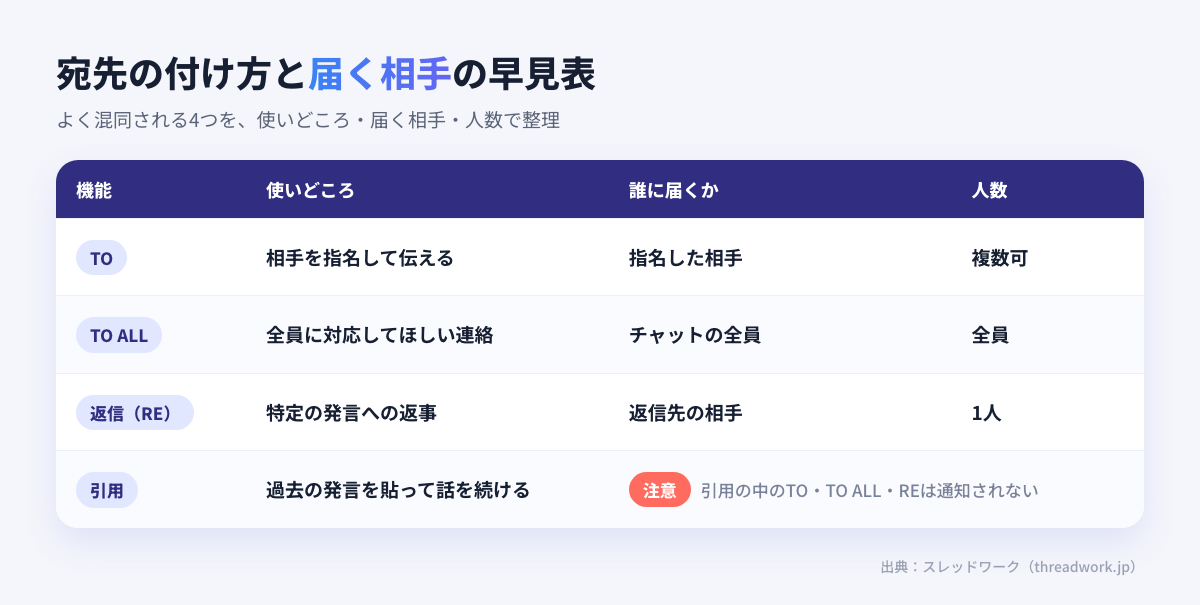
宛先を伝える方法はTOだけではありません。よく混同される4つを、表で整理しました。
| 機能 | 使いどころ | 誰に届くか | 人数 |
|---|---|---|---|
| TO | 相手を指名して伝える | 指名した相手 | 複数可 |
| TO ALL | 全員に対応してほしい連絡 | チャットの全員 | 全員 |
| 返信(RE) | 特定の発言への返事 | 返信先の相手 | 1人 |
| 引用 | 過去の発言を貼って話を続ける | —(引用の中のTO・TO ALL・REは通知されない) | — |
引用の詳しい使い方は、チャットワークの引用のやり方で解説しています。
チャットワークでメンションするやり方(PC版)
TOアイコンから相手を選ぶ手順
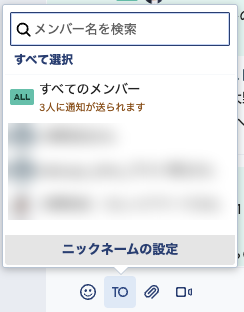
PC版では、入力欄の上にあるTOアイコンから相手を選びます。最短の手順は3ステップです。
- グループチャットを開き、入力欄の上の「TO」アイコンを押す
- 表示された参加者の一覧から、メンションしたい相手をクリックする
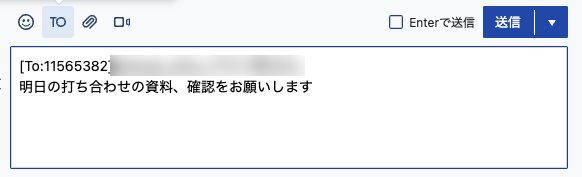
- 入力欄に宛先が入るので、続けて本文を書いて送信する
一覧の中の検索ボックスに名前を入れると、人数が多いチャットでも相手を絞り込めます。
相手を選ぶと、入力欄に[To:数字]のあとに相手の名前と「さん」が入り、カーソルは次の行に移ります。この数字は相手のアカウントIDです。
複数の人にメンションする
TOの一覧は、1人選んでも閉じません。続けてほかの人をクリックすれば、複数の人を選べます。同じ連絡を数人に伝えたいときに便利です。
一覧の上の「すべて選択」を押すと、自分以外のメンバー全員のTOが1人ずつ入ります。なお、同じ人を2回押すと宛先も2行入るので、送る前に入力欄を確かめましょう。
Chatworkに、メールのCCのような機能はありません。見てほしいだけの人にはTOを付けない、というのが基本の考え方です。
手で入力してメンションする(To:アカウントID)
TOアイコンを使わなくても、半角で[To:アカウントID]と書けば、メンションとして扱われます。
大文字・小文字の違いや全角の入力、数字の誤りがあると、メンションになりません。送ったあと、メッセージに「TO」の印と相手の名前が出ていれば、メンションになっています。

送った側の画面では背景は緑になりません。緑になるのは、宛先にされた相手の画面です。
自分のアカウントIDは、右上の利用者名から「環境設定」を開き、「Chatworkについて」で確認できます。
手入力が必要になるのは、外部サービスの通知文を作るときなどです。ふだんはTOアイコンから選ぶほうが確実です。
TOにショートカットキーはない
Chatworkのショートカットキーの一覧には、TOを開くキーが載っていません。入力欄から手を離さずに付けたい場合は、後述の「@」で打つ方法が役立ちます。
ショートカット全般は、チャットワークの便利機能にもまとめています。
チャットワークでメンションするやり方(スマホアプリ)
iPhoneでメンションする
iPhoneのアプリでは、入力画面のTOアイコンから相手を選びます。
- メッセージの入力画面で、TOアイコンをタップする
- 参加メンバーの一覧から、相手をタップする
- 入力欄に名前が入るので、本文を書いて送信する
Androidでメンションする
Androidのアプリも、手順はほぼ同じです。入力画面のTOアイコンをタップして、相手を選びます。
メンションされた側には、メッセージの右側に緑のラインが表示されます。
全員・部署・取引先にまとめてメンションする方法
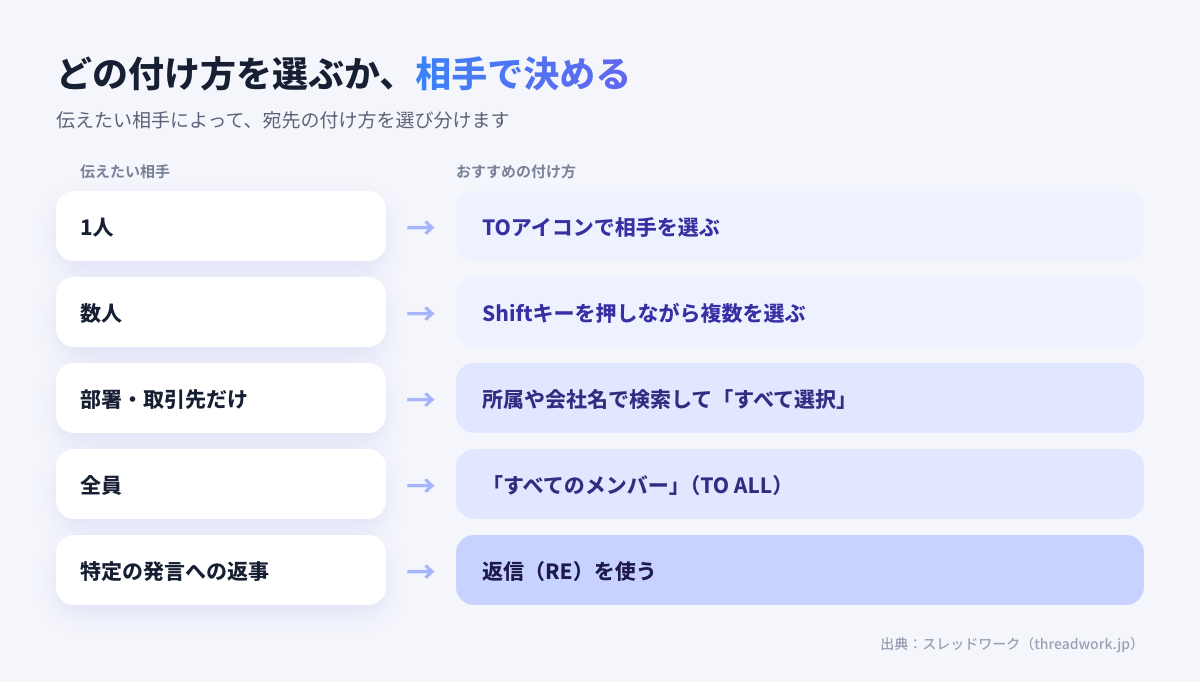
宛先の付け方は、人数と条件で選び分けると迷いません。
| 伝えたい相手 | おすすめの付け方 |
|---|---|
| 1人 | TOアイコンで相手を選ぶ |
| 数人 | 一覧で続けてクリックして選ぶ |
| 部署・取引先だけ | 所属や会社名で検索して「すべて選択」 |
| 全員 | 「すべてのメンバー」(TO ALL) |
| 特定の発言への返事 | 返信(RE)を使う |
全員にメンションする(TO ALL)
TOアイコンの一覧で「すべてのメンバー」を選ぶと、チャットの参加者全員が宛先になります。手入力する場合は、半角で[toall]と書きます。
使いどころは、全員の対応が必要な連絡だけです。
部署やチームの人だけにメンションする
TOの一覧の検索ボックスに、プロフィールの「所属」や組織名を入れて検索します。表示された人を「すべて選択」すれば、その所属の人だけをまとめて宛先に入れられます。
たとえば所属が「営業部営業第一課東京営業所」なら、「営業部」でも「東京営業所」でも絞り込めます。
前提として、各メンバーのプロフィールに「所属」が入力されている必要があります。有料プランでは、管理者が一括で設定することもできます。
取引先だけ・社内だけにメンションする
会社名(組織名)で検索して「すべて選択」すれば、社外の人が入ったチャットでも、自社の人だけ、または取引先の人だけに付けられます。
大人数から数人だけ外す
先に「すべて選択」を押してから、TOを付けない人だけ外します。全員に近い宛先を、1人ずつ選び直す手間が省けます。
なお、チーム名を登録して一度で呼び出す機能は、標準にはありません。所属での絞り込みが、いちばんの近道です。
メンションされたときの通知と確認のしかた
メンションは通知が届き、緑で表示される
メンションされると、PCではメッセージの背景が緑になり、チャット一覧の未読数の横にも緑のマークが出ます。
返信が流れて埋もれるなら、スレッドで話題ごとにまとめられます。
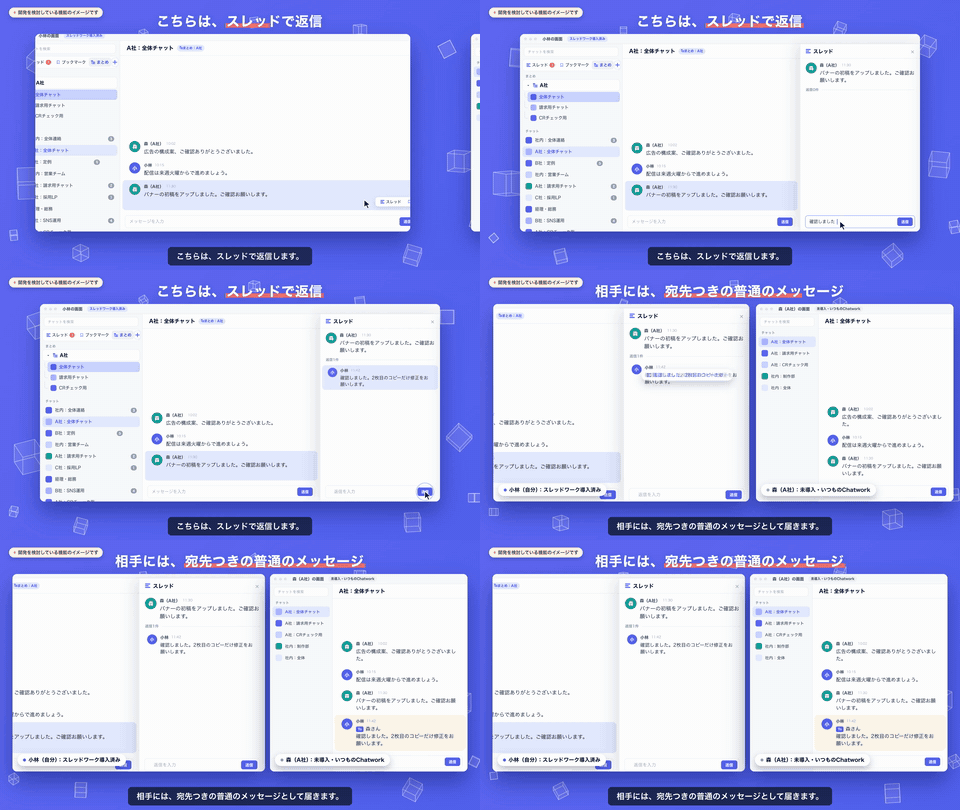
スレッドワークは、Chatworkのメッセージにスレッドを付けるChrome拡張です。相手が拡張を入れていなくても使えます。
無料ではじめる通知の設定そのものは、チャットワークの通知設定で詳しく解説しています。
自分宛て(TO)があったときだけ通知する
通知が多すぎるときは、TOがあったときだけデスクトップ通知を出す設定が使えます。
- 右上の利用者名から「環境設定」を開く
- 「通知設定」を選ぶ
- デスクトップ通知の「Toがあった時のみ通知」にチェックを入れる
- 保存する
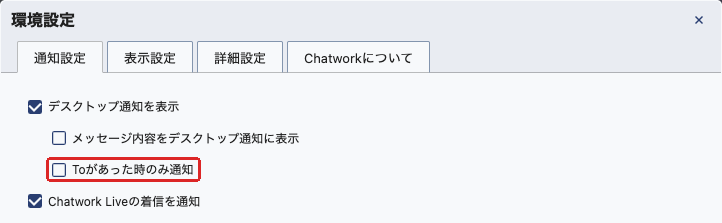
この設定はPCのデスクトップ通知のものです。
自分宛てのメッセージをあとから探す
検索ボックスに自分の表示名を入れると、自分宛て(TO・RE)のメッセージだけを絞り込めます。フリープランでは、検索できるのは直近40日分です。
スタンダード以上のプランなら、TO・TO ALL・返信をまとめた「自分宛メッセージ一覧」も使えます。対象は投稿から90日分です。
見落とさないための運用は、チャットワークの返信漏れを防ぐ方法を参考にしてください。
引用の中のTOでは通知されない
2020年11月9日以降、引用の中に入っているTO・TO ALL・REでは通知が届きません。相手に気づいてほしいときは、TOを引用の外に付けましょう。
詳しくは、チャットワークの引用のやり方をご覧ください。
チャットワークのメンションのマナー
「さん」は付ける?付けない?
TOアイコンから入れると、名前のあとに「さん」が自動で付きます。本文でさらに「〇〇さん」と書き重ねなくてよいのが一般的です。
社外の方や目上の方には、本文の書き出しで一言添えるなど、職場のルールに合わせましょう。
メンションは対応してほしい人だけに付ける
メンションを多用すると通知が増え、本当に大事なTOが埋もれます。読むだけでよい人には、付けなくてかまいません。
TO ALLも、全員の対応が必要なときだけにしましょう。
送る前に宛先を確かめる
名前の似た人や同じ姓の人を取り違えると、別の人に通知が飛んでしまいます。社外の人が入ったチャットでは、とくに注意が必要です。
ルールにして徹底するなら、社内チャットのルールも参考になります。
チャットワークでメンションできないときの対処法
メンションがうまくいかないときは、次の原因と対処を確認してください。
| 症状 | 原因 | 対処 |
|---|---|---|
| TOアイコンが表示されない・宛先が出ない | 自分の権限が「メンバー」「閲覧のみ」で、管理者が参加者一覧の表示を外している/参加者が自分だけ | 管理者に権限設定の変更を頼む |
| マイチャットでTOが使えない | マイチャットにはTOアイコンがない | 宛先が要る連絡はグループチャットで送る |
| 手入力したのに緑にならない | 大文字・小文字、全角、数字の誤り | TOアイコンから入れ直す |
| 相手に通知が届いていないと言われた | 相手の通知設定(デスクトップ通知・プッシュ通知)がオフ | 相手に通知設定を確認してもらう。急ぎは電話など別の手段で |

マイチャットの入力欄の上には、絵文字とファイルのアイコンしかありません。
通知が届かない相手には、チャットワークの通知設定の記事を案内すると話が早くなります。
チャットワークで「@」を打ってメンションする方法(スレッドワーク)
ここまでのとおり、Chatworkの標準では、TOアイコンを押して一覧から相手を探すか、アカウントIDを手入力します。
標準の入力欄では、「@」を打ってもメンバーの候補は出ません。
メンバーが多いと探すのに手間がかかり、TOを開くショートカットキーもありません。
SlackやTeamsの「@名前」に慣れている方は、入力の途中で手がマウスへ移るのがわずらわしいはずです。
そこで便利なのが、Chatworkの入力欄で「@」を打つと、メンバーを絞り込んでTOを入れられるChrome拡張機能「スレッドワーク」です。
入力欄で「@」を打ってメンバーを選ぶ
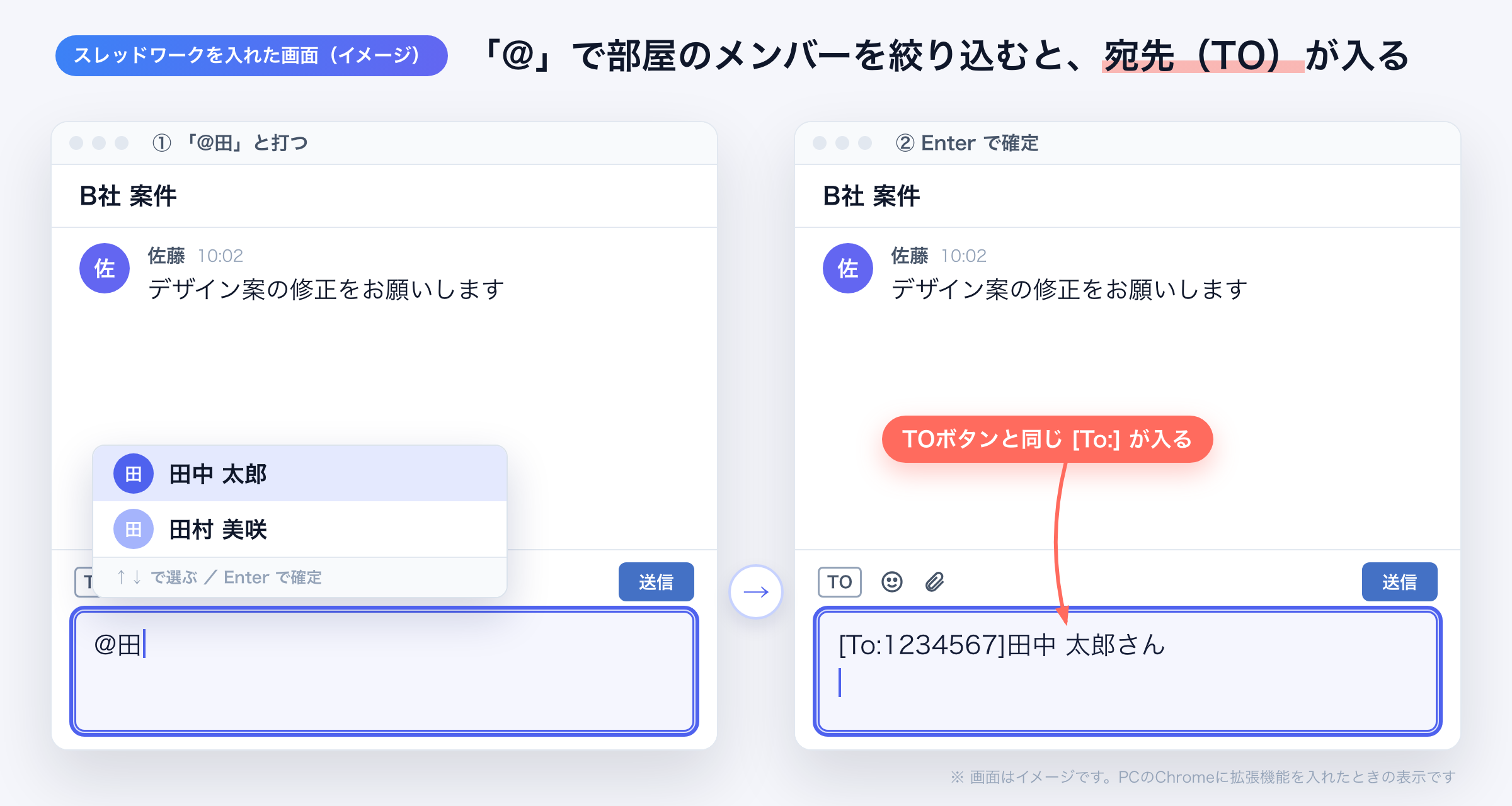
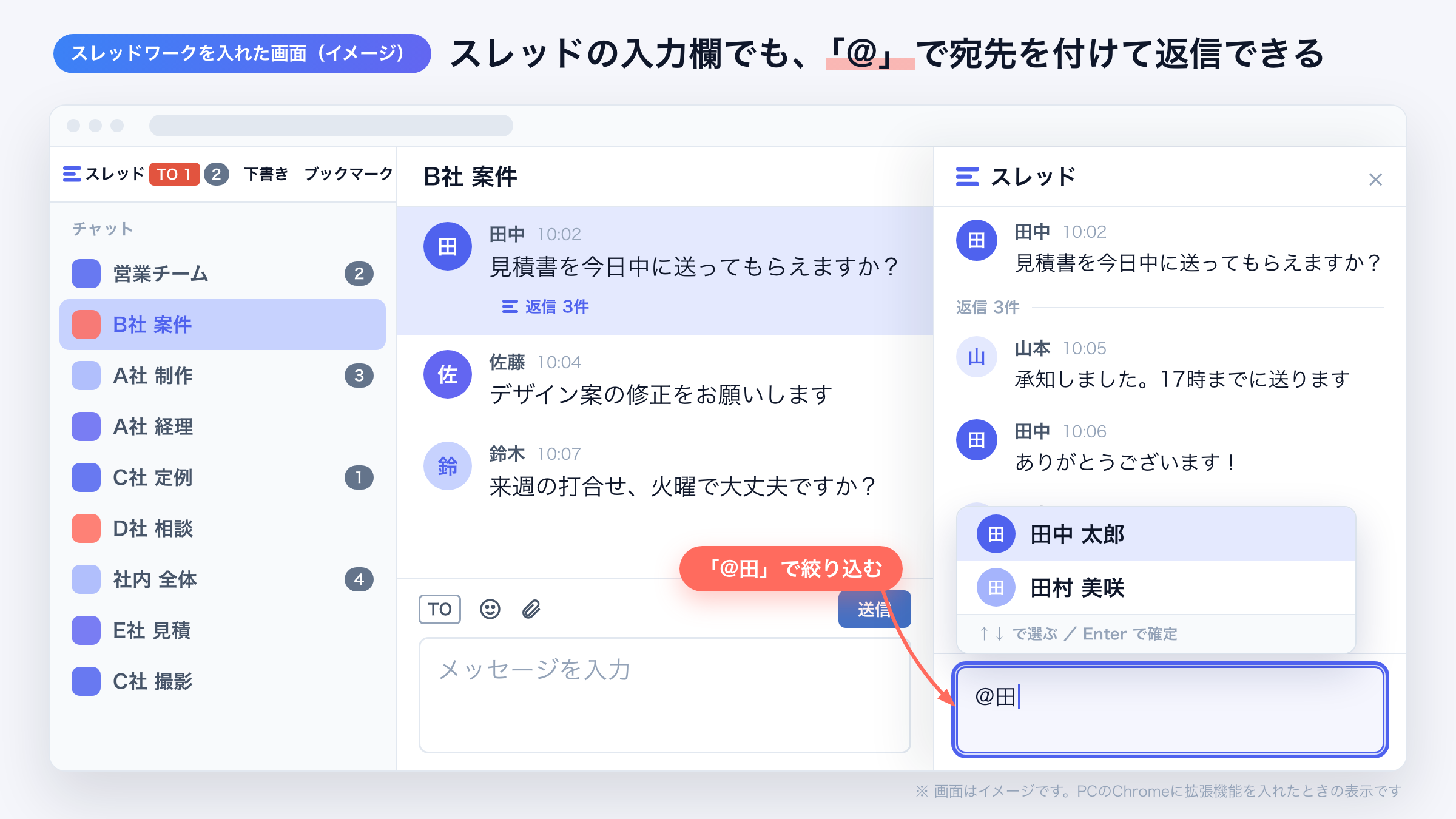
Chatworkの入力欄で「@」を打つと、そのチャットのメンバーが候補に出ます。続けて名前の一部を打つと絞り込まれます。
絞り込みは名前の表記どおりの文字で行います。たとえば「田中」さんなら「@田」と漢字で打ちます(読みのひらがなでは絞り込めません)。
- 入力欄で「@」を打つ
- 名前の一部を打って候補を絞り込む(「田中」さんなら「田」)
- ↑↓キーで相手を選び、EnterかTabで確定する
入るのは、Chatwork標準のTOアイコンと同じ宛先です。相手が拡張機能を入れていなくても、普通のメンションとして通知されます。
日本語の変換中は候補が出ないので、変換の邪魔になりません。候補が閉じているときは、Enterで送信する設定などChatworkのキー操作にも触れません。
「/to」や「/メンション」でも宛先を選べる
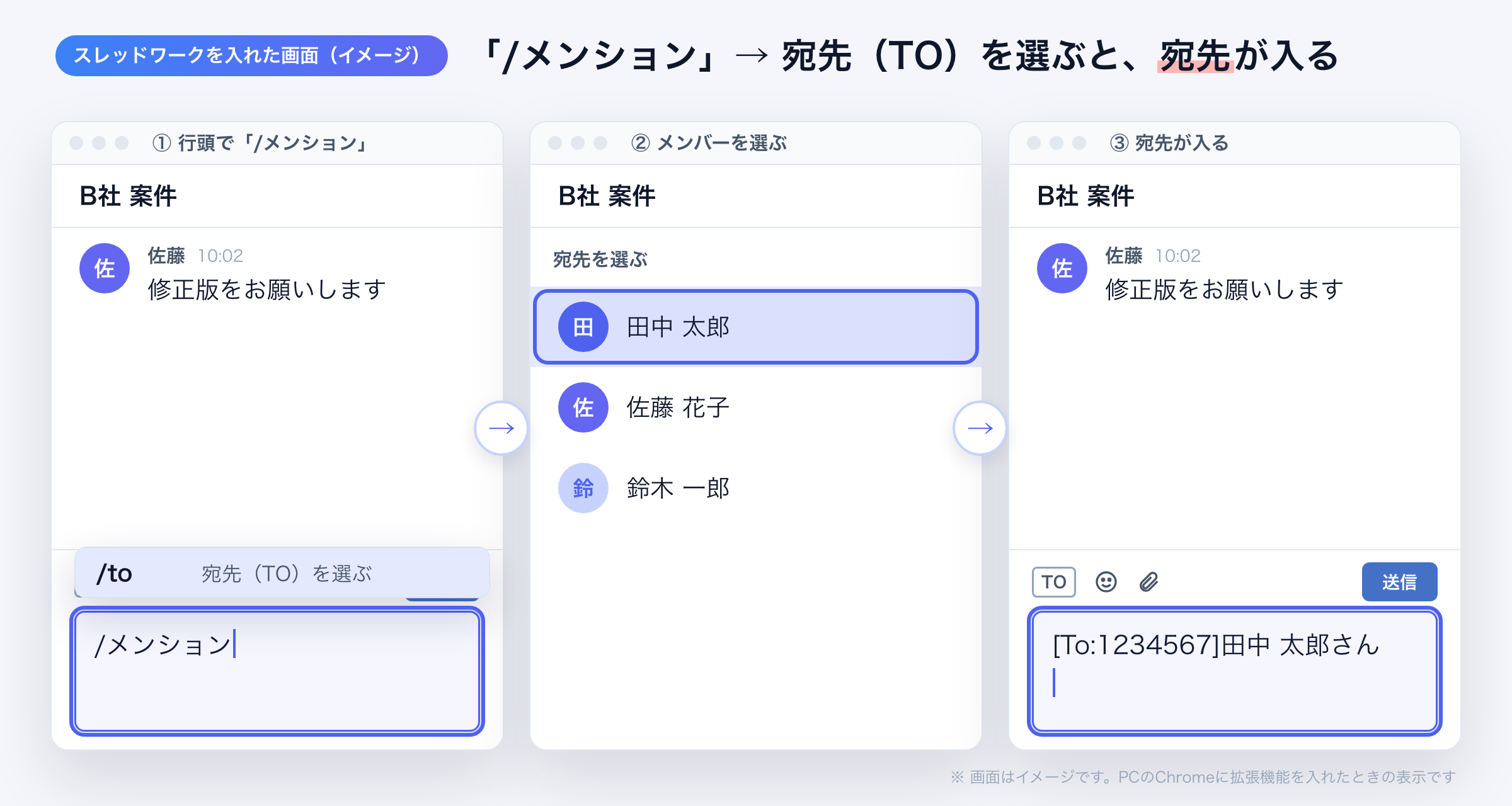
行頭(または空白の直後)で「/to」と打つと、宛先を選ぶ候補が出ます。日本語の「/宛先」「/メンション」でも呼び出せます。
「10/6」やURLの「/」では候補が出ないので、ふだんの文章を書く邪魔になりません。
スレッドワーク|クレカ不要で無料トライアル・スレッド表示&チャンネル追加の拡張機能

スレッドワークはChatworkにスレッド機能とチャンネル作成ができるChrome拡張機能です。普段の画面のままで、メッセージごとのスレッド返信・チャンネル作成が使え、ChatGPTやClaudeなどの生成AIと連携できます。
- 流れる会話をスレッド表示・返信(Slackと同じ感覚で使える)
- テーマ・話題ごとにチャンネル作成で会話を整理
- 相手が未導入でも使える ※中核特許技術
- ChatGPTなどの生成AIと連携で要約・チャットボットで自動化
Chatworkの「流れる・埋もれる・遡れない」という3つの問題を、ルーム構成を変えずに解決することを目的に開発しています。導入から利用開始まで最短10秒で使えるようになります。
- Google登録・Chatworkアカウントと連携する
- 普段のChatwork画面でスレッド返信・チャンネル作成
- AI連携で会話を要約・チャット内をAI検索・ボット作成
クレジットカード登録不要・7日間の無料トライアル付きでご利用いただけます。Chromeウェブストアで公開中で、登録後すぐにお試しいただけます。
メンションした話の返事は、メッセージの「スレッド」を押すと、そのメッセージへの返信が1か所にまとまります。TOで呼んだ相手との続きのやり取りが、ほかの話題に埋もれません。
返信は、拡張機能を入れていない相手にも、通常のメッセージとして届きます(特許出願中)。スレッドのパネルの入力欄でも、「@」で宛先を付けられます。
スレッドの仕組みは、チャットワークのスレッドで詳しく解説しています。
なお、拡張機能が使えるのはPCのChromeだけです。スマホでは、これまでの手順のとおりTOアイコンから付けてください。
チャットワークのメンションに関するよくある質問
Chatworkの「メンション」とは何ですか?
特定の相手を指名して、通知を届けることです。ChatworkではTO機能がメンションにあたります。
チャットワークのメンションで「さん」は付けるべきですか?
TOアイコンで入れると相手の名前が表示されるので、本文で重ねて書かなくてよいのが一般的です。
社外や目上の方には、書き出しで一言添えるなど、職場のルールに合わせましょう。
メンションはどうやって付けるの?スマホでも付けられますか?
PCは入力欄の上のTOアイコンから、iPhoneとAndroidは入力画面のTOアイコンをタップして、相手を選びます。
Chatworkで自分宛てのメッセージだけ通知してもらうには?
環境設定の「通知設定」で、「Toがあった時のみ通知」にチェックを入れます。これはPCのデスクトップ通知の設定です。
チャットワークにCCはありますか?
ありません。見てほしいだけの人にはTOを付けず、全員に知らせたいときはTO ALLを使い分けます。
メンション(TO)を付けたメッセージは他の人にも見えますか?
見えます。TOは「誰宛てか」を示すだけで、チャットの参加者は全員読めます。
1人にだけ送るなら、ダイレクトチャットを使いましょう。
チャットワークで「@」でメンションできますか?
標準の入力欄では「@」を打っても候補は出ず、TOアイコンか手入力で付けます。Chrome拡張機能のスレッドワークを入れると、入力欄の「@」でTOを入れられます(PCのChromeのみ)。
まとめ|チャットワークのメンションはTOで付ける
この記事の要点は、次の3つです。
- メンションは「TO」。TOアイコンから相手を選ぶ
- 全員はTO ALL、部署は所属で検索して「すべて選択」
- 付けるのは対応してほしい人だけにする
入力欄から手を離さずに「@」でメンションしたい方は、Chrome拡張機能のスレッドワークを試してみてください。
※「Chatwork」は株式会社kubellの登録商標です。本記事内の記載は同サービスを指すための表記であり、株式会社kubellとの提携関係・承認関係を示すものではありません。