

動画を倍速で見たいのに、いま見ているサイトには速度を変える機能が無い、と感じたことはありませんか。
YouTubeだけでなく、Udemyの教材やVimeoの埋め込み動画、社内の研修動画では、速度調整の機能があってもなくても物足りない場面が出てきます。
この記事では2026年9月時点のChromeウェブストアを実際に確認し、特定のサイトに限らず幅広い動画で使える拡張機能だけを紹介します。
YouTube専用の拡張機能は含めていません。YouTubeの倍速に特化した情報は、YouTube向けの拡張機能を紹介する記事のほうが詳しく比較できます。
読み進めると、Udemyや社内動画、Netflixなど、いろいろな動画サイトで速度を変える方法と、うまくいかないときの対処法が分かります。

動画の倍速再生でまず知っておきたいこと
拡張機能を選ぶ前に、サービスごとの再生速度の事情を知っておくと失敗しにくくなります。
Netflixなど一部の配信サービスは規約とDRMで倍速に対応していない
NetflixやAmazonプライムビデオなど一部の配信サービスは、著作権保護の仕組みによって再生速度の変更を制限しています。
拡張機能を入れても速度が変わらない、または利用規約に触れる可能性がある場合があるため、対応の可否は必ず確認してください。
配信元がプレーヤーの仕様を変更すると、それまで動いていた拡張機能が急に効かなくなることもあります。
Udemyなどのeラーニング教材サイトの多くは標準の再生速度メニューを備えていますが、上限や刻みはサービスごとに異なります。
標準機能だけで物足りないと感じたら、この記事で紹介する拡張機能を検討するとよいでしょう。
社内研修や会議の録画は倍速視聴を想定していない
社内研修や会議の録画は、はじめから倍速視聴を想定して作られていません。
重要な資料や数字が出る場面では、いったん速度を戻して確認する習慣をつけましょう。
録画データそのものを社外に持ち出す行為は、多くの企業で情報管理のルールに反します。
拡張機能を使う場合も、会社が許可した範囲でのみ利用してください。
速度を上げすぎると聞き逃しが増えるため、初めて見る内容は等速に近い速度から試すことをおすすめします。
繰り返し見返す研修動画は、初回だけ等速で内容を理解し、2回目以降を倍速にすると要点を早く復習できます。
PCで動画を2倍速で再生するにはどうすればいいですか?
パソコンで動画を2倍速にする方法は、視聴しているサービスによって変わります。
YouTubeやUdemyのように独自の再生速度メニューを持つサービスは、動画の設定アイコンから2倍速を選べます。
速度メニューがないサイトや、上限が2倍に満たないサービスでは、この記事で紹介するようなChrome拡張機能を追加すると、動画の種類を問わず速度を変更できるようになります。
追加後はページを再読み込みし、ツールバーのアイコンかキーボードのショートカットから速度を選び直してください。
動画倍速再生におすすめのChrome拡張機能4選【比較表】
4つの拡張機能を、対応範囲と特徴で一覧にしました。ユーザー数と最終更新日は2026年9月時点の値です。
| 拡張機能名 | 対応範囲の特徴 | ユーザー数 | 最終更新 |
|---|---|---|---|
| Video Speed Controller | HTML5動画があるサイトならほぼどこでも動作 | 300万人 | 2026年8月 |
| Super Video Speed Controller | プリセットとパーセント指定で速度を細かく調整 | 20万人 | 2026年1月 |
| Global Speed | YouTube・Netflix・Spotify・ポッドキャストなど複数サービスに対応 | 70万人 | 2026年9月 |
| DualPiP | YouTube・Netflix・Disney+などでAI字幕・翻訳と併用 | 1万人 | 2026年9月 |
4つとも速度調整そのものは無料で使え、アカウント登録も基本的に不要です。DualPiPの一部機能だけが有料または自分のAPIキーを使う仕組みです。
Udemyや社内動画をキーボードで倍速再生するのにおすすめのChrome拡張機能2選
シンプルな操作で、対応サイトを問わず速度を変えたい人向けの2つです。
Video Speed Controller|HTML5動画ならほぼどこでもキーボードで速度を変える
Video Speed Controllerは、HTML5の動画ならほぼどこでも使えるキーボード操作型の拡張機能です。
GitHub上で公開されているオープンソースで、この分野の定番として知られています。
Sキーで減速、Dキーで加速、Rキーで通常速度に戻すなど、キー操作だけで速度を細かく調整できます。
動画のあるページを開くと自動で反応するため、Udemyの動画教材や社内の動画マニュアルなど、対応の広さが強みです。
権限はstorageのみで、無料でアカウント登録も不要です。ユーザー数は300万人、最終更新は2026年8月、評価は4.5です。
Super Video Speed Controller|プリセットとパーセント指定で好きな速度に合わせる
Super Video Speed Controllerは、開いているサイトを選ばずに動画の再生速度を調整できる拡張機能です。
あらかじめ用意された速度のプリセットから選べるほか、パーセント単位で自分好みの数値を細かく指定することもできます。
ツールバーのアイコンからワンクリックで呼び出せるほか、ショートカットキーにも対応しており、動画を止めずに速度を変えられます。
仕組みがシンプルなぶん動作が軽く、Vimeoの埋め込み動画や研修動画など、対応サイトを問わず使いたい人に向いています。
ユーザー数は20万人、最終更新は2026年1月、評価は4.4です。無料で使えます。
NetflixやSpotifyまで一括で速度調整したい人におすすめのChrome拡張機能2選
複数のサービスをまたいで使いたい人や、速度以外の機能もほしい人向けの2つです。
Global Speed|YouTubeやNetflixなど複数のサービスをまとめて速度調整する
Global Speedは、YouTube・Netflix・Spotify・ポッドキャストなど複数の動画・音声サービスをまたいで再生速度を管理できる拡張機能です。
一度速度を設定すると自動で適用されるほか、サイトごとに好みの速度を記憶させるURLルールも作れます。
ショートカットキーでの速度変更に加え、明るさやコントラスト、音量の増幅、ピッチ調整までまとめて操作できるのが特徴です。
トラッキングなしをうたい、ソースコードもGitHubで公開されています。Netflixなど著作権保護のかかったコンテンツでは、速度が変わらない場合があります。
ユーザー数は70万人、最終更新は2026年9月、評価は4.7で、無料で使えます。
DualPiP|AI字幕や翻訳を付けながら倍速で視聴する
DualPiPは、字幕生成と翻訳の機能まで備えた多機能な拡張機能です。
YouTube・Netflix・Disney+など幅広いサイトで、倍速再生とAI字幕を組み合わせて使えます。
基本の速度調整機能は無料で使え、リアルタイムのASR字幕はPROプラン、翻訳機能は自分のAPIキーを登録して使う仕組みです。
字幕の検索やローカル字幕の読み込みにも対応しており、語学学習の動画を倍速で見ながら意味も確認したい人に向いています。
ユーザー数は1万人、最終更新は2026年9月、評価は4.7です。
動画倍速の拡張機能を追加してから使うまでの手順
どの拡張機能も、追加から使い始めるまでの流れは大きく変わりません。
Chromeウェブストアから追加する
拡張機能は、Chromeウェブストアの詳細ページから追加します。
検索窓に製品名を入力して詳細ページを開き、「Chromeに追加」を押すと確認画面が表示されるので、「拡張機能を追加」を選んでください。
似た名前の拡張機能がいくつも並ぶことがあるため、この記事のユーザー数と最終更新日が一致しているかを確かめてから追加すると安心です。
追加が終わると、ツールバーのパズルの形をしたアイコンの中に拡張機能が入ります。
よく使うものは、ピンのアイコンを押してツールバーに固定しておくと、動画を見るたびにすぐ呼び出せます。
動画を再生してから速度を変更する
拡張機能を追加したら、まず速度を変えたい動画を再生してください。
多くの拡張機能は、動画のあるページを開くと自動で反応します。
反応しない場合は、タブを再読み込みしてから動画を再生し直すと解決することがあります。
速度の変更は、ツールバーのアイコンをクリックするか、拡張機能ごとに割り当てられたキーボードショートカットで行います。
Udemyのように複数の動画プレーヤーが1つのページにある場合は、いま再生している動画にカーソルを合わせてから操作すると誤動作を防げます。
増減量やショートカットキーを自分好みに変更する
多くの拡張機能は、速度を上げ下げする1回あたりの増減量や、割り当てるキーを設定画面から変更できます。
初期設定のキーがIMEの変換キーやブラウザの既存機能と重なっている場合は、別のキーに変更すると誤動作を防げます。
細かく速度を刻みたい人は増減量を小さく、大きく速度を変えたい人は増減量を大きく設定すると、操作の回数を減らせます。
設定を変えたあとは、実際に動画を再生しながら意図した速度に切り替わるかを確認しましょう。
動画の倍速再生がうまくいかないときの原因と対処法
速度が変わらない、または勝手に変わってしまうときは、次の原因を順番に確認してください。
拡張機能を追加しても速度が変わらないとき
拡張機能を追加した直後は、開いているタブを再読み込みしないと反映されないことがあります。
動画を再生し直してから、あらためて速度を変更してみてください。
それでも変わらない場合は、そのサイトがNetflixのように著作権保護のかかった配信サービスである可能性があります。
DRMで保護された動画は、拡張機能を入れても速度が変わらないことがあるため、対応状況を公式ページで確認しましょう。
拡張機能自体が古いままだと、サイト側の仕様変更に追いついていないこともあるため、最終更新日もあわせて確かめてください。
動画が勝手に倍速になってしまうとき
動画が勝手に速くなる場合は、以前に設定した速度がサイトごと、または全サイト共通で記憶されたまま残っていることが多い原因です。
拡張機能のツールバーアイコンやポップアップを開き、いまの速度設定を確認して、1倍に戻してください。
複数の速度変更系の拡張機能を同時に入れていると、どちらの設定が優先されるかが分かりにくくなります。
心当たりのある拡張機能を無効にしてから、あらためて速度を設定し直すと直ることがあります。
似た拡張機能を複数入れて競合しているとき
同じ動画を操作する拡張機能を複数入れていると、キー操作や速度表示の見た目が競合し、思わぬ動きをすることがあります。
心当たりのある拡張機能を「chrome://extensions」の一覧から一つずつ無効にして、原因を切り分けましょう。
役割が重なる拡張機能を2つ以上入れておく必要は基本的にありません。
使わなくなったものはオフにするか削除し、日常的に使うものだけを残すと、Chrome全体の動きも軽くなります。
動画倍速の拡張機能を入れるときの注意点
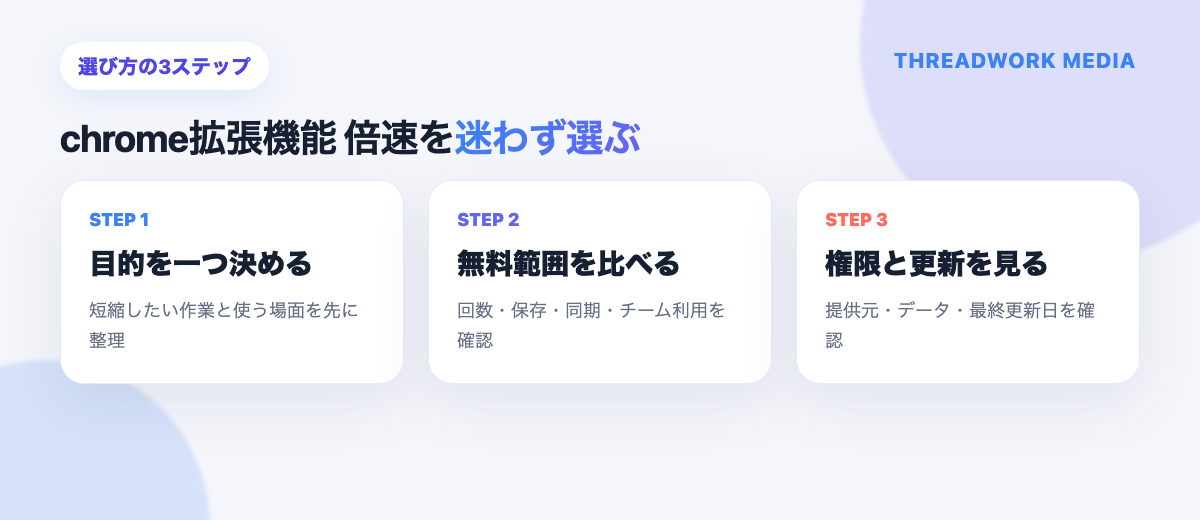
権限が広い拡張機能が多いジャンルなので、追加する前に確かめておきたいことがあります。
Chromeで入れてはいけない拡張機能は?
入れないほうがよいのは、提供元が分からないもの、長いあいだ更新されていないもの、用途に対して権限が広すぎるものです。
たとえば速度を変えるだけの拡張機能が、閲覧履歴やダウンロードの管理まで求めていたら注意が必要です。
人気の拡張機能と名前や見た目が似た別物がストアに並ぶこともあります。
この記事では、2年以上更新が止まっているものは紹介から外しています。
更新が止まった拡張機能は、Chromeの仕様変更で急に動かなくなることがあるためです。
権限とプライバシーポリシーを確認する
動画倍速の拡張機能は、動画のあるページを自動で見つけるために、すべてのサイトへのアクセス権限を求めるものが多くあります。
権限の内容自体は珍しくありませんが、提供元がはっきりしているか、ユーザー数と最終更新日が十分かを確かめてから追加すると安心です。
トラッキングや外部送信の有無が気になる場合は、詳細ページのプライバシーポリシーや、ソースコードが公開されているかもあわせて確認してください。
追加時の確認画面に表示される権限の内容にも、必ず目を通しましょう。
会社のパソコンでは情報システム部門のルールを確認する
会社のパソコンでは、拡張機能の追加そのものが情報システム部門のルールで制限されていることがあります。
権限が広い拡張機能や、外部と通信するものは、社内のセキュリティ方針に触れる場合もあるため、導入前に確認しておきましょう。
許可が下りない場合は、動画配信サービス側の標準機能で対応できる範囲を先に確認するのも一つの方法です。
個人のパソコンであっても、業務で扱う動画を見る際は、会社のルールに沿って利用してください。
動画の倍速再生に関するよくある質問
本文で触れきれなかった質問に、短く答えます。
iPhoneで動画を倍速にしたいのですが?
Chrome拡張機能はパソコン版のChrome専用で、iPhoneのアプリには対応していません。
YouTubeなど各アプリの再生速度メニューを使うか、撮影済みの動画は写真アプリの編集機能で速度を変えてください。
動画を10倍速にするにはどうすればいいですか?
標準機能で10倍速にできるサービスはほとんどありません。
この記事のVideo Speed ControllerやGlobal Speedのような拡張機能はキーボード操作で速度を細かく上げられ、対応する動画であれば10倍速以上まで設定できます。
Chromeで動画を10秒スキップするには?
YouTubeなど一部のサイトは、動画をダブルクリックすると10秒スキップできます。
この記事の速度調整用の拡張機能にスキップ機能は含まれていないため、必要な場合はスキップ専用の拡張機能もあわせて検討してください。
ネットフリックスは拡張機能で倍速にできますか?
Netflixは著作権保護の仕組みによって、拡張機能を入れても速度が変わらないことがあります。
対応をうたう拡張機能もありますが、確実に動くとは限らないため、導入前にレビューなどで最新の動作状況を確認してください。
ニコニコ動画は倍速にできますか?
ニコニコ動画はHTML5の動画プレーヤーを使っています。
Video Speed ControllerやSuper Video Speed Controllerのように、サイトを限定しない拡張機能であれば速度を変更できる可能性があります。
MacでもWindowsでも使えますか?
使えます。Chrome拡張機能はパソコン版のChrome上で動くため、MacでもWindowsでも同じように利用できます。
ただしスマートフォンやiPadのChromeアプリには、拡張機能を追加する機能自体がありません。
動画を倍速で見ると内容の理解度は落ちませんか?
速度を上げすぎると聞き逃しが増え、理解度は下がりやすくなります。
初めて見る内容は等速に近い速度でじっくり視聴し、内容を覚えている復習の場面で倍速を使うと、時間を短縮しながら理解度を保ちやすくなります。
まとめ:使うサイトの広さで拡張機能を選ぼう
動画倍速の拡張機能は、対応するサイトの広さと、速度以外の機能で選ぶと失敗しにくくなります。
- シンプルに幅広いサイトで使いたい:Video Speed Controller・Super Video Speed Controller
- Netflixなど複数のサービスをまたいで使いたい:Global Speed
- 字幕や翻訳も一緒に使いたい:DualPiP
最初から複数を追加せず、一つずつ試して効果と不具合を確かめましょう。
YouTubeの倍速再生をもっと細かく調整したい場合は、YouTube専用の拡張機能を紹介する記事もあわせて参考にしてください。
動画の視聴以外にも仕事や日常で役立つChrome拡張機能を探しているなら、あわせて用途別の比較記事も参考にしてください。
仕事・業務効率向上おすすめChrome拡張機能30選やChrome拡張機能おすすめ25選でも定番の拡張機能を紹介しています。
※各サービス名は各社の商標または登録商標です。機能・評価・提供状況は2026年9月時点で確認しています。
スレッドワーク|クレカ不要で無料トライアル・スレッド表示&チャンネル追加の拡張機能

スレッドワークはChatworkにスレッド機能とチャンネル作成ができるChrome拡張機能です。普段の画面のままで、メッセージごとのスレッド返信・チャンネル作成が使え、ChatGPTやClaudeなどの生成AIと連携できます。
- 流れる会話をスレッド表示・返信(Slackと同じ感覚で使える)
- テーマ・話題ごとにチャンネル作成で会話を整理
- 相手が未導入でも使える ※中核特許技術
- ChatGPTなどの生成AIと連携で要約・チャットボットで自動化
Chatworkの「流れる・埋もれる・遡れない」という3つの問題を、ルーム構成を変えずに解決することを目的に開発しています。導入から利用開始まで最短10秒で使えるようになります。
- Google登録・Chatworkアカウントと連携する
- 普段のChatwork画面でスレッド返信・チャンネル作成
- AI連携で会話を要約・チャット内をAI検索・ボット作成
クレジットカード登録不要・7日間の無料トライアル付きでご利用いただけます。Chromeウェブストアで公開中で、登録後すぐにお試しいただけます。