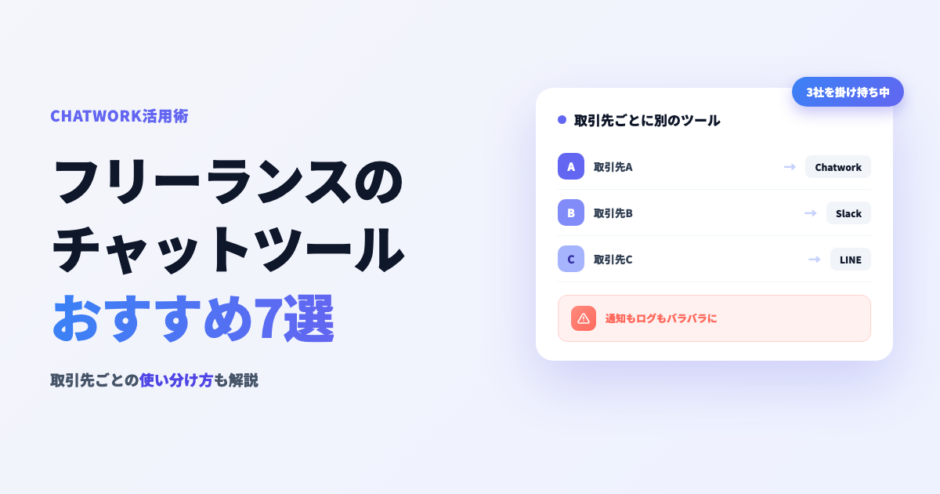

「A社はチャットワーク、B社はSlack、C社はLINE」と、取引先ごとにチャットツールを掛け持ちしていませんか。
フリーランスの使うツールは取引先の都合で決まるため、自分の意思だけで1つに統一することはできません。
だからこそ大事なのは、ツールをまとめることではなく、掛け持ちしたまま散らからない仕組みを作ることです。
この記事では、フリーランス向けのチャットツールおすすめ7選と、案件が増えても散らからない使い分け方を解説します。

- ・話題ごとにスレッド返信で会話を整理
- ・テーマや目的毎にチャンネル作成
- ・未導入の相手にもチャットはそのまま届く
フリーランスがチャットツールでつまずくところ
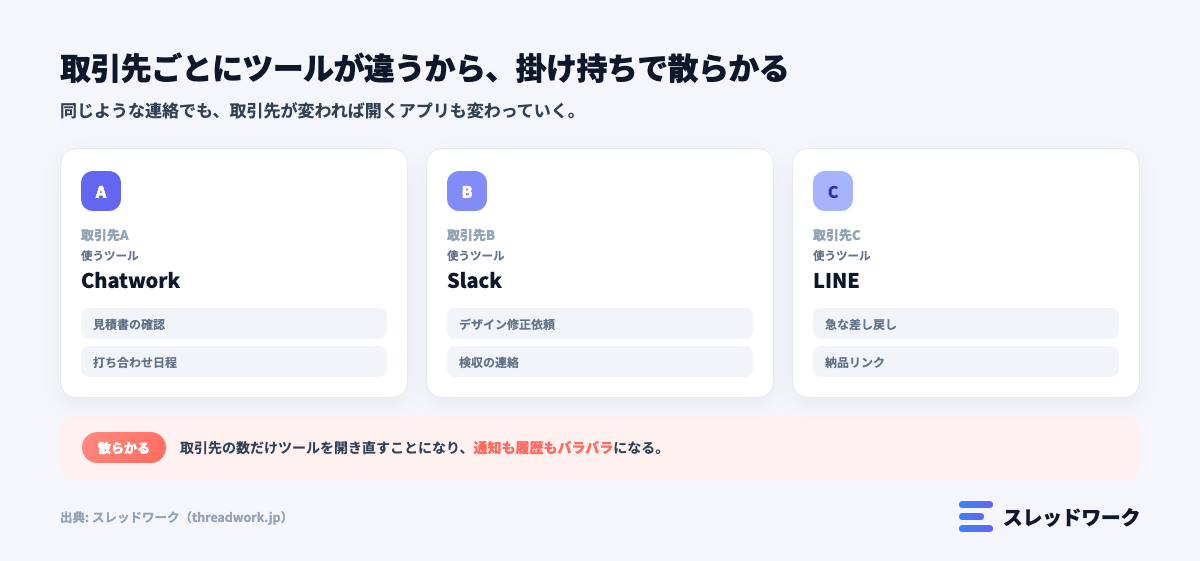
フリーランスのチャットの悩みは、ツールの機能の不足よりも「散らかり」に集中しています。よくあるつまずきは次の3つです。
- 取引先ごとにツールがバラバラになる
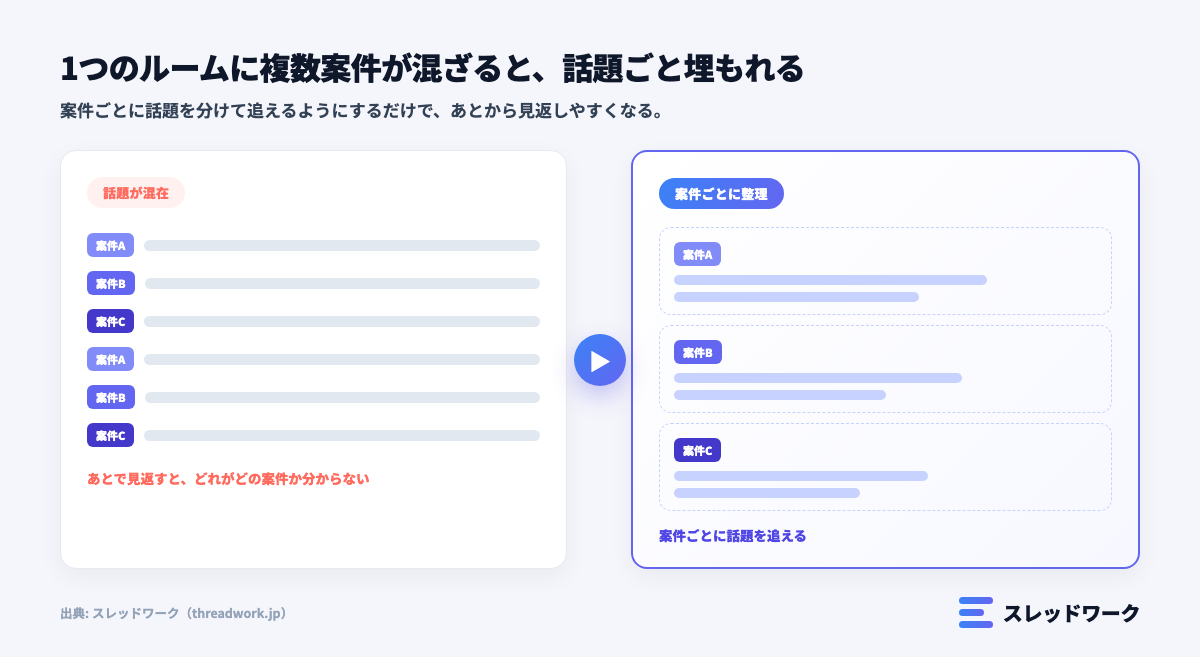
- 1つのルームに複数の案件の話題が混ざる
- 個人の連絡と仕事の連絡が同じアプリに届く
どれも気合いではなく、仕組みで解決する問題です。まずは原因から順に見ていきましょう。
取引先ごとにツールを掛け持ちすることになる
会社員と違い、フリーランスは自分の使うチャットツールを自分では決められません。
使うツールは発注側の環境で決まるため、取引先が3社あれば3つのツールを行き来する状態も普通に起こります。
ツールが変わると通知の作法も検索の仕方も変わるため、切り替えのたびに小さな負担が積み重なります。
それでも相手に乗り換えをお願いするのは現実的ではなく、掛け持ちは前提として付き合うしかありません。
案件が増えると1つのルームに話題が混ざる
同じ取引先から複数の案件を受けると、1つのルームに見積もり・進行中の確認・過去案件の話が同居しはじめます。
話題が混ざったルームでは、仕様を1つ確認するだけでも長いさかのぼりが必要です。スクロールして探す時間は、そのまま無償の作業時間になります。
返事を待っている間に別の話題が挟まり、依頼そのものが埋もれてしまうこともあります。
埋もれたときの対処は、チャットワークでメッセージが埋もれる原因と対処法で解説しています。
個人アカウントと仕事の連絡が地続きになる
LINEのように、個人の連絡と同じアプリに仕事のやりとりが届くケースもあります。プライベートと仕事の境界が、アプリの中で消えてしまう状態です。
家族のメッセージの隣に納期の連絡が並ぶと、休みの日でも仕事の通知から離れられません。
誤送信のリスクも高まるため、仕事の連絡はできるだけビジネス向けのツールに寄せるのが安全です。
フリーランス向けチャットツールおすすめ7選【比較表付き】
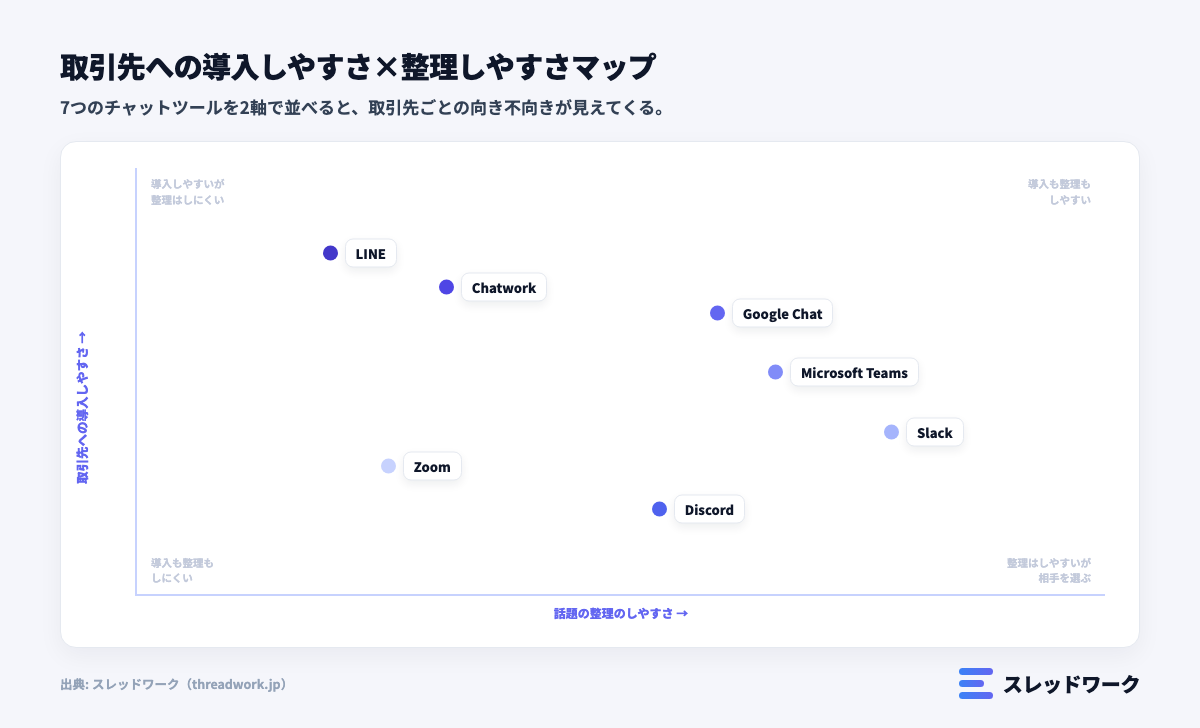
ここからは、フリーランスの仕事で登場することが多い7つのチャットツールを紹介します。
いずれも無料で使いはじめられます。まずは全体像を比較表で確認してください。
| ツール名 | 無料でできること | 取引先への導入しやすさ | 話題の整理のしやすさ | 向いている人 |
|---|---|---|---|---|
| チャットワーク | グループチャット・タスク管理(閲覧は直近40日以内) | 中小企業で定番・操作が簡単 | ルーム分けが基本(拡張でスレッド表示も可) | 中小企業の取引先が多い人 |
| Slack | メッセージ履歴90日・アプリ連携10個まで | IT系・Web系で定番 | チャンネル+スレッドで整理しやすい | IT系の取引先が多い人 |
| Microsoft Teams | チャット・60分までの会議 | Microsoft 365の会社に強い | 会議と一体でチャットを使う | 大きめの企業と取引する人 |
| Google Chat | Googleアカウントがあれば利用可 | Gmail利用者なら始めやすい | スペースで話題ごとに分ける | Google中心の取引先が多い人 |
| LINE | メッセージ・音声/ビデオ通話 | ほぼ誰でも使える | 話題が流れやすい | 連絡を速く確実に届けたい相手 |
| Discord | サーバー作成・音声/テキストチャンネル | ビジネスでは少数派 | チャンネル+スレッドで細かく分けられる | クリエイター系のチームと組む人 |
| Zoom | 40分までの会議・チームチャット | 会議ツールとして普及済み | 会議の前後連絡が中心 | 打ち合わせ主体の案件が多い人 |
前半の4つは自分からも提案しやすい定番ツール、後半の3つは相手の指定で使うことになりやすいツールです。
次の章から、無料でできる範囲と向き不向きを1つずつ見ていきます。料金は変わりやすいため、この記事では無料で使える範囲に絞って説明します。
取引先とのやりとりに使う定番ツール4選
まずは、取引先とのやりとりの主戦場になる定番の4つを紹介します。いずれも自分の側から相手に提案しやすいツールです。
Chatwork|相手のITリテラシーを問わず導入しやすい
チャットワーク(Chatwork)は、国内の中小企業を中心に広く使われているビジネスチャットです。
操作がシンプルでITに不慣れな相手にも案内しやすく、フリーランスと取引先のやりとりでは定番の選択肢です。
フリープランでも、グループチャットの作成やタスク管理、ファイル共有まで使えます。以前あったグループチャット数の上限も撤廃されています。
タスク機能で「誰がいつまでに何を」を残せるため、口約束の抜け漏れ防止にも役立ちます。
一方で、メッセージの閲覧は直近40日以内に制限されます。組織外のコンタクトも20人までです。
- 無料でできること:グループチャット・タスク管理・ファイル共有
- 注意点:閲覧は直近40日以内・組織外コンタクトは20人まで
- 向いている人:中小企業の取引先が多い人
機能を足したいときは、チャットワークChrome拡張機能アプリおすすめ10選も参考にしてください。
Slack|チャンネルとスレッドで整理しやすい
Slack(スラック)は、IT系やWeb制作の現場で定番になっているビジネスチャットです。
チャンネルで案件を分け、スレッドで話題ごとに会話をぶら下げられるため、複数案件でも流れが混ざりにくい構造です。
フリープランでは、メッセージ履歴の閲覧が直近90日分に制限され、アプリ連携は10個までです。
取引先のワークスペースに招待されて使う場合は、履歴の扱いも相手側のプランに従います。自分の設定だけで完結しない点は覚えておきましょう。
- 無料でできること:チャンネル・スレッド・1対1のハドル
- 注意点:履歴の閲覧は直近90日分・アプリ連携は10個まで
- 向いている人:IT系・Web系の取引先が多い人
Microsoft Teams|取引先がMicrosoft 365中心なら
Microsoft Teams(チームズ)は、Microsoft 365と一体で使われることが多い会議・チャットツールです。
業務をMicrosoft製品でそろえる企業が多いため、大きめの会社との取引で指定されやすいツールです。
無料版でも、メールアドレスを知っている相手とのチャットや、60分・最大100人までの会議を利用できます。
会議のURLを送れば、相手はTeamsのアカウントを作らなくても参加できます。
取引先がMicrosoft 365を契約している場合は、相手のTeamsにゲストとして招待される形もあります。
- 無料でできること:チャット・60分までの会議(最大100人)
- 注意点:ストレージは1人あたり5GB
- 向いている人:Microsoft 365中心の企業と取引する人
Google Chat|Googleアカウントだけで始められる
Google Chat(グーグルチャット)は、Gmailと同じGoogleアカウントで使えるチャットツールです。
取引先がGmailやGoogleドライブ中心なら、新しいアカウントの登録なしでやりとりを始められます。Gmailの画面からそのまま開けるのも手軽です。
個人の無料アカウントでも、スペースを作って話題ごとに会話を分けられます。
ドキュメントやスプレッドシートの共有と相性がよく、資料ベースで進む案件に向いています。
- 無料でできること:ダイレクトメッセージ・スペースの作成
- 注意点:管理機能の本格利用はGoogle Workspace向け
- 向いている人:Google中心の取引先が多い人
相手に合わせて使うことになるツール3選
続いては、自分からは選ばなくても、相手の指定で使うことになりやすい3つです。
LINE|個人の連絡先と混ざりやすい点に注意
LINE(ライン)は、国内でもっとも広く普及しているメッセージアプリです。
相手が個人商店や小規模の事業者だと、「連絡はLINEで」と指定されることも珍しくありません。
メッセージも通話も無料で速く届く一方、個人の連絡と仕事の連絡が同じ画面に並びます。
トークの検索はできますが、仕事の記録を長期で管理する用途には向いていません。
決定事項はノートに残す、仕事の相手はリストで分けるなど、混ざらせない工夫が前提になります。
- 無料でできること:メッセージ・音声/ビデオ通話・ノート
- 注意点:個人の連絡と地続きで話題が流れやすい
- 向いている人:LINE指定の取引先とやりとりする人
Discord|音声中心のチームで使われる
Discord(ディスコード)は、ゲームやクリエイターのコミュニティで広く使われるチャットツールです。
サーバーの中にテキストと音声のチャンネルを自由に作れて、作業しながらの通話に強いのが特徴です。
サーバー作成もチャンネル分けも無料で、有料のNitroはファイル容量の拡張や装飾が中心です。
テキストの会話にもスレッドを立てられるため、話題ごとの整理は意外と得意です。
エンジニアのチームやオンラインサロン系の案件で、連絡手段に指定されることがあります。
- 無料でできること:サーバー作成・チャンネル・スレッド・通話
- 注意点:ビジネスでの利用企業は少なめ
- 向いている人:クリエイター系のチームと組む人
Zoom|打ち合わせが主体のとき
Zoom(ズーム)は、オンライン会議の定番ツールです。無料プランでは1回40分・最大100人までのミーティングを開けます。
チャット機能のチームチャットも無料の範囲で使えますが、日常のやりとりは別ツールという相手が大半です。
週次の定例だけつながる案件など、会話より打ち合わせが主体の取引で出番があります。会議の場が決まっている相手なら、ツールを増やさず済むのが利点です。
- 無料でできること:40分までの会議・チームチャット
- 注意点:チャット単体での利用は少数派
- 向いている人:打ち合わせ中心の案件が多い人
フリーランスのチャットツールの選び方
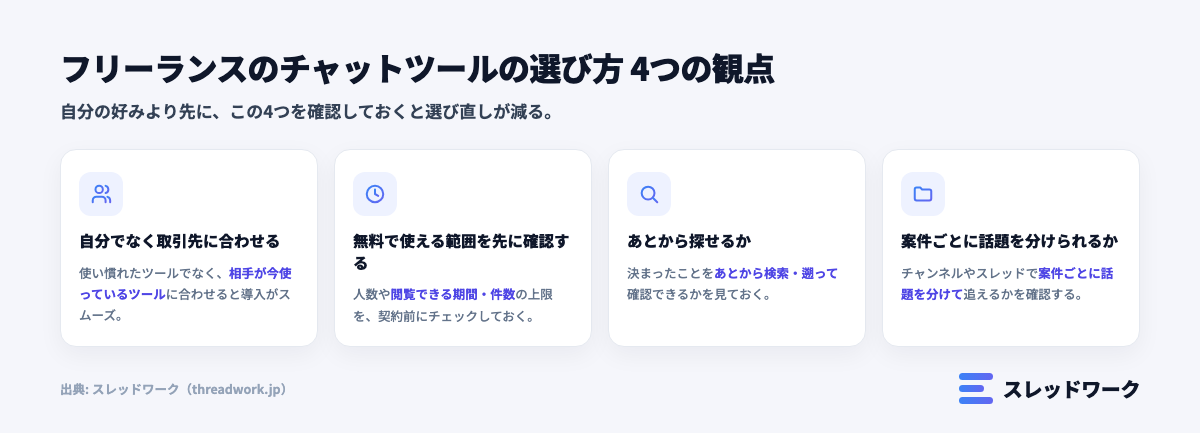
自分から提案できる場面では、次の4つの観点で選ぶと失敗しにくくなります。
- 取引先の環境に合わせられるか
- 無料で使える範囲は十分か
- 過去のやりとりを後から探せるか
- 案件ごとに話題を分けられるか
自分でなく取引先に合わせる
フリーランスのツール選びでは、受注側である自分より発注側の環境が優先です。相手が慣れたツールなら導入の説明も要りません。
自分から提案する場合も、中小企業ならチャットワーク、IT系ならSlackと、相手の業界の定番から選ぶのが現実的です。
ツールの好みで相手に負担をかけないことが、結果的に取引の継続にもつながります。
無料で使える範囲を先に確認する
どのツールも無料で始められますが、無料プランの制限内容はそれぞれ違います。仕事で使ってから困りやすいのは次のような制限です。
| ツール | 無料プランの主な制限 |
|---|---|
| チャットワーク | メッセージの閲覧は直近40日以内 |
| Slack | 履歴の閲覧は直近90日分・アプリ連携は10個まで |
| Microsoft Teams | 会議は1回60分まで |
| Zoom | 会議は1回40分まで |
とくに履歴の閲覧期間は、あとから困りやすい制限です。契約に関わるファイルは、チャットに添付したままにしないようにしましょう。
制限の内容は変わることもあるため、使いはじめる前に公式サイトで最新の条件を確認してください。
過去のやりとりを後から探せるか
フリーランスのチャットには、仕様の合意や金額の相談といった取引の証跡が残ります。ただし無料プランでは、さかのぼれる範囲に限りがあります。
たとえばチャットワークでは、閲覧制限がかかったメッセージはブックマークしていても表示できません。
また、チャットワークのメッセージ検索はプランを問わず最大200件までの表示です。やりとりが多いルームでは、検索で掘り当てられないこともあります。
納期や金額などの大事な合意は、閲覧期限のない場所に写しておく前提で考えましょう。
案件ごとに話題を分けられるか
掛け持ちの案件が増えるほど効いてくるのが、話題を分ける機能の有無です。
SlackやDiscordにはスレッドがあり、1つのチャンネル内でも会話を話題ごとに整理できます。依頼と相談が並行しても、それぞれの流れを追いやすい形です。
チャットワークには標準のスレッド機能がなく、話題の整理はルーム分けが基本になります。ただ、ルームを増やすほど一覧が膨らむジレンマもあります。
スレッド表示を後から足す方法は、チャットワークにスレッド機能はある?表示のやり方と拡張アプリ3選で解説しています。
掛け持ちしても散らからないようにする工夫
ツールの掛け持ち自体はなくせません。散らかるかどうかは、自分側のルールで決まります。
ここでは、今日から取り入れられる工夫を4つ紹介します。どれも特別なツールを増やさずに始められるものです。
ツールごとに通知の強さを変える
すべてのツールの通知を全開にすると、鳴るたびに手が止まり、集中時間が細切れになります。
案件の重要度に合わせて、ツールごとに通知の強弱を付けましょう。
- メインの取引先のツール:通知オン+バッジ表示
- サブ案件のツール:メンションが付いたときだけ通知
- 確認頻度の低いツール:通知オフにして時間を決めて見る
スマホは緊急連絡だけに絞り、作業中はPCの通知で受けるなど、端末側で分ける方法も有効です。
通知が多すぎて大事な連絡を見失う場合は、チャットワークでメッセージが流れる原因と対策も参考にしてください。
案件名をルーム名の頭に付けて揃える
自分で作れるルームやチャンネルには、頭に案件名を付けて名前の形式を揃えましょう。
- 【A社】サイト改修
- 【A社】保守・請求
- 【B社】記事制作
形式が揃っていると、どのツールを開いても同じ感覚で目的のルームを探せます。
一覧の並びも案件ごとにまとまるため、探すためのスクロールが短くなります。名前を変えられないルームは、ピン留めやお気に入りで上位に固定して補いましょう。
決定事項だけを別の場所に残す
チャットは流れていく前提のメディアです。決まったことまでチャット任せにすると、あとで探せなくなります。
次のような内容は、その場で自分のメモやドキュメントに転記しましょう。
- 納期と金額
- 仕様・要件の確定内容
- 修正回数などの取り決め
- 請求と支払いの条件
チャットで合意したら「上記の内容で進めます」と要点をまとめて送り、その文面ごと転記すると確実です。
転記先はスプレッドシートでもメモアプリでもよく、1か所に決めておくことが重要です。探す先が1つになるだけで、確認の時間は大きく減ります。
1つのルームに複数案件を詰め込まない
同じ取引先でも、案件が変われば話題は別物です。1つのルームに詰め込むと、混在と埋もれが一気に進みます。
新しい案件が始まるタイミングで、ルームやチャンネルを分けてもらえないか相談してみましょう。案件の切れ目は、ルールを切り出しやすいタイミングでもあります。
ルームを増やせない場合は、1つのルームの中を話題ごとに分ける方法もあります。
チャットワークなら、Chrome拡張のスレッドワークを追加すると、ルームの中を案件ごとのスレッド表示に整理できます。
スレッドワークはChatwork公式が提供するものではない、ブラウザに追加して使うChrome拡張アプリです。
スレッドワーク|クレカ不要で無料登録・スレッド表示&チャンネル追加の拡張機能

スレッドワークはChatworkにスレッド機能とチャンネル作成ができるChrome拡張機能です。普段の画面のままで、メッセージごとのスレッド返信・チャンネル作成が使え、ChattGPTやClaudeなどの生成AIと連携できます。
- 流れる会話をスレッドスレッド表示・返信(Slackと同じ感覚で使える)
- テーマ・話題ごとにチャンネル作成で会話を整理
- 相手が未導入でも使える ※中核特許技術
- ChatGPTなどの生成AIと連携で要約・チャットボットで自動化
Chatworkの「流れる・埋もれる・遡れない」という3つの問題を、ルーム構成を変えずに解決することを目的に開発しています。導入から利用開始まで最短1分で使えるようになります。
- Google登録・Chatworkアカウントと連携する
- 普段のChatwork画面でスレッド返信・チャンネル作成
- AI連携で会話を要約・チャット内をAI検索・ボット作成
クレジットカード登録不要・14日間の無料トライアル付きでご利用いただけます。Chromeウェブストアで公開中で、登録後すぐにお試しいただけます。
フリーランスがチャットでやりとりするときのマナー
ツールと整理のルールがそろったら、最後は取引先との関係を守る運用のマナーです。小さな配慮の積み重ねが、次の依頼につながります。
返信の目安を最初に伝えておく
フリーランスは稼働時間がまちまちなため、返信スピードの期待値が相手とずれやすくなります。
取引が始まるときに、次の3点を伝えておくとすれ違いを防げます。
- 稼働している曜日と時間帯
- 通常の返信目安(例:営業日の24時間以内)
- 急ぎのときの連絡手段
先に目安を示しておけば、即レスできないことが不信感につながりにくくなります。目安のない遅い返信だけが、相手の不安を生みます。
稼働時間外の送信は予約送信を使う
深夜や早朝の送信は、相手の通知を鳴らしてしまいます。悪気がなくても印象には残ります。
Slackのように予約送信ができるツールでは、翌営業日の朝に届くよう設定しましょう。
チャットワークのフリープランでは予約送信が使えないため、下書きしておいて稼働時間内に送るのが無難です。
送る時間を整えるだけで、「いつでも動いてくれる人」という誤った期待も防げます。
相手のツールの通知仕様を前提にしない
通知の届き方はツールごとに違い、送った側の想定どおりに気づいてもらえるとは限りません。
たとえばチャットワークでは、相手がルームをミュートしているとTO付き以外は通知されません。通知をオフにして、決まった時間しか開かない相手もいます。
確実に読んでほしい連絡にはTOやメンションで宛先を明示し、急ぎはあらかじめ決めた別の手段に切り替えましょう。
フリーランスのチャットツールに関するよくある質問
フリーランスのチャットツールについて、よくある質問をまとめました。
個人事業主が仕事用に使えるチャットツールはどれですか
チャットワークやSlack、Google Chatは、個人事業主でも無料で登録して仕事に使えます。法人契約は必須ではありません。選ぶ基準は自分の好みより取引先の環境で、相手の業界で定番になっているツールに合わせるのが基本です。
個人で無料で使えるチャットツールはありますか
本記事で紹介した7つのツールは、いずれも無料で使いはじめられます。ただしチャットワークは閲覧が直近40日以内、Slackは直近90日分など、無料プランには制限があります。仕事の証跡になる内容は、別の場所にも残しておきましょう。
Slackの代わりになるツールはありますか
取引先とのやりとりが目的なら、チャットワークやMicrosoft Teams、Google Chatが候補になります。スレッドで話題を分ける使い勝手を重視するなら、Discordを使うか、チャットワークにスレッド表示を足すChrome拡張を組み合わせる方法もあります。
LINEの代わりになるツールはありますか
仕事の連絡を個人のLINEと分けたいなら、チャットワークやSlackなどのビジネスチャットが候補です。無料で始められ、通知の管理や話題の整理もしやすくなります。相手がLINEしか使わない場合は、決定事項をノートに残すなど運用で補いましょう。
取引先ごとにツールが違う場合はどうすればいいですか
ツールの統一を取引先にお願いするのは現実的ではないため、掛け持ちは前提として受け入れましょう。そのうえで、ルーム名の付け方や決定事項の残し場所といった自分側のルールをツールをまたいで揃えると、散らかりを大きく抑えられます。
まとめ|ツールは相手に合わせて、話題は案件ごとに分けよう
フリーランスのチャットツールは、取引先に合わせた掛け持ちが前提です。
- ツール選びは自分の好みより取引先の環境を優先
- 無料プランの制限は使いはじめる前に確認
- ルーム名と決定事項の残し場所を自分ルールで統一
- 案件ごとに話題を分けて混在を防ぐ
掛け持ちそのものはなくせなくても、散らかりは自分側の仕組みで防げます。ツールが変わっても、自分のルールは同じものを使い回せます。
まずはルーム名の統一と、案件ごとの話題の分け方から整えてみてください。
ルームや話題の整理のコツは、チャットワークの整理術の記事も参考にしてください。
「あの件どうなった?」を、今日で終わりに。
スレッドワークは、Chatworkにスレッド表示とチャンネルを追加するChrome拡張機能です。
Chromeウェブストアで公開中。14日間、すべての機能を無料でお試しいただけます。
クレジット不要/最短1分で開始