
「ラインワークス(LINE WORKS)のトークを、スレッドで話題ごとに整理したい」と考えていませんか。
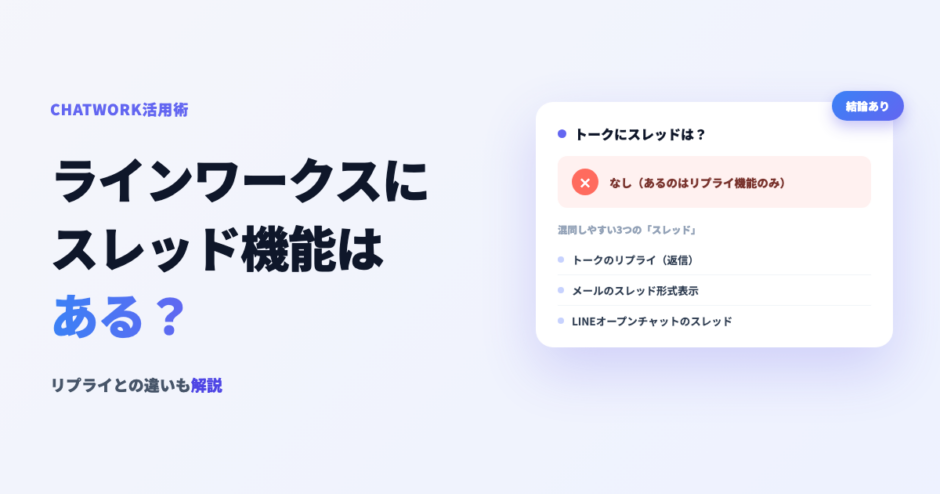
先に結論をお伝えすると、LINE WORKSのトークにスレッド機能はありません。あるのは引用返信のリプライ機能です。
ただし、ノートやルーム分割などで話題を整理する方法はありますし、スレッドを使える代替の選択肢もあります。
この記事では、混同されがちな「3つのスレッド」の整理から、リプライの使い方と限界、話題整理のやり方、本格的なスレッド運用の選択肢まで解説します。

- ・話題ごとにスレッド返信で会話を整理
- ・テーマや目的毎にチャンネル作成
- ・未導入の相手にもチャットはそのまま届く
ラインワークスのトークにスレッド機能はない【結論】
まず結論から。LINE WORKSのトークルームには、SlackやTeamsのような「話題ごとに会話を分けるスレッド機能」はありません。
- トークにスレッド機能はない(リプライ=引用返信のみ)
- 「スレッド形式表示」はメール機能の話
- オープンチャットのスレッドは個人向けLINE限定
- 話題整理はノート・ルーム分割・運用ルールで代用
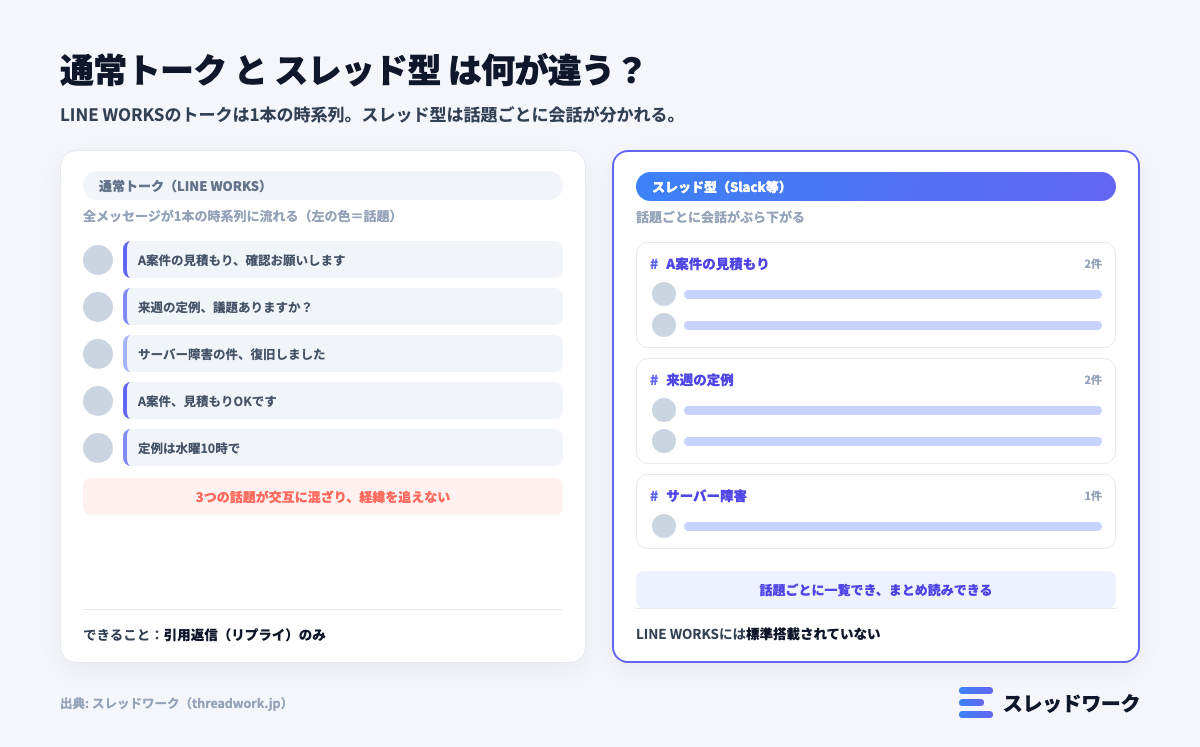
トークは時系列に1本で積み上がる仕様
LINE WORKSのトークは、LINEと同じく1本のタイムラインにメッセージが時系列で積み上がる構造です。
複数の話題が同時に進むと、すべてが同じ画面に混ざって流れていきます。
たとえば進行中の案件が3つあると、3つの会話が1本のトークで交互に進みます。「さっきの承認はどの件?」という確認自体が、さらにトークを流します。
「話題ごとの部屋」を1つのトークルームの中に作ることはできず、これがスレッド機能との根本的な違いです。
公式コミュニティでも2020年からスレッド機能の要望が続いている
スレッド機能を求める声は以前からあります。
公式コミュニティには2020年3月に「スレッド機能について」という要望投稿があり、既読は2万6,000件を超えています。
この投稿には、ほかのユーザーから「ノートのコメント機能で代用できる」という提案が寄せられていますが、トークへのスレッド追加は実現していません。
ほかにも「スレッド機能が欲しい」という投稿が複数あり、ニーズの大きさがうかがえます。
「スレッド形式表示」はメール機能の話なので注意
公式ヘルプで「スレッド」と検索すると出てくる「スレッド形式表示」は、トークではなくメール機能の設定です。
同じ話題のメールのやり取りをまとめて表示する機能で、トークの話題整理とは別物です。
検索結果で見かけても「トークにスレッドが付いた」わけではないので注意しましょう。
「スレッド」と混同しやすい3つの機能を整理
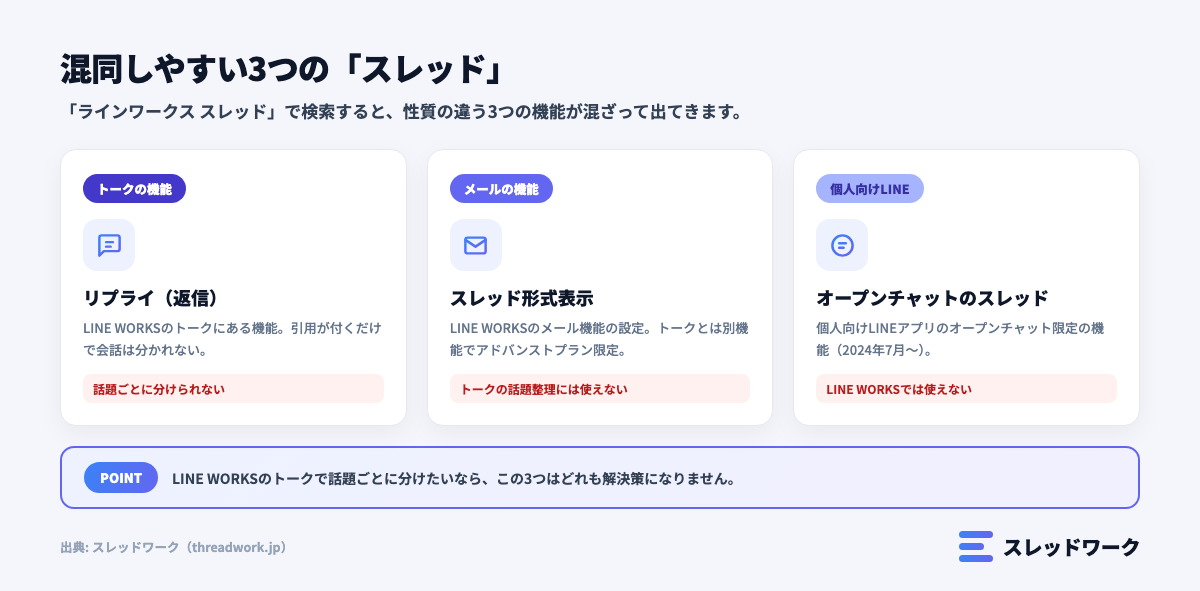
「ラインワークス スレッド」と調べると、性質の違う3つの機能の情報が混ざって出てきます。ここで一度整理しておきましょう。
この違いを知らないまま調べると、「スレッドはある」という誤解にたどり着きがちです。
| 名称 | どの機能か | 話題ごとに会話を分けられるか |
|---|---|---|
| リプライ(返信) | LINE WORKSのトーク | 分けられない(引用のみ) |
| スレッド形式表示 | LINE WORKSのメール | 分けられない(メール表示の整理のみ) |
| オープンチャットのスレッド | 個人向けLINE | LINE WORKSでは使えない |
トークのリプライ(返信)機能|引用が付くだけで会話は分かれない
リプライは、特定のメッセージを引用して返信する機能です。どの発言への返事かは明示できます。
ただし、返信もそのまま1本のタイムラインに流れるため、話題ごとの会話スペースが作られるわけではありません。
くわしい使い方と限界は、次の章で解説します。
メールのスレッド形式表示|トークとは別機能
LINE WORKSのメール機能には、同じ話題のメールをまとめて表示する「スレッド形式表示」があります。
メールの整理には便利ですが、メール機能はアドバンストプラン限定で、トークの話題整理には使えません。
「LINE WORKSにスレッドあり」という情報の多くは、このメール機能を指しています。
LINEオープンチャットのスレッド機能|個人向けLINEの機能
個人向けLINEの「オープンチャット」には、2024年7月からスレッド機能が正式に提供されています。
メッセージごとに会話スペースを作って、全体の流れとは別に1つの話題を掘り下げられる機能です。
ただしこれはLINEアプリのオープンチャット限定の機能で、LINE WORKSのトークルームでは使えません。
「LINEにスレッドが付いたならLINE WORKSにもあるはず」という誤解が生まれやすいポイントです。
リプライ(返信)機能の使い方とできること・できないこと
スレッドの代わりにまず使いこなしたいのが、標準のリプライ機能です。使い方と限界を押さえておきましょう。
リプライのやり方(スマホ・PC)
スマホ版では、返信したいメッセージを長押しして表示されるメニューから「リプライ」を選びます。左にスワイプしても同じ操作ができます。
PC版(アプリ・ブラウザ)では、返信したいメッセージを右クリックして表示されるメニューから「リプライ」を選択します。
引用付きの入力欄が開くので、そのまま返信を書いて送信すれば完了です。操作はLINEのリプライとほぼ同じで、現場のメンバーにもすぐ浸透します。
リプライでできること|どの発言への返信かを明示できる
リプライを使うと、元のメッセージが引用として表示され、どの発言への返事かが一目で分かります。
引用部分を選択すると元のメッセージへ移動できるため、話の流れをさかのぼる手がかりにもなります。
複数の話題が並行しているときは、リプライの徹底だけでも混乱をかなり減らせます。
リプライの限界|話題ごとの会話スペースは作れない
リプライはあくまで「引用付きの通常メッセージ」で、返信もタイムラインに時系列で流れていきます。
Slackのスレッドのように、話題ごとの返信が別スペースにまとまる構造にはなりません。
そのため、やり取りが増えるほど「リプライだらけで結局流れる」状態になり、根本の解決にはならないのです。
- できること:引用付きの返信・元メッセージへの移動
- できないこと:話題ごとの会話スペース・返信のまとめ表示
スレッドの代わりにできる話題整理のやり方
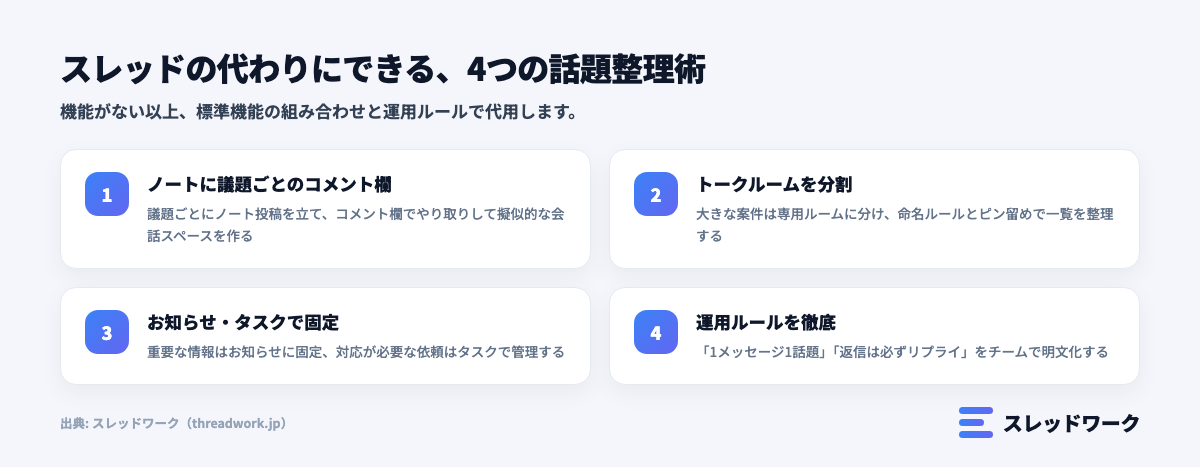
スレッドがない前提で話題を整理するには、次の4つの方法を組み合わせます。
- ノートに議題ごとのコメント欄を用意
- 大きな話題は専用トークルームに分割
- お知らせ・タスクで重要な話題を固定
- 1メッセージ1話題などの運用ルール
ノートに議題ごとのコメント欄を立てる
公式コミュニティでユーザーから共有されている代用手段が、トークルームのノートです。
議題ごとにノートの投稿を立て、その投稿のコメント欄でやり取りすれば、擬似的に話題別の会話スペースを作れます。
ただしトークと違って通知や即時性は弱いため、じっくり議論する議題向けの方法です。
「この議題はノートで」と決めたら、トーク側に「ノートにコメントしました」と一言流すと見落としを防げます。
話題別にトークルームを分ける
大きな案件やプロジェクトは、専用のトークルームを作って会話を分離する方法があります。
ルーム名の先頭に「【案件】」などを付けて命名をそろえ、重要ルームはピン留めで上部に固定しましょう。
ただし、ルームを細かく分けすぎると参加ルームが増えて未読管理が大変になります。分けるのは大きな話題だけに絞るのがコツです。
お知らせ機能・タスクで重要な話題を固定する
流したくない重要な情報は、ノートに投稿して「お知らせ」に設定するとトークルーム上部に固定表示できます。
また、対応が必要な依頼はタスクに登録して、担当者と期限を付けて管理しましょう。
「会話の整理」はできなくても、「大事なものを流さない」ことはこの2つで実現できます。
運用ルールで「1メッセージ1話題・返信はリプライ」を徹底する
ツールの機能で分けられない以上、書き方のルールで混線を減らすのが現実的です。
「1つのメッセージに1つの話題」「件名を先頭に書く」「返信は必ずリプライ」の3つを徹底しましょう。
ルールはノートに掲載してお知らせに固定しておくと、メンバー全員に浸透しやすくなります。
本格的にスレッドで整理したい場合の選択肢
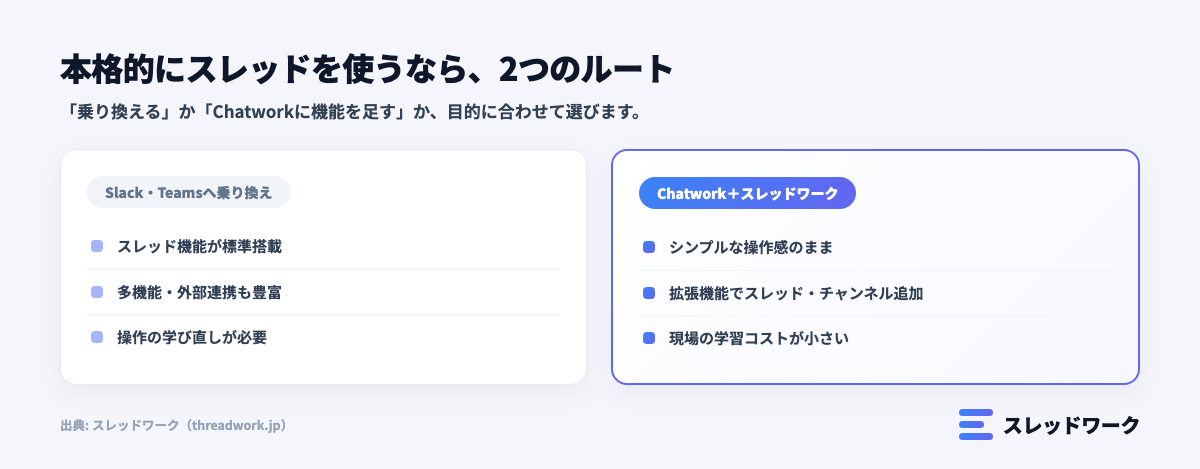
「代用ではなく、本物のスレッドで整理したい」という場合の選択肢は大きく2つです。
| 選択肢 | スレッド | 特徴 |
|---|---|---|
| Slack・Teamsへ乗り換え | 標準搭載 | 多機能だが操作の学び直しが必要 |
| Chatwork+スレッドワーク | 拡張機能で追加 | シンプルな操作感のまま話題を整理 |
スレッド機能があるツールへ乗り換える(Slack・Teams)
SlackやMicrosoft Teamsは、スレッド機能を標準搭載しています。話題ごとに返信がまとまるため、流れる・混ざる問題を構造から解決できます。
一方で、LINEに慣れた現場には操作の学び直しが必要で、多機能ゆえに使いこなしのハードルもあります。
ITツールに強いチームや、外部連携を重視するチームに向いた選択肢です。
なお、どちらに乗り換える場合も、LINE WORKSのトーク履歴をそのまま移行する公式機能はない点に注意しましょう。
チャットワーク+スレッドワークでスレッド・チャンネルを追加する
「現場でも使えるシンプルさのまま、スレッドで整理したい」という場合は、国産チャットのChatwork(チャットワーク)を軸にする方法があります。
Chrome拡張機能「スレッドワーク」を組み合わせると、Chatworkの画面にSlackのようなスレッド表示とチャンネルを追加できます。
話題ごとにスレッドを立てて会話できるため、LINE WORKSで感じていた「話題が混ざる」不満を構造から解消できます。
スレッドワークはChatwork公式ではないサードパーティ製のChrome拡張です。Chatwork専用のため、LINE WORKS上では利用できません。
スレッドワーク|クレカ不要で無料登録・スレッド表示&チャンネル追加の拡張機能

スレッドワークはChatworkにスレッド機能とチャンネル作成ができるChrome拡張機能です。普段の画面のままで、メッセージごとのスレッド返信・チャンネル作成が使え、ChattGPTやClaudeなどの生成AIと連携できます。
- 流れる会話をスレッドスレッド表示・返信(Slackと同じ感覚で使える)
- テーマ・話題ごとにチャンネル作成で会話を整理
- 相手が未導入でも使える ※中核特許技術
- ChatGPTなどの生成AIと連携で要約・チャットボットで自動化
Chatworkの「流れる・埋もれる・遡れない」という3つの問題を、ルーム構成を変えずに解決することを目的に開発しています。導入から利用開始まで最短1分で使えるようになります。
- Google登録・Chatworkアカウントと連携する
- 普段のChatwork画面でスレッド返信・チャンネル作成
- AI連携で会話を要約・チャット内をAI検索・ボット作成
クレジットカード登録不要・14日間の無料トライアル付きでご利用いただけます。Chromeウェブストアで公開中で、登録後すぐにお試しいただけます。
スレッド機能の考え方は、Chatwork版の解説記事チャットワークにスレッド機能はある?表示のやり方と拡張アプリ3選でもくわしく紹介しています。
チャンネルで話題を分ける考え方は、チャットワークにチャンネル機能はある?グループチャットとの違いと作り方も参考にしてください。
ラインワークスのスレッドに関するよくある質問
ラインワークスのスレッドについて、よくある質問をまとめました。
ラインワークスにスレッド機能は追加されますか
2026年8月時点で、トークへのスレッド機能追加は発表されていません。公式コミュニティには2020年から要望が寄せられていますが実現には至らず、ユーザー間ではノートのコメント機能での代用が共有されています。現時点では「スレッドはない前提」で運用や代替ツールを考えるのが現実的です。
リプライとメンションはどう違いますか
リプライは特定のメッセージを引用して返信する機能で、「どの発言への返事か」を明示できます。メンションは「@名前」で相手を指定して確実に通知を届ける機能です。役割が違うので、「返事はリプライ、急ぎで読んでほしい相手にはメンション」と使い分けるのが基本です。
LINEのオープンチャットにあるスレッドはラインワークスでも使えますか
使えません。2024年7月に提供が始まったスレッド機能は、個人向けLINEアプリのオープンチャット限定の機能です。LINE WORKSは別のサービスのため、トークルームでスレッドを作ることはできません。話題を分けたい場合は、ノートの活用やスレッド機能があるツールの検討が必要です。
話題ごとにトークを整理する一番簡単な方法は何ですか
今日からできる最も簡単な方法は、「返信は必ずリプライにする」ことです。引用が付くだけで、どの話題への返事かが追えるようになります。あわせて、重要な情報はノートとお知らせで固定しましょう。それでも混線がつらい場合は、スレッド機能があるツールの検討が近道です。
ラインワークスのノートはスレッドの代わりになりますか
議題ごとにノートの投稿を立て、コメント欄でやり取りすれば、話題別の会話スペースとして代用できます。公式コミュニティでもユーザーからこの方法が共有されています。ただし、通知や即時性はトークに劣るため、スピード感のある日常会話には不向きです。会話そのものを整理したい場合は、スレッド機能があるツールが必要になります。
まとめ|スレッドがない前提で「分ける仕組み」を作ろう
LINE WORKSのトークにスレッド機能はなく、リプライは引用返信までです。メールのスレッド形式表示やオープンチャットのスレッドとは区別して考えましょう。
まずはノート・お知らせ・リプライの運用で「分ける仕組み」を作り、混線を減らすのが第一歩です。
本格的にスレッドで整理したくなったら、SlackやTeamsへの乗り換え、あるいはChatworkとスレッドワークの組み合わせを検討してみてください。
「あの件どうなった?」を、今日で終わりに。
スレッドワークは、Chatworkにスレッド表示とチャンネルを追加するChrome拡張機能です。
Chromeウェブストアで公開中。14日間、すべての機能を無料でお試しいただけます。
クレジット不要/最短1分で開始