
「ラインワークス(LINE WORKS)で大事な連絡がトークに流れてしまい、探すのに苦労した」という経験はありませんか。
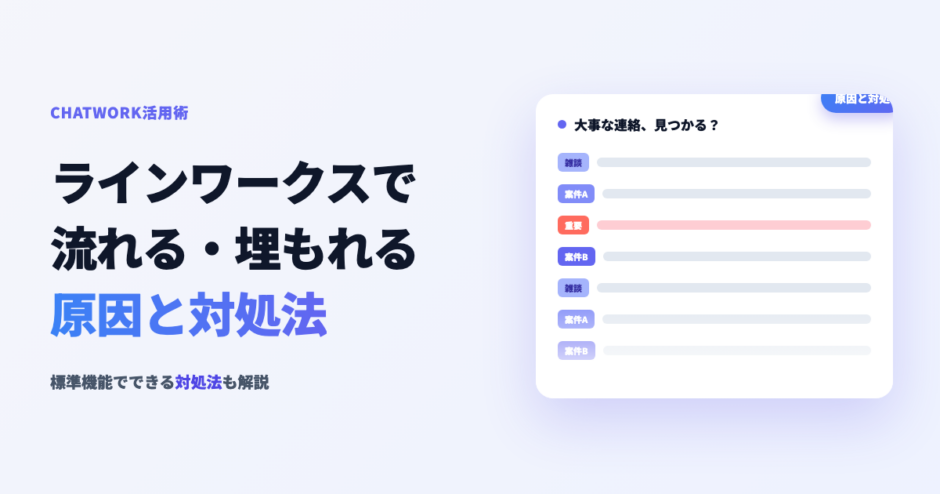
報告も雑談も1本のトークに流れ込むため、少し目を離すと重要なメッセージが埋もれてしまいます。
実はこの問題、使い方が悪いのではなく、トークの構造そのものに原因があります。
この記事では、メッセージが流れる・埋もれる原因と、標準機能でできる対処法、運用ルールの工夫、根本解決の選択肢まで順番に解説します。

- ・話題ごとにスレッド返信で会話を整理
- ・テーマや目的毎にチャンネル作成
- ・未導入の相手にもチャットはそのまま届く
ラインワークスでメッセージが流れる・埋もれる原因
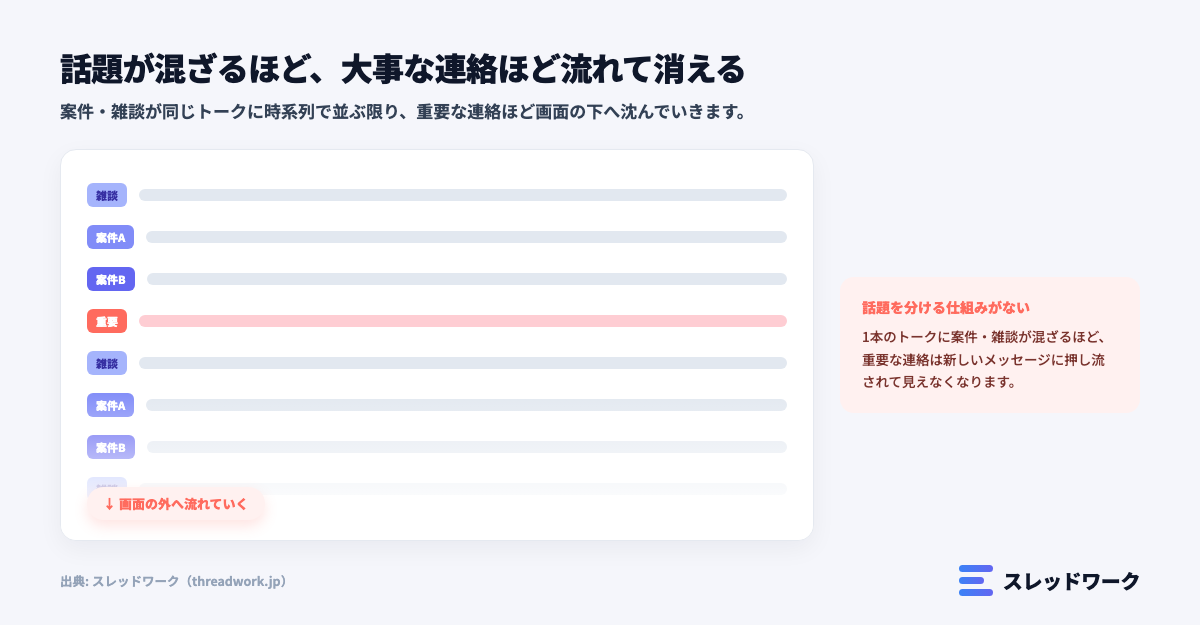
まずは、なぜメッセージが流れる・埋もれるのかを整理しましょう。主な原因は次の4つです。
- トークルームに複数の話題が混ざっている
- スレッド機能がなく会話が時系列に積み上がる
- 通知が多く重要な連絡を見分けられない
- 参加ルームが増えて未読を追い切れない
トークルームに複数の話題が混ざっている
1つのトークルームでは、業務連絡・質問・雑談といった性質の違う話題が同じ画面に流れ込みます。
案件Aの相談の直後に案件Bの報告が届けば、Aの結論が出る前に画面はBの話題で埋まってしまいます。
たとえば「明日の現場は8時集合」の連絡のあとに資材の質問や日報が続くと、集合時間の連絡はすぐ画面の外へ消えます。
話題が混ざるほど「どの連絡がどの件の話か」を追う負担が増え、返信漏れや見落としの温床になります。
スレッド機能がなく会話が時系列に積み上がるだけ
LINE WORKSのトークには、SlackやTeamsのようなスレッド機能がありません。
リプライ(引用返信)で「どのメッセージへの返事か」は示せますが、会話そのものは1本のタイムラインに積み上がり続けます。
話題ごとに会話を切り分ける器がないため、メッセージが流れるのは構造上避けられないのです。
実際、公式コミュニティにもスレッド機能を望む投稿が複数寄せられています。
通知が多く重要な連絡を見分けられない
スタンプや相づちにも通知が届くため、通知の数と重要度が比例しません。
通知が鳴り続けると「あとでまとめて見よう」と後回しにしがちで、その間に重要な連絡が下へ流れていきます。
結果として、通知が多いほどかえって見落としが増えるという逆転現象が起こります。
LINE WORKSはスマホ中心で使われることが多く、現場作業の合間にすべての通知をさばくのは現実的ではありません。
参加ルームが増えて未読を追い切れない
部署・案件・取引先ごとにトークルームが増えると、未読バッジがあちこちに付いた状態が当たり前になります。
全ルームを開いて読み切るのは現実的でなく、「開いたけれど流し読み」で重要な連絡を取りこぼしがちです。
ルームの数が増えるほど、1つひとつの連絡が埋もれやすくなるのです。
複数の取引先と外部トーク連携でつながっている場合は、社内外のルームが混在してさらに優先順位を付けにくくなります。
標準機能でできる「流れる・埋もれる」対処法
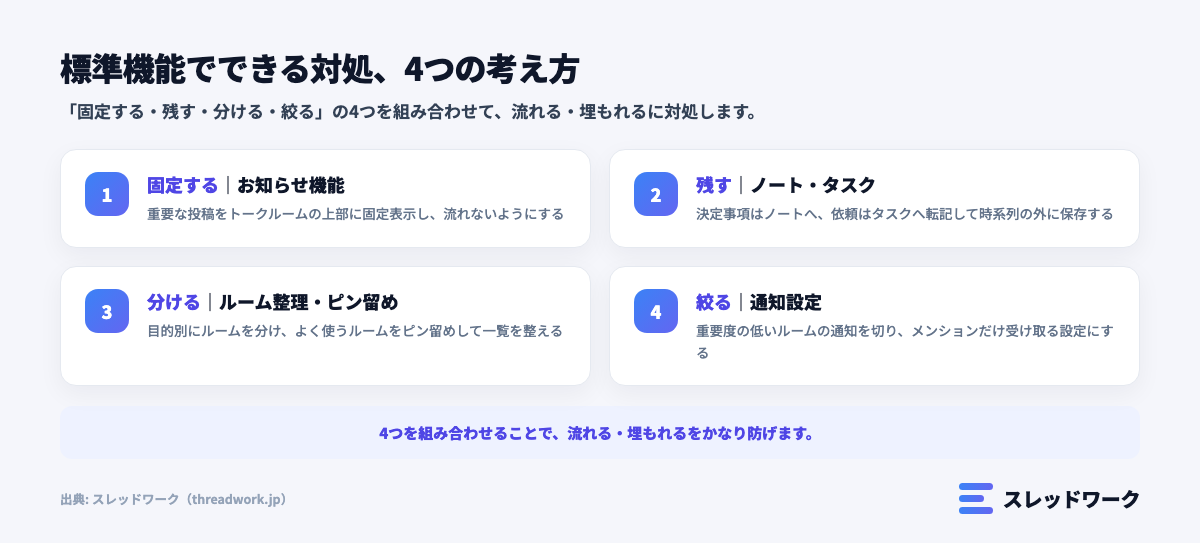
LINE WORKSの標準機能でも、流れる・埋もれるへの対処はある程度可能です。考え方は「固定する・残す・分ける・絞る」の4つに整理できます。
| 考え方 | 使う機能 | 効果 |
|---|---|---|
| 固定する | お知らせ(トーク上部に表示) | 重要情報が流れない |
| 残す | ノート・タスク | 決定事項と依頼を保存 |
| 分ける | ルームの目的別運用・ピン留め | 話題の混在を減らす |
| 絞る | 通知設定・メンション | 重要な通知だけ残す |
お知らせ機能で重要な連絡を上部に固定する
流したくない情報はトークルームのノートに投稿し、「トークルームのお知らせに設定」を選びましょう。トークルーム上部に固定表示されます。
お知らせはトークルームのメンバーなら誰でも登録・解除でき、不要になったら表示右側から解除できます。
締め切りや当番表など「全員が繰り返し見る情報」の置き場所として、まず活用したい機能です。
ただし、何でもお知らせにすると今度はお知らせ自体が埋もれます。本当に重要な情報だけに絞るのが運用のコツです。
ノートに決定事項やマニュアルを残す
トークで決まったことは、流れる前にノートへ転記するのが鉄則です。ノートは掲示板のように投稿が一覧で残り、時系列に流れていきません。
会議の議事録・業務マニュアル・ルールなど、あとから見返す情報はノートに集約しましょう。
使い分けの基本は「流れてよい会話はトーク、残す情報はノート」です。この線引きをチームで共有しておきましょう。
タスク機能で「流してはいけない依頼」を管理する
「あとでやっておいて」という依頼をトークで受けたままにすると、高い確率で流れて忘れられます。
依頼はタスク機能に登録し、担当者と期限を付けて管理しましょう。トークの流れと切り離して一覧で追えるようになります。
「依頼を受けたらタスク化する」をチームの習慣にできれば、対応漏れは大きく減らせます。
トークルームを目的別に分ける
1つのルームに話題を詰め込みすぎている場合は、目的別にルームを分けるのも有効です。
「連絡専用」「雑談用」「案件ごと」のようにルームの役割を決めれば、重要な連絡が雑談に流される頻度は下がります。
なお、LINE WORKSにはトークルームをフォルダ分けする機能はないため、分けすぎると一覧が煩雑になる点には注意が必要です。
ピン留め・非表示でトークルーム一覧を整える
トークルーム一覧は、ピン留め・並び替え・非表示で管理できます。
毎日使う重要なルームはピン留めで上部に固定し、終わった案件や使っていないルームは非表示にして視界から外しましょう。
「よく見るルームが常に同じ場所にある」だけでも、確認漏れはぐっと減ります。
検索・転送で流れた情報をすくい上げる
すでに流れてしまった情報は、トークルーム内のキーワード検索で探せます。件名ルールと組み合わせると検索の精度が上がります。
見つけたメッセージは、ノートへの転記や転送で「二度と流れない場所」に移しておきましょう。
ただし探す作業自体が時間のロスなので、日頃から「残す」運用とセットで使うのがコツです。
通知設定を見直して重要なルームに絞る
通知はトークルームごとにオフにできます。重要度の低いルームの通知を切り、必要なルームだけ残しましょう。
人数の多いルームでは、自分宛てのメンションだけ通知する設定も使えます。
集中したい時間帯は通知の一時停止(1時間・2時間・午前8時まで・解除するまで)を活用すると、通知に振り回されにくくなります。
標準機能の対処には限界がある
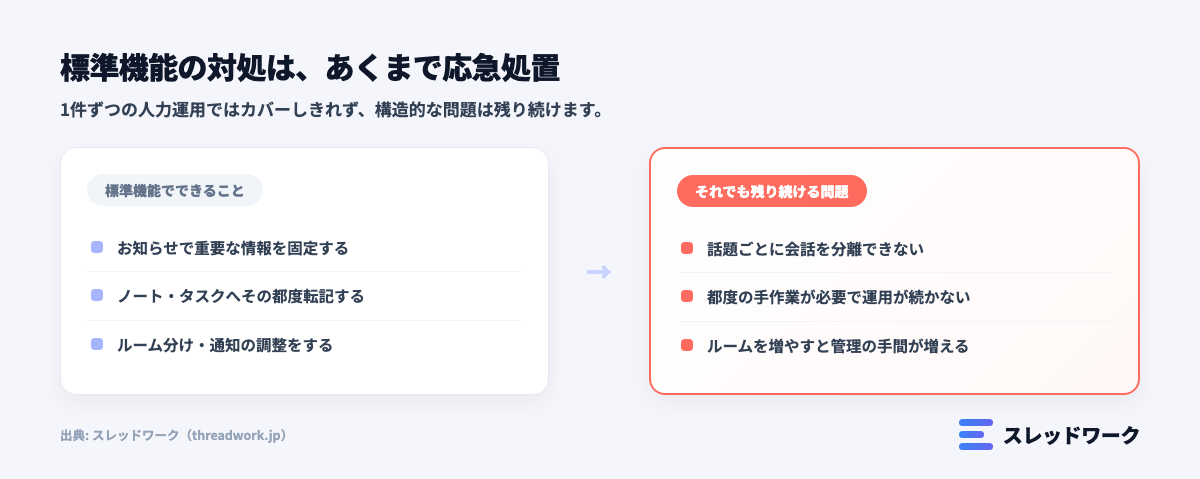
ここまでの対処法は有効ですが、いずれも「流れる構造」そのものを変えるものではありません。限界も正直に押さえておきましょう。
お知らせ固定は「1件ずつ」の応急処置にとどまる
お知らせに固定できるのは、あらかじめ「これは重要」と分かっている情報だけです。
日々のやり取りの中で生まれる連絡を、毎回ノートに書いてお知らせ登録するのは手間がかかります。
運用が続かなければ、結局は大事な連絡がトークに流れる状態へ戻ってしまいます。
公式コミュニティの「トークが流れることを防止する機能はありますか」という質問への回答も、リプライや自分宛ての転送・タスクへのコピーの案内です。
つまり、流れない仕組みそのものは標準では用意されていないのが現状です。
話題ごとの会話の流れ自体は分離できない
ノートやタスクに「結果」を残すことはできても、そこに至る「会話の流れ」は1本のトークに混ざったままです。
「この決定の経緯を確認したい」となったとき、過去ログを延々さかのぼる手間は解消されません。
話題ごとに会話を分けるスレッドの仕組みがない限り、混線の根本は残り続けます。
ルーム分割はかえって通知と管理を増やす
話題ごとにルームを細かく分けると、今度は参加ルームの数が膨れ上がります。
未読チェックの巡回先が増え、どのルームで何を話したか分からなくなる「ルーム迷子」が起こりがちです。
フォルダ機能がないLINE WORKSでは、ルームの増加はそのまま一覧の煩雑さにつながります。
チーム運用ルールで埋もれを減らす工夫
ツールの機能に加えて、チームの書き方・返し方のルールでも埋もれは減らせます。すぐ導入できる3つを紹介します。
1メッセージ1話題・件名を先頭に書く
1つのメッセージに複数の用件を詰め込むと、返信がどの用件への回答か分からなくなります。
「【A社見積もり】」のように件名を先頭に付けて、1メッセージ1話題で送るルールにしましょう。あとから検索で探しやすくなる効果もあります。
返信は必ずリプライ(引用)でつなぐ
返信はリプライ機能で元のメッセージを引用し、どの話題への返事かを明示しましょう。別の話題が挟まっても、会話のつながりを追えます。
完全なスレッドの代わりにはなりませんが、混線のダメージを減らす基本ルールです。ルール化のコストはゼロなので、今日から始められます。
決定事項はノートへ転記する係を決める
「決まったことはノートへ」という運用は、担当者を決めないと形骸化します。ルームごとに転記係を決め、その場でノート化する流れを作りましょう。
「言った言わない」を防げるうえ、新メンバーへの引き継ぎ資料としても機能します。議事録のテンプレートをノートに用意しておくと、転記のハードルも下がります。
根本解決なら「スレッドで話題を分ける」ツールという選択肢
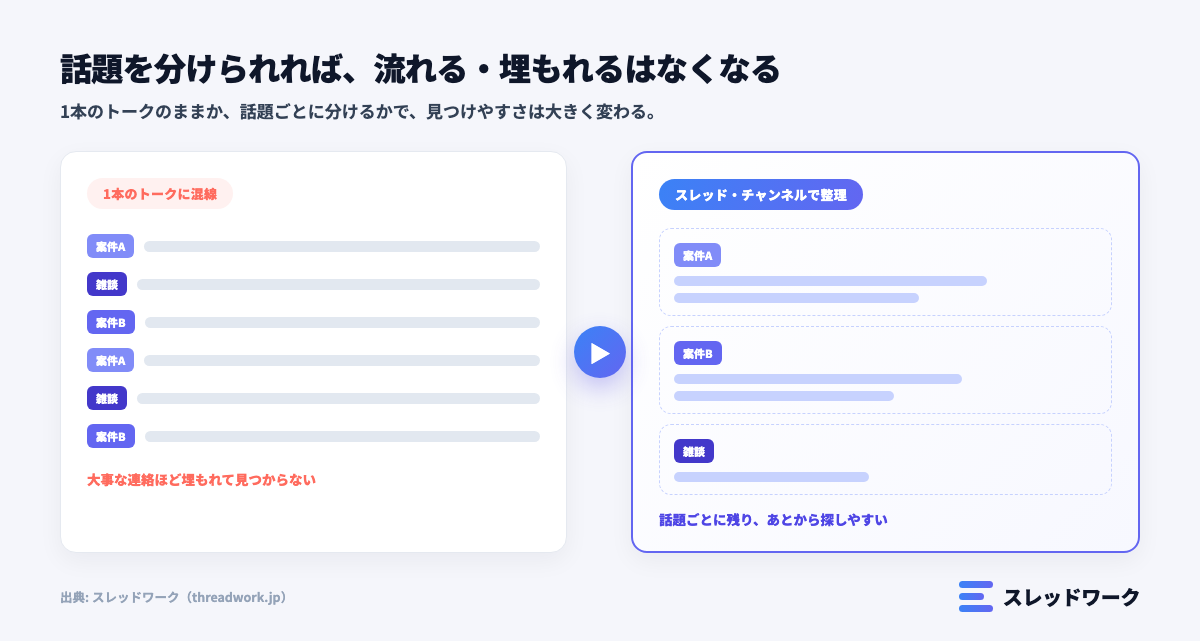
「固定する・残す」の運用を続けても流れる問題が解決しない場合、話題ごとに会話を分けられるツールへの乗り換え・併用が根本解決になります。
代表的なのは、スレッド機能を標準搭載したSlackやMicrosoft Teamsです。
話題ごとに会話がまとまるため、流れる・埋もれるが構造的に起こりにくくなります。ただし、全面移行には操作の学び直しと移行の手間が伴います。
「高機能なツールは現場に合わない」という場合は、シンプルな国産チャットのChatworkを軸にする方法もあります。
Chrome拡張機能「スレッドワーク」を組み合わせると、Chatworkの画面にスレッド表示とチャンネルを追加できます。
グループチャットをチャンネルとして整理し、話題ごとにスレッドで会話できるため、LINE WORKSで感じていた「流れる」不満をピンポイントで解消できます。
| 選択肢 | 特徴 | 向いているチーム |
|---|---|---|
| Slack・Teamsへ乗り換え | スレッド標準搭載・多機能 | ITツールに慣れたチーム |
| Chatwork+スレッドワーク | シンプルな操作にスレッド表示を追加 | 現場中心・運用を簡単に保ちたいチーム |
スレッドワークはChatwork公式ではないサードパーティ製のChrome拡張です。
Chatwork専用のためLINE WORKS上では使えず、乗り換え・併用とセットで検討する選択肢になります。
スレッドワーク|クレカ不要で無料登録・スレッド表示&チャンネル追加の拡張機能

スレッドワークはChatworkにスレッド機能とチャンネル作成ができるChrome拡張機能です。普段の画面のままで、メッセージごとのスレッド返信・チャンネル作成が使え、ChattGPTやClaudeなどの生成AIと連携できます。
- 流れる会話をスレッドスレッド表示・返信(Slackと同じ感覚で使える)
- テーマ・話題ごとにチャンネル作成で会話を整理
- 相手が未導入でも使える ※中核特許技術
- ChatGPTなどの生成AIと連携で要約・チャットボットで自動化
Chatworkの「流れる・埋もれる・遡れない」という3つの問題を、ルーム構成を変えずに解決することを目的に開発しています。導入から利用開始まで最短1分で使えるようになります。
- Google登録・Chatworkアカウントと連携する
- 普段のChatwork画面でスレッド返信・チャンネル作成
- AI連携で会話を要約・チャット内をAI検索・ボット作成
クレジットカード登録不要・14日間の無料トライアル付きでご利用いただけます。Chromeウェブストアで公開中で、登録後すぐにお試しいただけます。
スレッド機能の考え方は、チャットワークにスレッド機能はある?表示のやり方と拡張アプリ3選でくわしく解説しています。
なお、Chatworkでも同じ「流れる・埋もれる」問題は起こります。
対策はチャットワークでメッセージが流れる原因と対策とチャットワークでメッセージが埋もれる原因と対処法で解説しています。
ラインワークスの流れる・埋もれるに関するよくある質問
メッセージが流れる・埋もれる問題について、よくある質問をまとめました。
トークが流れるのを防止する機能はありますか
トークの流れを完全に止める機能はありません。重要な情報はノートに投稿して「お知らせ」に設定すると、トークルーム上部に固定表示できます。公式コミュニティでも同様の質問があり、リプライや転送・タスクへのコピーが案内されています。根本的に防ぐには、話題ごとに会話を分けられる仕組みが必要です。
お知らせ機能はどこから設定・解除できますか
トークルームのノートに投稿し、「トークルームのお知らせに設定」を選ぶと上部に固定表示されます。トークルームのメンバーであれば、自分以外の投稿もお知らせに登録できます。解除したいときは、お知らせ表示の右側から「お知らせを解除」を選択します。
過去のトークをあとからまとめて見返す方法はありますか
トークルーム内のキーワード検索で、過去のメッセージを探せます。ただし、大量のログから目的の連絡を探すのは手間がかかります。「探す」前提ではなく、残したい情報はその都度ノートやタスクに移しておく「流れる前に残す」運用のほうが確実です。
通知が多すぎるときはどう設定すればいいですか
トークルームごとに通知をオフにできるので、重要度の低いルームの通知を切りましょう。人数の多いルームでは自分宛てのメンションだけ通知する設定が便利です。集中したい時間は、通知の一時停止を「1時間」「午前8時まで」などの単位で使うと、必要な連絡だけに反応できます。
ノートとトークはどう使い分ければいいですか
流れてよい日々の会話はトーク、あとから見返す情報はノートと使い分けるのが基本です。議事録・マニュアル・ルールなどはノートに投稿し、とくに重要なものはお知らせに登録してトークルーム上部に固定しましょう。トークの決定事項をノートへ転記する係を決めると、運用が定着しやすくなります。
まとめ|流れる原因は「話題が1本に混ざる」構造にある
ラインワークスでメッセージが流れる・埋もれる根本原因は、複数の話題が1本のトークに時系列で混ざる構造にあります。
標準機能でできる対処は、次の4つに整理できます。
- 固定する:お知らせでトーク上部に表示
- 残す:ノート・タスクへの転記
- 分ける:ルームの目的別運用とピン留め
- 絞る:通知設定とメンションの活用
それでも解決しないなら、スレッドで話題を分けられるツールへの乗り換え・併用が根本解決です。
現場の使いやすさを保てるChatworkとスレッドワークの組み合わせも、ぜひ選択肢に加えてみてください。
「あの件どうなった?」を、今日で終わりに。
スレッドワークは、Chatworkにスレッド表示とチャンネルを追加するChrome拡張機能です。
Chromeウェブストアで公開中。14日間、すべての機能を無料でお試しいただけます。
クレジット不要/最短1分で開始