

「チャットワーク(Chatwork)にスレッド機能はないの?」と探していませんか。
複数の案件がひとつのグループチャットで同時に動くと、会話がどんどん流れて、どの返信がどの話題へのものか分からなくなりますよね。
SlackやTeamsにある「スレッド」がChatworkにも欲しい、と感じる場面は多いはずです。結論からお伝えすると、Chatworkの標準機能にスレッドはありません。
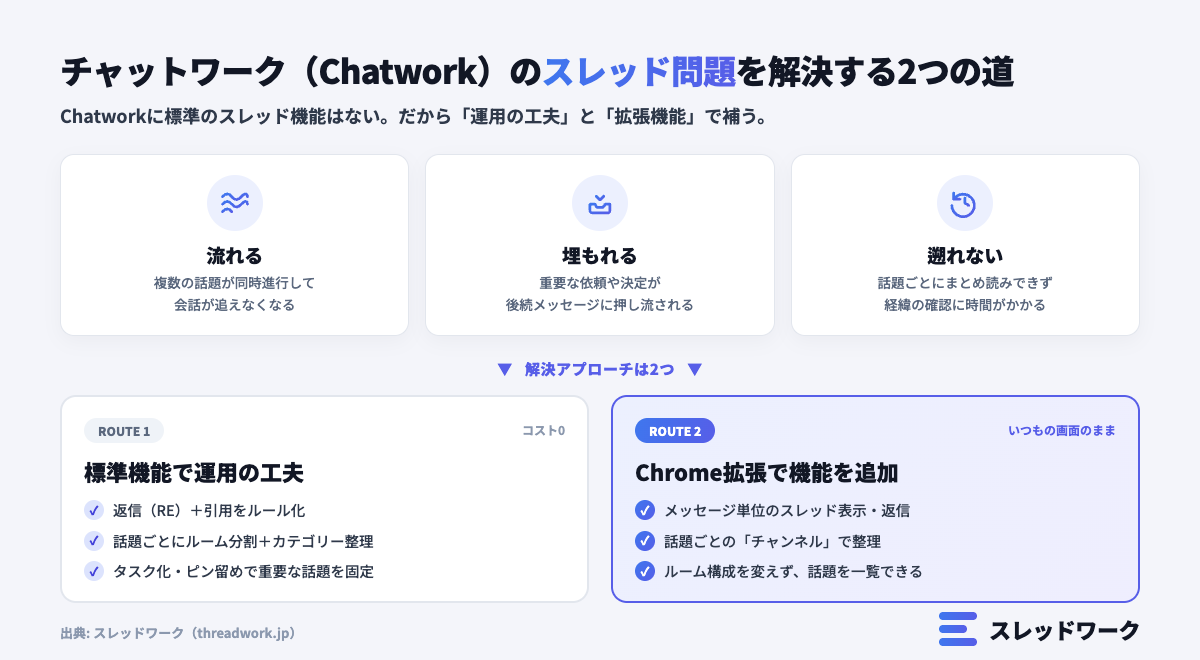
ただし、返信や引用を使った運用の工夫と、Chrome拡張機能の導入によって、スレッドのある環境にかなり近づけることができます。
この記事では、Chatworkでスレッド表示を実現するやり方を「標準機能での運用」と「拡張アプリ」の2つのルートで、比較表つきで解説します。

- ・話題ごとにスレッド返信で会話を整理
- ・テーマや目的毎にチャンネル作成
- ・未導入の相手にもチャットはそのまま届く
【結論】チャットワーク(Chatwork)に標準のスレッド機能はない
2026年7月時点で、Chatworkにスレッド機能は搭載されていません。まずは前提となる用語を整理します。
- スレッド機能とはなにか
- チャットとスレッドの違い
- Chatworkの「返信(RE)」とスレッドの違い
スレッド機能とは
スレッド機能とは、特定のメッセージ(話題)への返信をひとまとめに紐づけて、一覧で追える機能のことです。
SlackやMicrosoft Teamsには標準で搭載されています。
スレッドがあると、ひとつのチャットルームの中で複数の話題が同時に進んでも、話題ごとに会話を折りたたんで整理できます。
「この件のやり取りだけを最初から読み返す」ことがワンクリックでできるのが特長です。
一方のChatworkは、ひとつのルームに全メッセージが時系列で1本に流れるシンプルな設計です。
このシンプルさは導入のしやすさや使いやすさにつながっている反面、話題の整理はユーザー側の運用に委ねられています。
「誰でも迷わず使える」ことはChatworkの大きな強みです。だからこそ、スレッドが必要な人は機能を「足す」方向で考えるのが、この記事の基本方針です。
チャットとスレッドの違い【比較表】
チャットとスレッドの違いは「会話の単位」です。チャットはルーム単位で全員のメッセージが時系列に並び、スレッドは話題単位で会話がぶら下がります。
| 項目 | チャット(Chatworkの標準) | スレッド(Slackなど) |
|---|---|---|
| 会話の単位 | ルームごとに1本の時系列 | 話題(メッセージ)ごとに枝分かれ |
| 複数話題の同時進行 | 混ざりやすい | 話題ごとに分離できる |
| 過去の経緯の確認 | 遡って探す必要がある | スレッドを開けば一覧できる |
| 向いている場面 | スピード重視の短い連絡 | 並行案件の整理・経緯の追跡 |
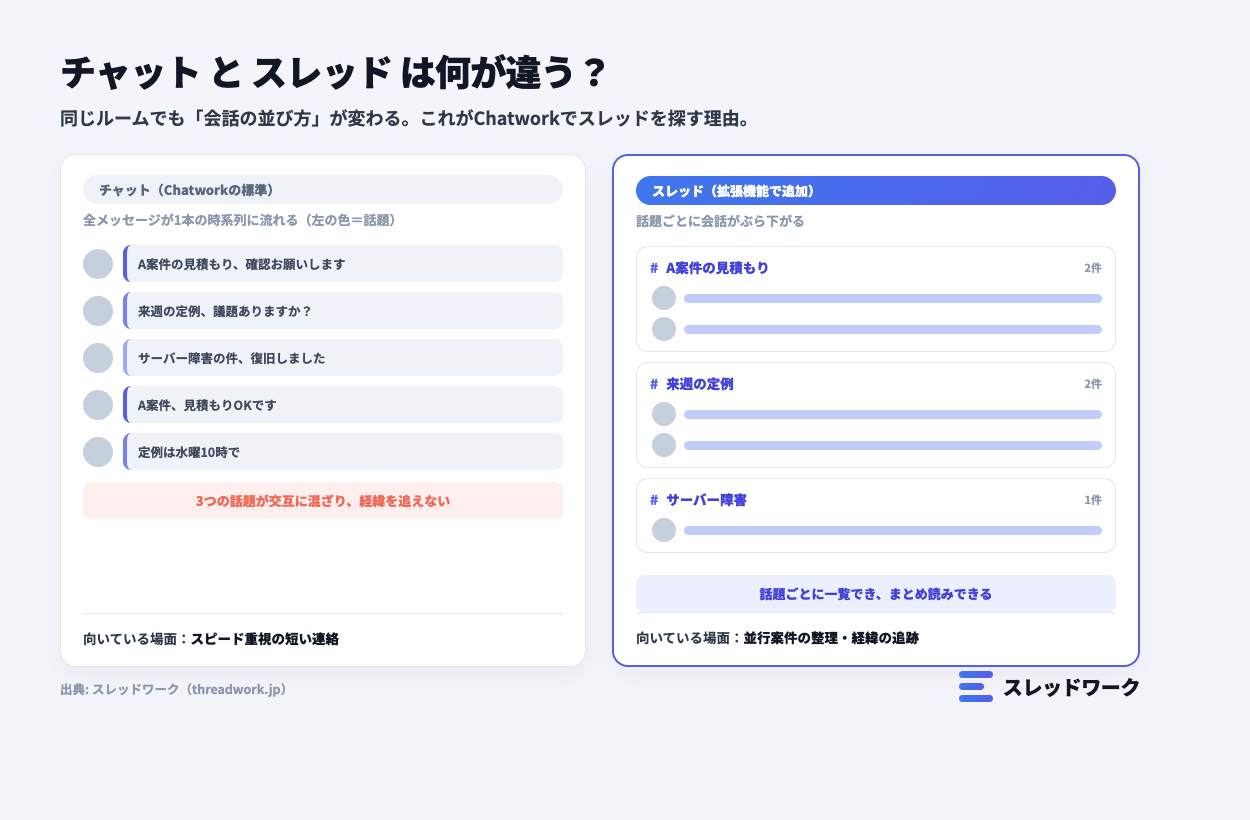
チャット形式は速報性に優れ、スレッド形式は整理と追跡に優れます。
業務のなかで「あの件どうなった?」の確認が頻発しているなら、スレッド的な整理が必要になっているサインです。
Chatworkの「返信(RE)」とスレッドの違い
Chatworkには「返信」機能があり、メッセージにREを付けて応答できます。返信されたメッセージからは、リンクで返信元に遡ることも可能です。
ただし、これはスレッドとは別物です。返信を重ねても会話は1本のタイムラインに流れたままで、「この話題への返信だけを一覧表示する」ことができません。
返信が続くほど、間に別の話題のメッセージが挟まり、経緯を追うには返信元リンクを1件ずつ辿ることになります。
ここが、スレッド機能を探す人がChatworkでつまずく最大のポイントです。
スレッド機能がないと起きる3つの問題
Chatworkの運用でよく聞く悩みは、突き詰めると次の3つに集約されます。
- 複数の話題が同時に進むと会話が流れる
- 重要なメッセージや依頼が埋もれる
- 返信の文脈をさかのぼるのに時間がかかる
複数の話題が同時に進むと会話が流れる
ひとつのグループチャットで複数の案件・議題が並行すると、自分に関係のある話題とない話題が混ざって流れていきます。
たとえば「A社案件の見積もり確認」「来週の定例の議題」「サーバー障害の報告」が同じルームで同時に動くと、タイムラインは3つの話題が交互に挟まった状態になります。
この状態で30分席を外すと、どこから読み直せばよいのか分からなくなります。
発言の間隔が空くほど話題は断片化し、「さっきの件の続きです」と書いても、読み手にはどの件か伝わらなくなります。
返信のたびに経緯を説明し直すコストも積み上がります。
Yahoo!知恵袋でも「チャットワークって階層(スレッド)管理できないので、使いづらくないですか?」という投稿に共感が集まっているように、現場で広く共有されている悩みです。
重要なメッセージや依頼が埋もれる
流れの速いルームでは、依頼や決定事項のメッセージが、後続の雑談や別件のやり取りに押し流されていきます。
「言った・言わない」「見た・見ていない」のすれ違いの多くは、メッセージが埋もれることが原因です。
タスク化されなかった軽めの依頼ほど、埋もれたまま忘れられがちです。
未読がたまった状態でまとめて読むときには、重要な1件を見落とすリスクがさらに上がります。
埋もれた依頼を探すために毎回スクロールと検索を繰り返しているなら、その時間はチーム全体では相当な損失になっています。
1人が1日10分探し物をするだけでも、10人のチームでは月30時間以上に相当します。
返信の文脈をさかのぼるのに時間がかかる
過去の経緯を確認したいとき、Chatworkでは検索するか、返信元リンクを1つずつ辿るしかありません。話題単位でまとめ読みする手段がないためです。
とくに、途中からプロジェクトに参加したメンバーにとっては、話題ごとの経緯をまとめて読めないことがキャッチアップの大きな壁になります。
これらの問題への対策は、「標準機能での運用の工夫」と「拡張機能の導入」の2段階で考えるのがおすすめです。次章から順に解説します。
こうした問題は、TOやピン留めなど標準機能の工夫である程度は緩和できます。ただ、話題が混在する根本原因(スレッドがないこと)は、運用だけでは解決しきれません。
まず標準機能でどこまでできるかを確認したうえで、拡張機能による根本解決までを順に紹介します。
標準機能でスレッド風に運用する3つのやり方
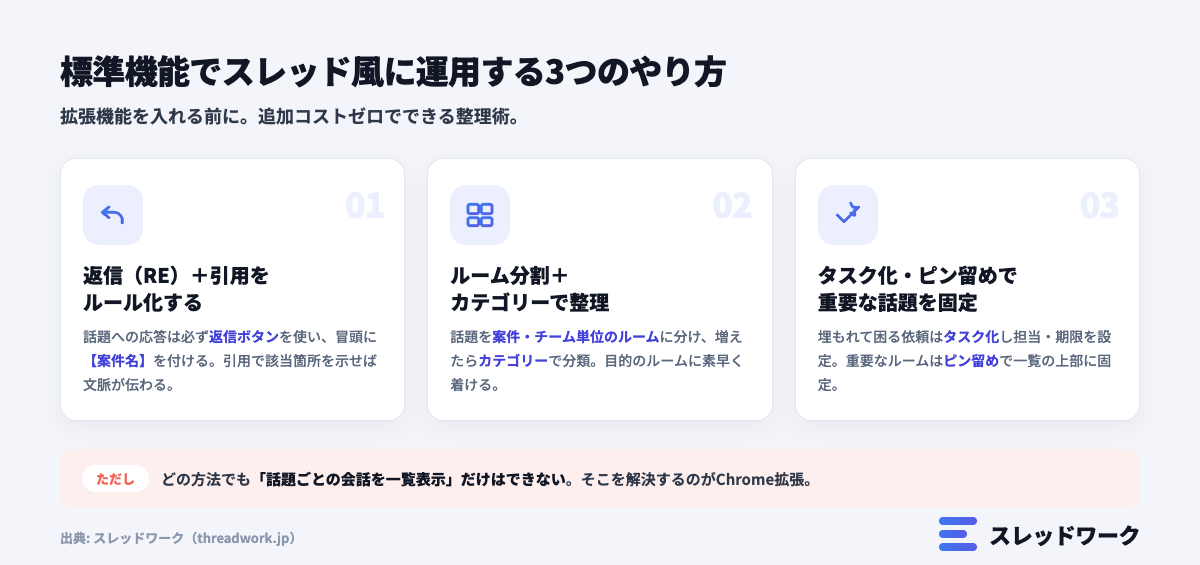
まずは追加コストゼロでできる範囲からです。Chatworkの標準機能だけでも、次の3つの工夫で「スレッドに近い」整理ができます。
- 返信(RE)と引用をルール化する
- 話題ごとにグループチャットを分けてカテゴリーで整理する
- タスク化とピン留めで重要な話題を固定する
返信(RE)と引用をルール化する
話題への応答には必ず「返信」機能を使い、REを付けることをチームルールにしましょう。
返信元へのリンクが付くため、少なくとも1つ前の文脈には遡れるようになります。
あわせて、引用機能で相手の発言の該当部分だけを引用してから返すと、間にほかのメッセージが挟まっても文脈が伝わります。基本の手順は次のとおりです。
- 返信したいメッセージにカーソルを合わせ、返信アイコンをクリックする
- 必要に応じて「引用」で該当箇所を引用する
- メッセージの冒頭に、どの件かが分かる一言(例:【〇〇案件】)を添える
【〇〇案件】のような接頭辞をつける運用は、あとからメッセージ検索で話題を絞り込むときにも効果的です。
ルールはシンプルに、全員が守れる粒度にとどめるのが続けるコツです。
チームに展開するときは、次のような一文をルームの概要欄や説明メッセージに固定しておくと定着しやすくなります。
例:「このルームでは、話題への返信は必ず返信ボタン(RE)+冒頭に【案件名】を付けてください。新しい話題を始めるときは【案件名】を宣言してから投稿してください。」
話題ごとにグループチャットを分けてカテゴリーで整理する
話題の混在がひどい場合は、ルームそのものを案件単位・チーム単位で分割するのが正攻法です。「この件はこのルーム」と決まっていれば、話題が混ざる余地が減ります。
ルームが増えすぎる問題には、Chatworkのカテゴリー機能で対処します。
チャット一覧をカテゴリーで分類でき、未読やTo付きなどの標準カテゴリーに加えて、自分でカテゴリーを作成してルームを整理できます。
カテゴリーの作り方はシンプルで、チャット一覧上部のカテゴリー欄から新しいカテゴリーを作成し、ルームを割り当てるだけです。
「クライアント別」「社内プロジェクト」「情報共有」のように、自分の業務の切り口で分類しておくと、目的のルームに素早くたどり着けます。
ただし、ルーム分割には限界もあります。細かく分けるほど横断的な話題の置き場所に迷い、メンバーの招待漏れや情報の分断が起きやすくなるためです。
「大きな単位はルームで分ける、ルーム内の話題整理は拡張機能に任せる」という役割分担が現実的です。
タスク化とピン留めで重要な話題を固定する
埋もれて困るメッセージは、タスク機能で担当者と期限を設定してタスク化しましょう。タスクにしておけば、メッセージ自体が流れても一覧からいつでも追えます。
また、動きのある重要なルームはピン留めでチャット一覧の上部に固定できます。見るべきルームを見失わないだけでも、日々の確認コストは下がります。
「返信が必要なもの=タスク化」「注視するルーム=ピン留め」と機械的に振り分けるルールにしておくと、判断に迷わず習慣化しやすくなります。
ここまでが標準機能でできる範囲です。ただし、どの方法を組み合わせても「話題ごとの会話を一覧表示する」ことだけはできません。
ここまでの工夫は、いずれも「どのルームで話すか(ルームの外側)」の整理や、メッセージ単位の対処にとどまります。
1つのルームの「中」で複数の話題が混ざる問題そのものは、標準機能では解決できません。
関連:チャットワークでメッセージが埋もれる原因と対処法/チャットワークでメッセージが流れる原因と対策
そこを解決するのが、次章のChrome拡張機能です。
解決策:拡張機能でスレッド表示とチャンネルを後付けする
標準機能で解決できないなら、Chatworkの「見え方」そのものを拡張機能で変えるのが現実的な解決策です。
Chrome拡張を入れると、Chatworkの返信でつながった会話を1つのスレッドとしてまとめて表示でき、さらにチャンネルで話題ごとに整理できます。
相手は今まで通りChatworkを使うだけで、整理されるのは自分の画面だけです。
次の章で、実際に使えるChrome拡張を紹介します。
チャットワークをスレッド表示できるChrome拡張アプリおすすめ3選
Chatworkの画面にスレッド表示を追加できるChrome拡張機能を3つ紹介します。
いずれも「Chatworkを使い続けたまま」スレッドの課題を解決するアプローチです。
スレッドワーク|クレカ不要で無料登録・スレッド表示&チャンネル追加の拡張機能

スレッドワークはChatworkにスレッド機能とチャンネル作成ができるChrome拡張機能です。普段の画面のままで、メッセージごとのスレッド返信・チャンネル作成が使え、ChattGPTやClaudeなどの生成AIと連携できます。
- 流れる会話をスレッドスレッド表示・返信(Slackと同じ感覚で使える)
- テーマ・話題ごとにチャンネル作成で会話を整理
- 相手が未導入でも使える ※中核特許技術
- ChatGPTなどの生成AIと連携で要約・チャットボットで自動化
Chatworkの「流れる・埋もれる・遡れない」という3つの問題を、ルーム構成を変えずに解決することを目的に開発しています。導入から利用開始まで最短1分で使えるようになります。
- Google登録・Chatworkアカウントと連携する
- 普段のChatwork画面でスレッド返信・チャンネル作成
- AI連携で会話を要約・チャット内をAI検索・ボット作成
クレジットカード登録不要・14日間の無料トライアル付きでご利用いただけます。Chromeウェブストアで公開中で、登録後すぐにお試しいただけます。
Chatwork Threader|サイドバーにスレッドビューを表示
Chatwork Threaderは、個人開発者が公開しているChrome拡張です。
Chatworkの返信(RE)のつながりを解析して、Slackのスレッドビューのような一覧をサイドバーに表示します。
返信ボタンから該当メッセージのスレッドを開く操作感で、返信タグの挿入・引用・元メッセージへのジャンプといった機能を備えています。
「返信チェーンをパッと一覧で見たい」というニーズに応える作りです。
2026年3月からはChromeウェブストアに正式公開されており、ワンクリックでインストールできるようになりました。
個人開発のため、Chatwork側の仕様変更への対応やサポートは開発者のペースに依存する点は理解した上で使いましょう。
Chatwork Reply Tree|返信関係をツリーで一覧表示
Chatwork Reply Treeも個人開発のChrome拡張で、Chatworkのメッセージの返信関係を解析し、ツリー構造で表示します。
ポップアップ画面でスレッドの一覧・ツリー表示・検索ができ、「どの返信がどのメッセージにぶら下がっているか」を俯瞰したいケースに向いています。
こちらも技術解説記事(Qiita)で仕組みと導入方法が公開されています。仕組みを理解した上で試したい、エンジニアのいるチームなら選択肢に入る拡張です。
3つの拡張機能の比較表
3つの拡張機能の違いを一覧にまとめます。
| 項目 | スレッドワーク | Chatwork Threader | Chatwork Reply Tree |
|---|---|---|---|
| スレッドの表示方法 | メッセージ単位のスレッド返信・一覧表示 | サイドバーのスレッドビュー | ポップアップのツリー表示 |
| チャンネル機能 | あり(話題ごとにルーム内を整理) | なし | なし |
| 相手が未導入の場合 | スレッド返信が通常メッセージとして届く | 自分の画面の表示のみ変わる | 自分の画面の表示のみ変わる |
| スマートフォン | スレッド閲覧可(ブラウザ) | − | − |
| 提供形態 | Chrome拡張(Chromeウェブストアで公開中) | Chrome拡張(個人開発・ウェブストア公開済み) | Chrome拡張(個人開発) |
| 料金 | 14日間の無料トライアル(1人あたり月500円・年払い/税別) | 開発者の公開情報を参照 | 開発者の公開情報を参照 |
※2026年7月時点の各公開情報をもとに作成しています。最新の情報は各提供元でご確認ください。
チャットワークの拡張機能の入れ方と導入時の注意点
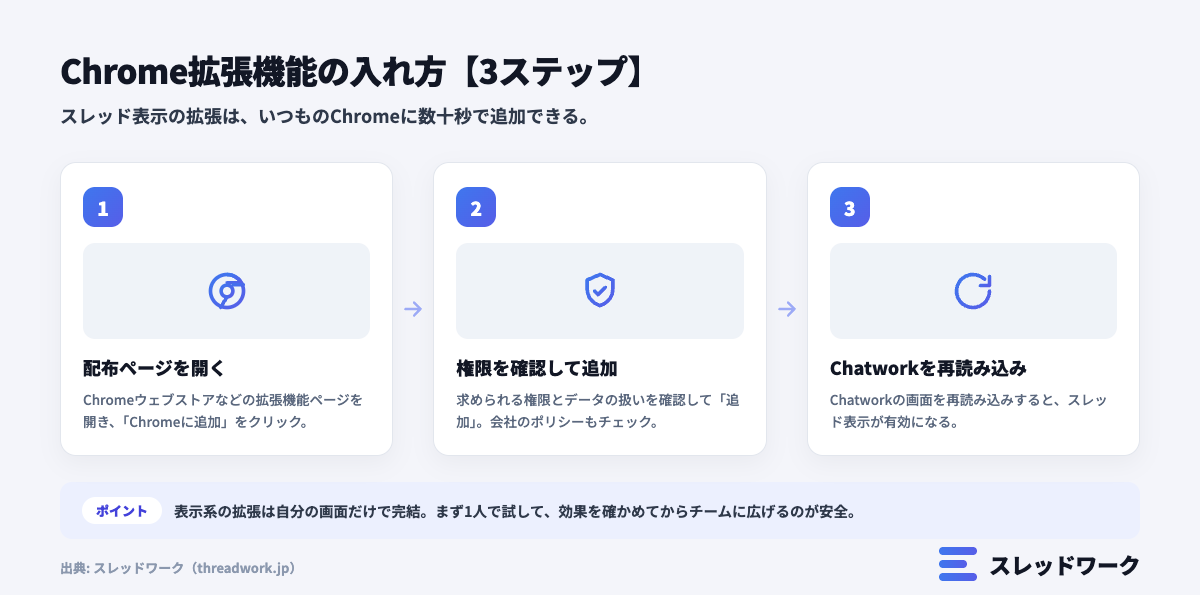
Chrome拡張機能は、Chromeウェブストアなどの配布ページを開き「Chromeに追加」をクリックし、求められる権限を確認して追加するのが基本の流れです。
追加後にChatworkの画面を再読み込みすると有効になります。
業務で使うツールに追加するものなので、導入時は次の3点を確認しておきましょう。
- 会社のセキュリティポリシー上、拡張機能の利用が認められているか
- 拡張機能が要求する権限と、データの扱い(プライバシーポリシー)
- 提供元が明確で、問い合わせ先があるか
チームで使う場合は、情報システム担当者に配布元のURLと権限の内容を共有して、事前に承認を取っておくとスムーズです。
また、拡張機能はまず自分ひとりで試して、効果を実感してからチームに広げる進め方がおすすめです。
表示系の拡張は自分の画面だけで完結するため、他のメンバーに影響を与えずに検証できます。
スレッド機能がある他のチャットツールへ乗り換えるべき?
「いっそSlackやTeamsに乗り換える」という選択肢もあります。
実際、Chatworkの代替ツールを紹介する記事の多くは「スレッド表示ができない」ことを乗り換え理由の筆頭に挙げています。
ただし、スレッドの有無だけを理由にした乗り換えはおすすめしません。理由は次の2つです。
- 乗り換えコストが大きい: 全メンバーの移行・教育、過去ログの扱い、運用ルールの再整備が必要になる
- 社外との連絡が残る: Chatworkは取引先とのやり取りに使われていることが多く、自社だけ乗り換えても連絡手段としては残り続ける
「社内はSlack、社外はChatwork」といった二重運用は、情報の分断と確認漏れをかえって増やしがちです。
乗り換えと拡張機能の追加を比べると、かかる手間の差は歴然です。
| 観点 | ツール乗り換え(Slack等) | Chrome拡張の追加 |
|---|---|---|
| 移行作業 | 全メンバーのアカウント発行・データ移行 | 各自がChromeに追加するだけ |
| 教育コスト | 新ツールの操作教育が必要 | Chatworkの操作はそのまま |
| 取引先への影響 | 連絡手段の変更調整が必要 | 影響なし(相手は未導入でもOK) |
| 過去のやり取り | 原則引き継げない | そのまま残る |
スレッドの課題だけを解決したいなら、Chrome拡張で表示機能を足す方がコストは圧倒的に小さく済みます。
Chatworkを使い続ける前提で、足りないスレッドだけを追加する。これがもっとも現実的な選択肢です。
とはいえ、取引先や外注先がChatworkを指定している場合、自分の都合だけでツールを乗り換えるのは現実的ではありません。
その場合は、Chatworkを使い続けながら拡張機能でスレッド表示を足すのが、いちばん現実的な選択肢になります。
チャットワークのスレッド機能に関するよくある質問
スレッド(返信メッセージ)の削除はできますか?
自分が送信したメッセージであれば、Chatworkの標準機能で削除・編集ができます。
拡張機能によるスレッド表示は「表示上の整理」なので、元のメッセージを削除すればスレッド側の表示からも消えます。
誤送信時の対応や削除の可否は、チーム内でルールを決めておくとトラブルを防げます。
スマホアプリでもスレッド表示はできますか?
Chatworkのスマートフォンアプリにスレッド機能はなく、Chrome拡張機能もスマホアプリには追加できません。
スレッドワークなら、PCのChromeで作成したスレッドをスマホのブラウザから閲覧できます。外出先は閲覧中心、操作はPCという使い分けが基本です。
Chatwork公式がスレッド機能を追加する予定はありますか?
本記事の執筆時点(2026年7月)では、公式ヘルプやお知らせの中に、スレッド機能の提供に関する情報は見当たりませんでした。
今後のアップデートで状況が変わる可能性はあるため、正確な情報はChatwork公式の発表をご確認ください。
拡張機能は無料で試せますか?
本記事で紹介した個人開発の2つの拡張機能は、開発者の解説記事から導入できます(提供条件は各記事をご確認ください)。
スレッドワークは正式リリース時に14日間の無料トライアルを予定しており、クレジットカードの登録なしで全機能をお試しいただける設計です。
スレッドワークはChatwork公式のサービスですか?
いいえ。スレッドワークは、株式会社kubellおよびChatworkとは関係のない、独立したサービスです。
Chatworkの通常利用の範囲で動作するChrome拡張として提供しています。
まとめ: Chatworkのスレッド問題は「運用+拡張機能」で解決できる
最後に、この記事の要点を整理します。
- Chatworkに標準のスレッド機能はない(返信・REはあるが、話題ごとの一覧表示はできない)
- 返信・引用のルール化、ルーム分割+カテゴリー整理、タスク化・ピン留めで、標準機能でもある程度は整理できる
- 「話題ごとの会話の一覧表示」はChrome拡張機能で追加するのが現実的(乗り換えよりも低コスト)
まずは今日から、返信(RE)+【案件名】接頭辞のルール化だけでも始めてみてください。それでも「話題ごとに一覧で見たい」と感じたら、拡張機能の出番です。
スレッドワークは、Chatworkにスレッド機能とチャンネルを追加するChrome拡張機能です。Chromeウェブストアで公開中です。
「流れる・埋もれる」にお悩みの方は、ぜひ無料登録してお試しください。
「あの件どうなった?」を、今日で終わりに。
スレッドワークは、Chatworkにスレッド表示とチャンネルを追加するChrome拡張機能です。
Chromeウェブストアで公開中。14日間、すべての機能を無料でお試しいただけます。
クレジット不要/最短1分で開始
※「Chatwork」は株式会社kubellの登録商標です。本記事内の記載は同サービスを指すための表記であり、株式会社kubellとの提携関係・承認関係を示すものではありません。


![チャットワークの改行方法のアイキャッチ。初期設定と[Enterで送信]にチェックを入れたときのキー操作](https://threadwork.jp/wp-content/uploads/2026/10/chatwork-line-break-eyecatch-300x158.png)