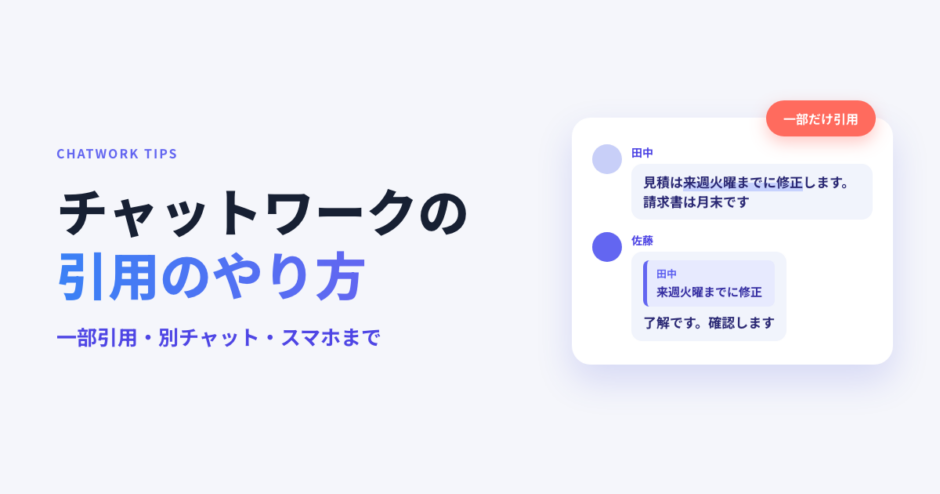

Chatworkで「この発言への返事です」と伝えたいのに、どこから返せばいいか迷っていませんか。長いメッセージの一部にだけ返したいときも、操作が分からず全文を貼ってしまいがちです。
引用は、過去の発言を発言者と日時つきで自分のメッセージに埋め込む機能です。PCならメッセージにカーソルを合わせて「引用」、一部だけならなぞって「メッセージに引用」で使えます。
この記事では、PC・スマホ別のやり方、別のチャットへの引用、引用タグの書き方、通知の仕組み、メッセージリンクとの使い分けまでまとめます。

- ・話題ごとにスレッド返信で会話を整理
- ・テーマや目的毎にチャンネル作成
- ・未導入の相手にもチャットはそのまま届く
チャットワークの引用とは?できることと3つの方法
引用は、過去のメッセージを発言者・日時つきで枠に入れて、自分の返事の上に添える機能です。全文を引用する方法と、一部だけを引用する方法があります。
似た機能にメッセージリンクがあり、返信(RE)とも役割が違います。まず違いを整理しておくと、場面に合わせて選べます。
全文引用・一部引用・メッセージリンクの違い
3つの方法の違いは、次の表のとおりです。
| 方法 | 何を示すか | 元の発言への移動 | チャットに入っていない人 |
|---|---|---|---|
| 全文引用 | 発言をまるごと枠に入れる(発言者・日時つき) | できない | 引用の中身は読める |
| 一部引用 | 発言のうち選んだ部分だけを枠に入れる | できない | 引用の中身は読める |
| メッセージリンク | 元の発言の場所を指し示す | リンクから移動できる | そのチャットに入っていないと開けない |
引用は「その場で中身が読める」のが強みで、リンクは「前後の流れごと元へ飛べる」のが強みです。使い分けは後ほど詳しく説明します。
引用と返信(RE)の違い
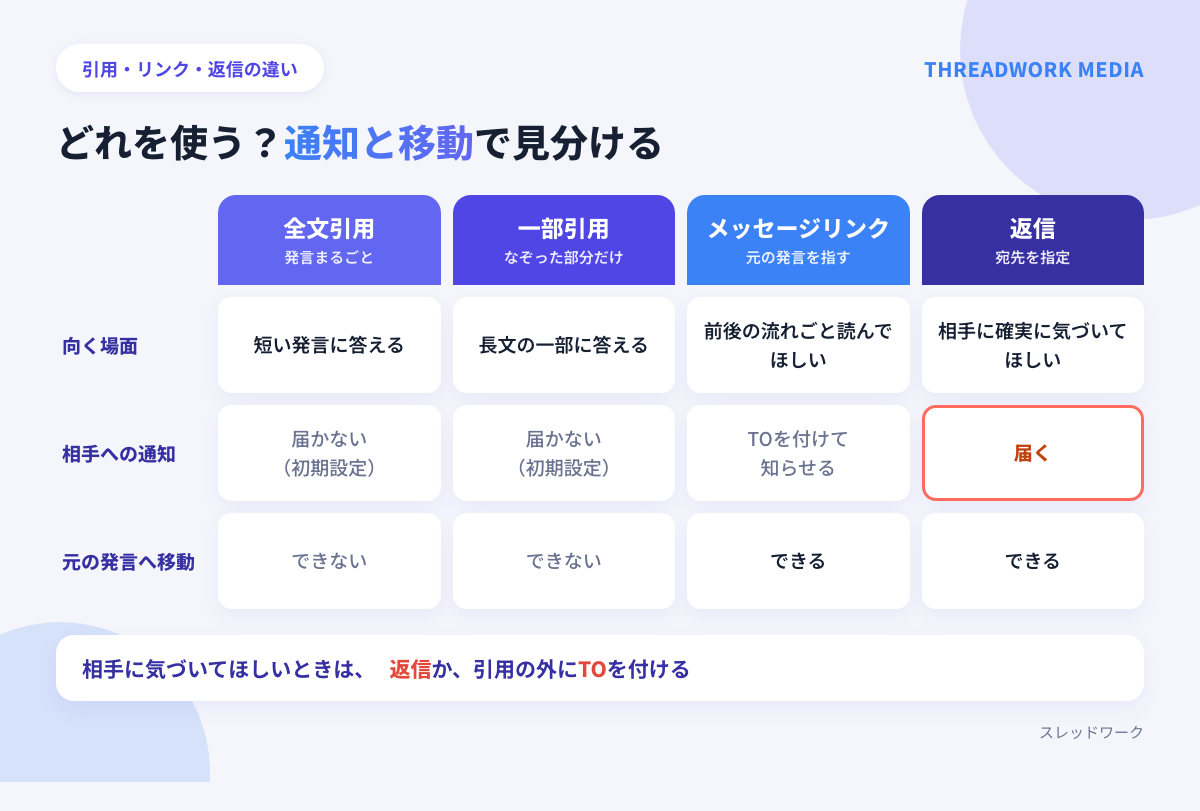
返信は、宛先に通知が届き、REの表示から元のメッセージへ移動できる機能です。引用は、初期設定では引用元の人に通知が届かず、元へ移動することもできません。
よく聞く「引用返信」は、引用で発言を添えたうえで、その下に本文を書いて返事をする使い方を指す呼び方です。通知を届けたい場合は、あとで説明するTOの使い方が大切になります。
チャットワークで引用するやり方(PC版)
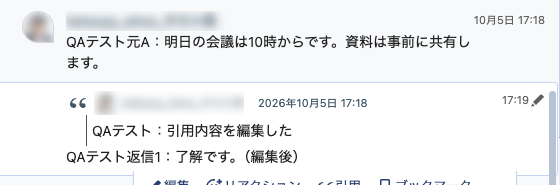
PC版では、メッセージにカーソルを合わせるとメニューが出て、「編集」「リアクション」「引用」「ブックマーク」などが並びます。全文引用も一部引用も、このメニューまわりから操作します。

メッセージ全文を引用する
全文を引用する手順は次のとおりです。
- 引用したいメッセージにカーソルを合わせる
- 出てきたメニューから「引用」を押す
- 入力欄に引用文が入るので、その下に本文を書く
- 送信する
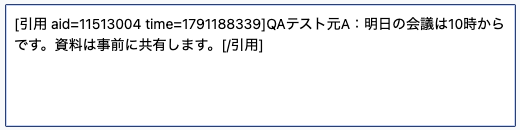
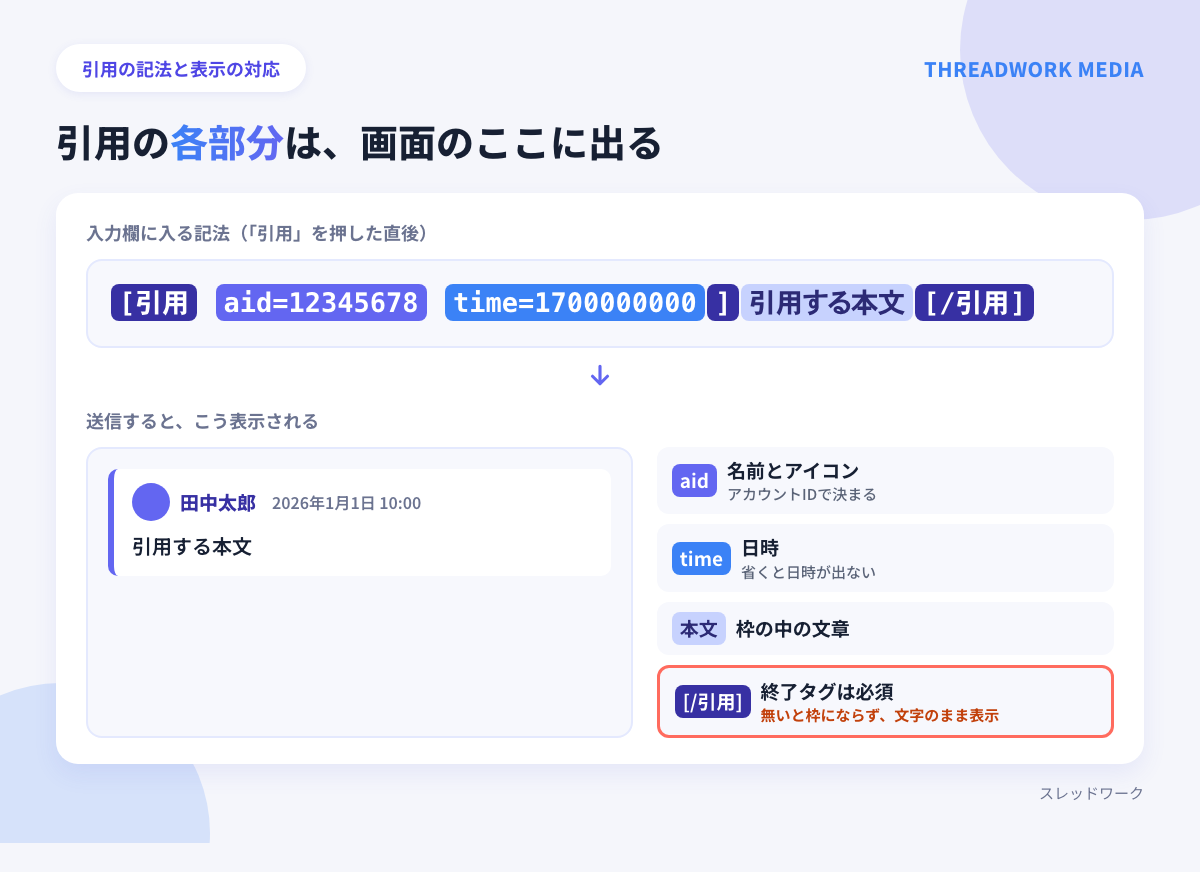
「引用」を押すと、入力欄に [引用 aid=アカウントID time=投稿時刻]元の本文[/引用] の形でタグが入ります。
このタグは消さずにそのまま残してください。消すと正しく引用の枠にならなくなります。
メッセージの一部だけを引用する
長いメッセージの一部にだけ返したいときは、一部引用が便利です。引用したい部分をドラッグで選ぶと、「メッセージに引用」と「タスクに引用」の2つのボタンが出ます。
- 引用したい文章をドラッグで選ぶ
- 出てきた「メッセージに引用」を押す
- 入力欄の引用文の下に本文を書いて送信する

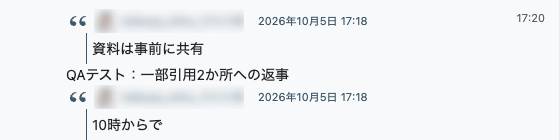
同じメッセージから2か所を続けて引用すると、入力欄に引用タグが2つ並び、送信後は2つの引用枠として表示されます。
長文の論点ごとに引用して、それぞれに答える形にすると読み手が迷いません。
引用したメッセージに返事を書くときのコツ
引用だけを送ると、何を言いたいのかが伝わりません。引用の下に必ず本文を書きましょう。
- 引用の下に本文を書く(引用だけで送らない)
- 相手に確実に気づいてほしいときは、引用の外にTOを付ける
- 長いメッセージは、全文ではなく一部引用で絞る
TOを引用の中に入れても通知されない仕様になっています。詳しくは「引用したときの通知と既読の仕組み」で説明します。
改行がうまく入らないときは、改行のやり方も確認しておくと安心です。
チャットワークのスマホアプリで引用するやり方
スマホアプリでも引用はできますが、iPhoneとAndroidで操作と対応範囲が少し違います。公式ヘルプの記載にも差があるため、分かる範囲に分けて書きます。
iPhone(iOS)で全文・一部を引用する
全文を引用するときは、メッセージをタップして「引用」を選びます。一部だけ引用するときは、テキストを選択してから、出てきたメニューの「引用」を押します。
iPhoneでは、引用文が入力欄にそのまま表示されません。「引用メッセージ」のようなリンク表記になるので、見慣れない表示でも消さずに送ってください。
Androidで引用する
Androidでは、メッセージをタップして「このメッセージに対する操作」を開き、「引用する」を選びます。
公式ヘルプのAndroid版には、全文引用の手順だけが載っています。一部引用や別チャットへの引用は記載がないため、必要なときはPC版で行うのが確実です。
PC版・iPhone・Androidでできることの比較
公式ヘルプに記載のある範囲で整理すると、次のとおりです。
| できること | PC版 | iPhone | Android |
|---|---|---|---|
| 全文引用 | 記載あり | 記載あり | 記載あり |
| 一部引用 | 記載あり | 記載あり | 記載なし |
| 別チャットへの引用 | — | 記載あり | 記載なし |
| メッセージリンク | 記載あり | 記載あり | 記載あり |
チャットワークで別のチャットのメッセージを引用する方法
社外の人とのやりとりを社内のチャットで相談したいときなど、別のチャットのメッセージを引用したい場面があります。
公式ヘルプでは、引用したメッセージをコピーして別のチャットに貼る手順が案内されています。
メッセージリンクは相手がそのチャットに入っていないと開けませんが、引用なら中身がそのまま読めます。未参加の人に見せたいときは引用が向いています。
iPhone:引用メッセージをコピーして貼る
iPhoneでは、入力欄に出る「引用メッセージ」のリンク表記をコピーして、別のチャットの入力欄に貼ります。公式ヘルプにもこの手順が載っています。
別チャットに引用するときの注意点
社外の人の発言を社内のチャットへ転載するときは、相手の了承や機密に気をつけましょう。引用は中身がそのまま見える分、共有範囲が広がります。
- 社外の発言を転載する前に、相手の了承が要らないか確認する
- 機密にあたる内容は、引用ではなく要点だけを書く
- 未参加の人へはリンクではなく引用で見せる(リンクは開けない)
チャットワークの引用タグの書き方|手で入力・コピペする方法
「引用する記号は?」「引用の書き方は?」と調べる人のために、引用タグを手で書く方法を説明します。ふだんはボタンで足りますが、仕組みを知っておくとトラブル時に役立ちます。
引用タグの基本形と意味
日本語表示のChatworkで「引用」を押すと、入力欄に入るタグは次の形です。公式ヘルプの「引用」表記と、実際の入力欄の表記は一致しています。
[引用 aid=アカウントID time=投稿時刻]本文[/引用]開発者向けのメッセージ記法では、同じ意味を次のように書きます。手入力でもこちらの書き方で引用枠になります。
[qt][qtmeta aid=アカウントID time=投稿時刻]本文[/qt]aidは「誰の発言か」、timeは「いつの発言か」を表します。
timeはUnix時間(1970年1月1日からの秒数)で、実際に確かめると送信時刻と一致しました。timeを省いても引用枠になりますが、日時は表示されません。
ヘルプでも、入力欄に入る記号は消すと正しく引用できないと案内されています。ボタンで入った記号を手で崩さないのが基本です。
手入力するときは属性が必要|省略するとどうなる?
タグを手で書くときは、aidなどの属性を省略すると表示が変わります。実際に送って確かめた結果は、次の表のとおりです。
| 入力したもの | 表示 |
|---|---|
| [qt][qtmeta aid=… time=…]本文[/qt] | 引用枠になる(名前・日時つき) |
| [引用 aid=…]本文[/引用](timeなし) | 引用枠になる(名前は出るが日時は出ない) |
| [引用]本文[/引用](属性なし) | 枠にならず、タグが文字のまま表示される |
| [qt]本文[/qt](qtmetaなし) | 枠にならず、タグが文字のまま表示される |
| 終了タグなし | 枠にならず、タグが文字のまま表示される |
| 全角かっこ([引用]など) | 枠にならず、全角のまま表示される |
つまり、発言者を入れずに枠だけ使うことはできず、aidなどの属性は必須です。
タスクに引用する
本文の一部を選ぶと、「メッセージに引用」と並んで「タスクに引用」のボタンも出ます。依頼内容の元になった発言を、タスクに残したいときに役立ちます。
タスクの使い方は、概要欄の使い方はで詳しく説明しています。
ほかの装飾タグと組み合わせる
ほかのタグの使い方はにまとめています。
なお、公式ヘルプによると、太字や文字色を変える記法はありません。
チャットワークで引用したときの通知の仕組み
引用すると相手に通知が届くのか、気になる人は多いはずです。通知の仕様を、場面ごとに整理します。
引用元の発言者には通知が届かない
初期設定の「TOのみを通知」では、引用しただけでは引用元の人に通知は届きません。全メッセージを通知する設定にしている人には届きます。
通知設定の見直しは、通知設定の記事にまとめています。
引用の中のTO・TO ALL・REでは通知されない(2020年11月以降)
2020年11月9日以降、引用の中に含まれるTO・TO ALL・REでは通知されません。
古い記事や動画には、引用の中のTOでも通知が飛ぶと説明しているものがあるので注意してください。
通知したい相手がいるときは、引用の外にTOを付けます。
相手に確実に気づいてほしいときはTOか返信を使う
引用は参照のための機能で、相手に気づいてもらう機能ではありません。確実に気づいてほしいときは、引用にTOを足すか、返信を使いましょう。
返信漏れを防ぐ運用は返信漏れを防ぐ記事で詳しく紹介しています。
なお、引用すると相手に「見たことがバレる」のかを気にする人もいます。既読の仕組みはで解説しています。
チャットワークの引用・引用返信とメッセージリンクの使い分け
引用とメッセージリンクは、似ているようで向き不向きが違います。場面ごとの早見表にまとめます。
| 場面 | 向いている方法 | 理由 |
|---|---|---|
| 短い発言に返事をしたい | 引用 | 中身がそのまま読める |
| 長文の一部だけに答えたい | 一部引用 | 該当箇所だけを示せる |
| チャットに入っていない人へ見せたい | 引用 | リンクは未参加の人には開けない |
| 前後の流れごと読んでほしい | メッセージリンク | 元の位置へ移動して続きを読める |
| 長文を丸ごと示したい | メッセージリンク | 画面が引用で埋まらない |
引用が向いている場面
短い発言への返事や、長文の一部に答えるときは引用が向いています。チャットに入っていない人へ共有したいときや、社外とのやりとりを社内へ持ち込むときも、中身が読める引用が便利です。
メッセージリンクが向いている場面
前後の流れごと読んでほしいときや、長文を丸ごと示したいときは、メッセージリンクが向いています。画面を引用で埋めたくないときにも役立ちます。
リンクは、メッセージにカーソルを合わせて「…」を押し、「リンク」を選ぶと取得できます。
取得できるのは https://www.chatwork.com/#!rid(ルームID)-(メッセージID) という形のURLです。
チャットワークで引用がうまくいかないときの対処法
引用で困りやすい3つのケースと、確認したいポイントをまとめます。
引用枠にならずタグがそのまま表示される
引用の枠にならず、記号がそのまま表示されるときは、タグが壊れている可能性があります。次の点を確認してください。
- 開始か終了のタグを片方消していないか
- かっこが全角になっていないか
- aidなどの属性を付け忘れていないか
実際に終了タグを消して送ると、次のように引用枠にならず、タグが文字のまま表示されました。

古いメッセージが表示されず引用できない
フリープランでは、直近40日以内のメッセージしか閲覧できません。
マイチャットの画面にも「フリープランでは、40日以内に投稿されたメッセージのみ閲覧が可能です。」と出ます。古いメッセージは画面に出ないため、引用もリンクもできなくなります。
見つからないときは、過去のメッセージを探す方法も試してください。
引用元のメッセージを削除したら引用はどうなる?
引用元の発言を削除しても、すでに送った引用側の枠と本文はそのまま残りました。引用は送信時点の文面を写したものなので、元が消えても読める形で残ります。
チャットワークの引用を重ねても話が追いにくいときは
全文引用を返すたびに、画面が引用で埋まってしまうことがあります。同じ話題の返信が離れた場所に散らばると、流れを追うのも大変です。
引用は「どの発言への返事か」を示すのは得意ですが、話題ごとにまとめて読むことはできません。標準機能の限界といえます。
対処としては、次のような工夫があります。
- 全文ではなく一部引用やリンクで短く保つ
- 話題の頭に【案件名】を付けて、探しやすくする
- スレッド表示で、話題ごとに返信をまとめる
【案件名】を使った整理はツリー表示の記事、話題が流れてしまう悩みは流れる問題の記事で紹介しています。
スレッドワーク|クレカ不要で無料登録・スレッド表示&チャンネル追加の拡張機能

スレッドワークはChatworkにスレッド機能とチャンネル作成ができるChrome拡張機能です。普段の画面のままで、メッセージごとのスレッド返信・チャンネル作成が使え、ChattGPTやClaudeなどの生成AIと連携できます。
- 流れる会話をスレッドスレッド表示・返信(Slackと同じ感覚で使える)
- テーマ・話題ごとにチャンネル作成で会話を整理
- 相手が未導入でも使える ※中核特許技術
- ChatGPTなどの生成AIと連携で要約・チャットボットで自動化
Chatworkの「流れる・埋もれる・遡れない」という3つの問題を、ルーム構成を変えずに解決することを目的に開発しています。導入から利用開始まで最短1分で使えるようになります。
- Google登録・Chatworkアカウントと連携する
- 普段のChatwork画面でスレッド返信・チャンネル作成
- AI連携で会話を要約・チャット内をAI検索・ボット作成
クレジットカード登録不要・14日間の無料トライアル付きでご利用いただけます。Chromeウェブストアで公開中で、登録後すぐにお試しいただけます。
スレッド表示の考え方はスレッドの記事も参考になります。
チャットワークの引用に関するよくある質問
チャットで引用するにはどうすればいいですか?
PC版は、メッセージにカーソルを合わせて「引用」を押します。スマホはメッセージをタップして「引用」を選びます。
チャットワークで引用する記号(タグ)は?
日本語表示では、ボタンを押すと [引用 aid=… time=…]本文[/引用] の形で入ります。
開発者向けの記法では [qt][qtmeta aid=… time=…]本文[/qt] と書き、どちらも同じ引用枠になります。
手入力するときは、aidなどの属性と終了タグを忘れないでください。普段はボタンで入る記号をそのまま使うのが確実です。
引用すると相手に通知は届きますか?
初期設定では届きません。引用の中にTOやREが入っていても通知されないため、通知したいときは引用の外にTOを付けます。
引用と返信はどちらを使えばいいですか?
返事を確実に届けたいなら返信、通知せず参照だけしたいなら引用が向いています。両方の良さを使うなら、引用の外にTOを付けます。
ChatworkでURL(メッセージ)をリンクするには?
メッセージにカーソルを合わせて「…」を押し、「リンク」を選ぶと、そのメッセージへのリンクが取れます。
引用した内容は編集できますか?
自分が送った引用つきのメッセージは、編集から引用部分の本文も書き換えられました。編集すると「編集済み」の表示が付きます。
Androidで一部だけ引用できますか?
公式ヘルプには、Androidの一部引用の記載がありません。
まとめ|チャットワークの引用のやり方と使い分け
引用は、過去の発言を発言者・日時つきで返事に添えられる便利な機能です。この記事の要点を最後に整理します。
- 全文を引用したいときは「引用」を押す
- 一部だけなら、なぞって「メッセージに引用」を押す
- 別のチャットへは、引用文をコピーして貼る
- 通知したい相手には、引用の外にTOを付ける
- 長い話は、メッセージリンクやスレッド表示で整理する
ほかの便利な機能は便利機能23選や機能一覧でも紹介しています。
「あの件どうなった?」を、今日で終わりに。
スレッドワークは、Chatworkにスレッド表示とチャンネルを追加するChrome拡張機能です。
Chromeウェブストアで公開中。14日間、すべての機能を無料でお試しいただけます。
クレジット不要/最短1分で開始


![チャットワークの改行方法のアイキャッチ。初期設定と[Enterで送信]にチェックを入れたときのキー操作](https://threadwork.jp/wp-content/uploads/2026/10/chatwork-line-break-eyecatch-300x158.png)