
チャットワークのアイコンを設定したいのに、どこから変えればいいのか分からない。そんな経験はありませんか。
「アイコン」は、自分のプロフィール画像、グループチャットのアイコン、ロゴ素材、デスクトップのアイコンなど、探している人によって指すものが違います。
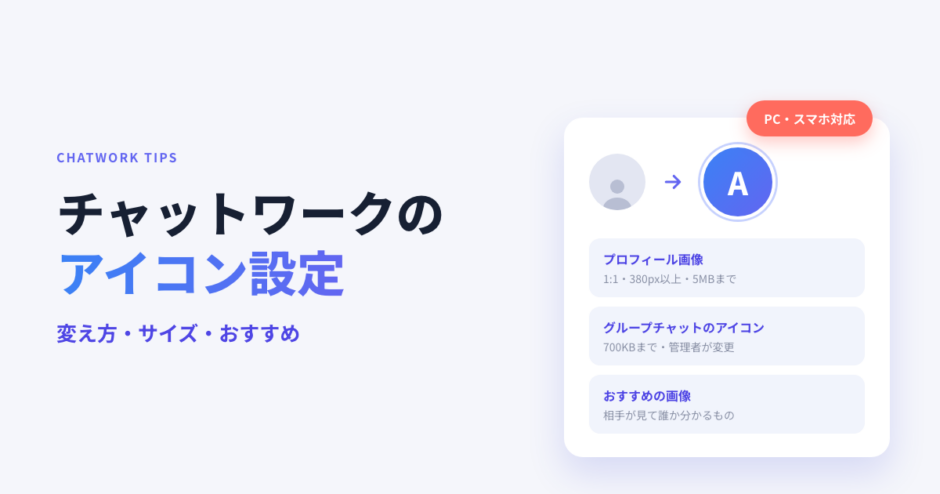
結論から言うと、プロフィール画像は右上の利用者名から変更でき、画像は1:1・380px以上・5MBまでが目安です。
この記事では設定方法を中心に、サイズやおすすめ、グループチャット、ロゴの使い方、デスクトップ表示までまとめました。

- ・話題ごとにスレッド返信で会話を整理
- ・テーマや目的毎にチャンネル作成
- ・未導入の相手にもチャットはそのまま届く
チャットワークのアイコン(プロフィール画像)とは
アイコンは、メッセージの横に名前と一緒に表示される、あなたの顔になる画像です。
グループチャットでは、誰の発言かを見分ける手がかりになります。
何も設定していないと、グレーの人型の初期アイコンのままです。
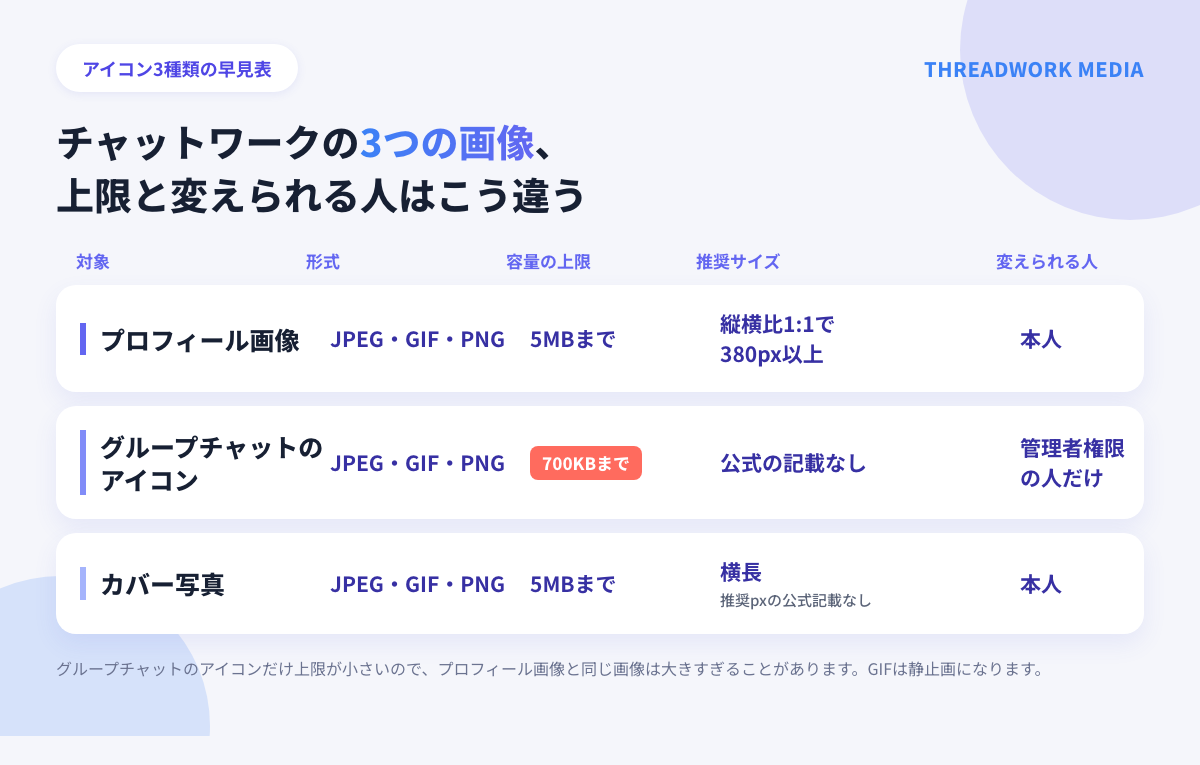
チャットワークには、自分のアイコン以外に「グループチャットのアイコン」と「カバー写真」もあります。この記事で扱う3つを、先に表で整理します。
| 種類 | どこに表示されるか | 変更できる人 |
|---|---|---|
| プロフィール画像 | メッセージの横、チャット一覧、プロフィール画面など | 自分自身 |
| グループチャットのアイコン | チャット一覧やチャットの上部など | そのチャットの「管理者」権限の人 |
| カバー写真 | プロフィール画面の上部 | 自分自身 |
アイコンを設定しておくメリット
アイコンを設定しておくと、次のような場面で役立ちます。
- 誰の発言かがひと目で分かり、会話を追いやすくなる
- きちんとした印象を与えられ、コンタクトを探す相手も本人だと気づきやすい
- 複数のアカウントを使い分けるときの、切り替えミスを防げる
プロフィール全体の整え方は、チャットワークの機能一覧でも紹介しています。
チャットワークのアイコンを設定・変更する方法
プロフィール画像は、パソコンでもスマホでも変更できます。手順は端末ごとに少しずつ違うので、使っているものを選んでください。
パソコン(ブラウザ版・デスクトップ版)で変更する
ブラウザ版でもデスクトップ版アプリでも、手順は同じです。
- 右上の利用者名をクリックし、「プロフィール」を開く
- 「プロフィールを編集」を選ぶ
- 左上のプロフィール画像の「写真を変更する」を押す
- 「ファイルを選択」で画像を選ぶ
- 「保存する」を押して完了
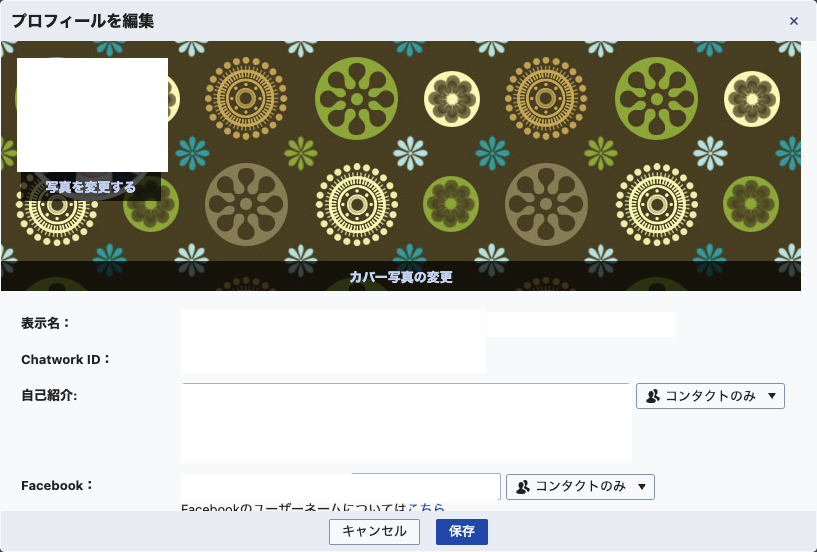
プロフィールの編集画面では、左上のアイコンの下に「写真を変更する」、カバー写真の下部に「カバー写真の変更」が表示されます。
そのほか、表示名やChatwork ID、自己紹介、SNSやURL、メールアドレス、電話番号などの項目が並びます。保存せずに閉じたいときは「キャンセル」を押します。
自分のアイコンをクリックすると出るポップアップからも、プロフィールを開けます。
iPhoneアプリで変更する
公式ヘルプでは、iPhoneはチャット一覧の右下にある「アカウント」からプロフィールを開くと案内されています。
- 「アカウント」→「プロフィール」を開く
- 右上の鉛筆マークを押す
- 「プロフィール写真を変更」を選び、丸い画像をタップして画像を選ぶ
- 右上の「保存」を押す
公式ヘルプによると、iOSアプリでは画像の公開範囲として「公開」か「コンタクトのみに公開」を選べます。
Androidアプリで変更する
公式ヘルプでは、Androidも右下の「アカウント」からプロフィールを開く流れと案内されています。
- 「アカウント」→「プロフィール」を開く
- 右上の鉛筆マークを押す
- 上部の丸い画像をタップし、「アバター画像」の画面で画像を設定する
- 「保存」を押す
初期のアイコンに戻す(消したいとき)
アイコンを消すための「削除」ボタンは用意されていません。
初期の状態に戻したいときは、公式ヘルプに載っている初期画像をダウンロードし、上と同じ手順でアップロードし直します。
一度設定した画像を、そのまま空にすることはできない、と覚えておくと迷いません。
チャットワークのアイコン画像のサイズと形式
アップロードできる画像には条件があります。対象ごとの違いを、1つの表にまとめました。
| 対象 | 形式 | 容量の上限 | サイズの目安 |
|---|---|---|---|
| プロフィール画像 | JPEG・GIF・PNG | 5MB | 縦横比1:1で380px以上 |
| カバー写真 | JPEG・GIF・PNG | 5MB | 画面上に推奨サイズの表示なし |
| グループチャットのアイコン | JPEG・GIF・PNG | 700KB | 公式の記載なし |
特に見落としやすいのが、グループチャットのアイコンは700KBまでと、プロフィール画像より小さい点です。
実際の編集画面でも、カバー写真の選択ではJPEG・GIF・PNGの画像に絞られます。一方、アイコン用の選択には形式の制限表示がなく、画面上に推奨サイズの説明も出ていません。
GIFは使えますが、動かない静止画として表示されます。
サイズが小さい画像を使うと粗く表示されるので、プロフィール画像は380px以上の1:1で入れ直すのが安心です。
丸く切り取られる前提で中央に収める
実際の画面で確認すると、チャット一覧、メッセージの横、チャット上部のグループアイコン、プロフィール画面のいずれも、アイコンは丸く表示されます。
そのため、丸く切り取られる前提で用意すると、顔や文字が欠ける失敗を防げます。
顔やロゴは、画像の中央に寄せて、周りに余白を残してください。
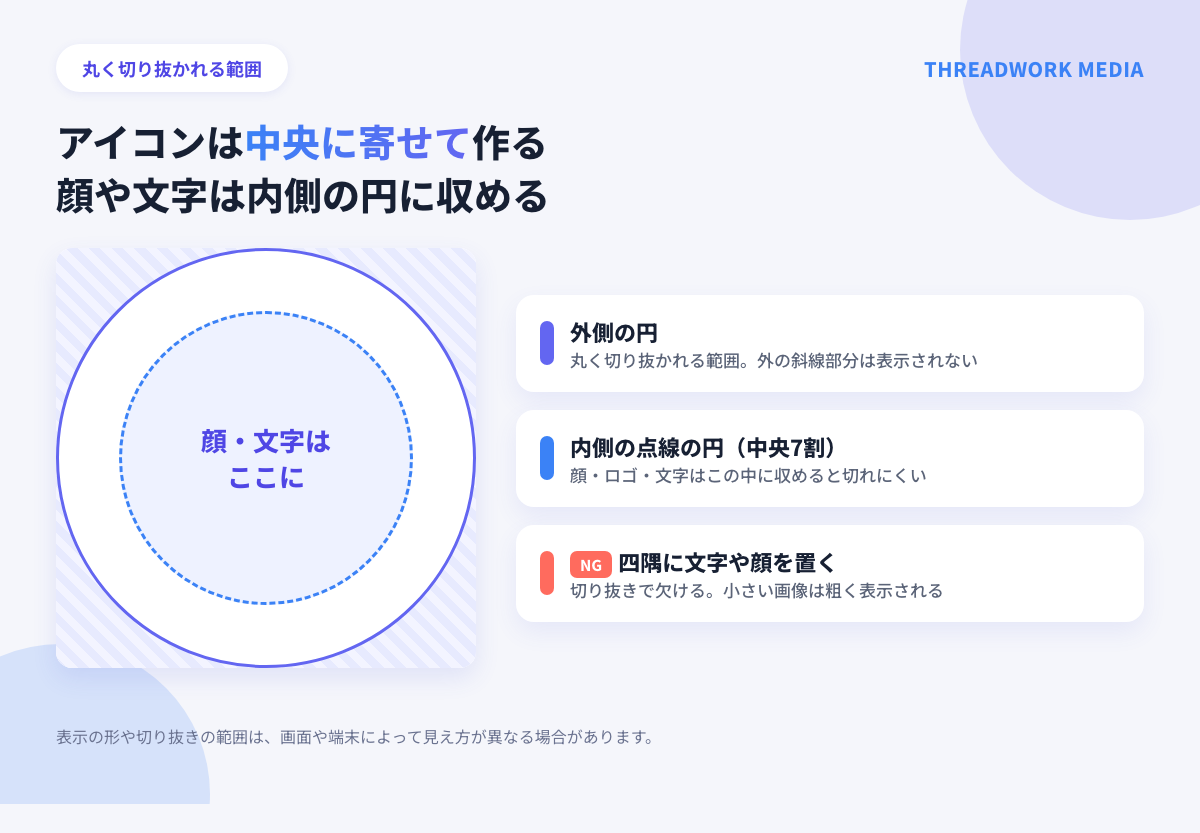
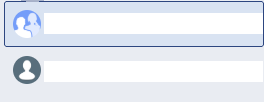
チャット一覧では、次のように丸いアイコンで表示されます。
チャットワークのおすすめアイコン(ビジネス向け)
「どれがおすすめか」の答えは、相手が見て、誰か分かるものです。
やり取りする相手や職場の状況に合わせて、次の3タイプから選ぶと迷いません。
顔写真(社外とやり取りする人)
明るい背景で、顔が中央に写った最近の写真が向いています。
社外の人と初めてやり取りする機会が多い人ほど、顔が見えると安心してもらいやすくなります。
イラスト・似顔絵(顔写真に抵抗がある人)
顔写真を出したくない人は、本人の特徴が伝わるイラストや似顔絵がおすすめです。
キャラクター画像など他人の著作物は、トラブルのもとなので避けましょう。
名字・ロゴ入りの画像(社内・複数アカウントの人)
同じ名字や同じ部署の人が多いチームでは、名字を入れた文字アイコンが見分けやすくなります。
背景色を部署ごとに変えるなど、社内でそろえる運用も使えます。
自社のロゴを使うときは、社内のルールに従ってください。ルールの決め方はチャットワークの運用ルールで解説しています。
避けたいアイコン
次のようなアイコンは、誰か分かりにくくなるため避けたほうが安心です。
- 初期アイコンのまま(コンタクト申請を受けた側が、本人確認しにくい)
- 遠景や集合写真、小さな文字だけの画像
- Chatworkのロゴそのもの(運営と誤解されるおそれがあり、ロゴの利用ルールにも抵触しうる)
アイコンの作り方(無料ツールで正方形に整える)
画像を用意する手間は、無料のツールで十分まかなえます。
スマホの写真アプリの切り抜き機能や、Canvaのような無料のデザインツールで、正方形に切り出して380px以上で書き出せば完成です。
チャットワークのグループチャットのアイコンを変更する方法
グループチャットのアイコンは、自分のプロフィール画像とは別に、チャットごとに設定できます。
一覧からイラストを選ぶことも、自分で用意した画像を使うこともできます。
パソコンで変更する
公式ヘルプでは、パソコンはチャットの編集画面から変更すると案内されています。
- チャット右上の鉛筆マークを押す
- 「チャット情報の編集」の左上にあるアイコンの「変更」を押す
- 一覧から選ぶか、画像をアップロードする(700KBまで)
- 保存する
iPhone・Androidで変更する
公式ヘルプでは、iPhoneはチャット右上の「…」から「概要」を開き、右上の鉛筆マークから「アイコンの変更」を選ぶと案内されています。
Androidについては、公式ヘルプに単独の手順が見当たりません。
スマホで見つからないときは、パソコンのブラウザ版から変更すると確実です。
変更できるのは「管理者」権限の人だけ
グループチャットのアイコンを変えられるのは、そのチャットで「管理者」権限を持つ人だけです。
「メンバー」や「閲覧のみ」の権限では変更できません。ここでいう管理者は、組織全体の管理者とは別のものです。
プロジェクトごとにアイコンの色を分けておくと、チャット一覧で探しやすくなります。一覧の整理はフォルダ分けの記事もあわせてどうぞ。
チャットワークのアイコンを変更できない・表示されないときの対処
アイコンが変えられない、変えたのに表示されないときは、原因ごとに確認します。
| 原因 | 対処 |
|---|---|
| 画像の形式・容量が条件に合っていない | JPEG・GIF・PNGのいずれかに変換し、5MB(グループは700KB)以下にする |
| グループチャットの権限が「メンバー」になっている | 管理者権限の人に変更を頼む |
| 変えたのに相手に古いまま見える | 画面の再読み込みや、アプリの再起動を試す |
| 画像が粗い・小さく表示される | 縦横比1:1で380px以上の画像を入れ直す |
画像の形式・容量が条件に合っていない
アップロードできる形式はJPEG・GIF・PNGで、容量はプロフィール画像なら5MB、グループチャットのアイコンなら700KBまでです。
公式ヘルプに記載されている形式は、この3つです。これ以外の形式や、容量を超える画像は、設定できないことがあります。
グループチャットの権限が「メンバー」になっている
グループチャットのアイコンは、管理者権限の人しか変えられません。
変更ボタンが見当たらないときは、自分の権限を確認し、管理者に頼んでください。
変えたのに相手側で古いまま・表示されない
変更が反映されないときは、一般的な対処として、画面の再読み込みやアプリの再起動を試してください。
iPhoneで画像を「コンタクトのみに公開」にしていると、コンタクトではない人からは見えない可能性があります。
画像が粗い・小さく表示される
小さな画像を拡大して表示すると、粗く見えます。
縦横比1:1で380px以上の画像を用意し、入れ直してみてください。
チャットワークのアイコンをデスクトップに表示する方法
「デスクトップにアイコンを出したい」という場合は、主に2つの方法があります。
デスクトップ版アプリを入れる
公式のデスクトップ版アプリは、2026年10月時点の公式ダウンロードページで、Windows 10以上とmacOS 12以上に対応と案内されています。
入れると、デスクトップやタスクバー(Dock)のアイコンからすぐに開けます。複数のアカウントに同時にログインすることもできます。
なお、デスクトップ版ではブラウザの拡張機能は使えないため、拡張機能を使う人はブラウザ版を使います。詳しくはチャットワークの拡張機能の記事で紹介しています。
ブラウザのショートカットを作る
Chromeなどのブラウザには、開いているページをデスクトップなどにショートカットとして作る機能があります。
作っておくと、アイコンをクリックするだけでChatworkを開けます。詳しい手順は、別の記事でまとめる予定です。
チャットワークのロゴ(公式アイコン)を使いたいとき
資料や名刺、Webサイトに「Chatworkのロゴ」を載せたい場合は、使い方のルールがあります。
ロゴは、運営会社の株式会社kubellが公式に配布しています。この記事ではロゴの画像は配布せず、公式の案内を紹介します。
公式のロゴダウンロードを使う
ロゴが必要なときは、素材サイトではなく、kubell公式の「ブランドロゴ ダウンロード」ページから入手してください。
ガイドラインのポイント4項目を確認し、利用規約に同意すると、ロゴと詳細なガイドラインをダウンロードできます。
ロゴは2018年11月に現在のデザインへ刷新されているので、公式ページで最新のものを入手するのが確実です。
公式ページ:ブランドロゴ ダウンロード(株式会社kubell)
ロゴを使うときの主なルール
ロゴの利用ルールのうち、特に押さえておきたい点は次のとおりです。
- ロゴの周りに保護エリア(余白)を設け、最小サイズより大きく、明瞭に見えるように配置する
- テキストで書くときは、正式な表記にする
- ロゴのデザイン・色・形を変更、加工、変形せず、類似したロゴも作らない・使わない
- 株式会社kubellと提携・協賛しているような誤解を生む使い方や、自社のサービス名・ロゴの一部への使用はしない
テレビ・新聞・雑誌・オンライン記事などのメディアで使う場合は、条件を満たしていても、事前に問い合わせフォームから連絡することが求められています。
名刺やHPでChatworkアカウントを案内する
名刺やホームページでアカウントを案内するときは、プロフィールのURLを載せる方法があります。
URLの形は「https://www.chatwork.com/」のあとにChatwork IDを続けたものです。
相手がコンタクトを追加するときの手間が減ります。ロゴを使う場合は、上のルールを確認してからダウンロードしてください。
チャットワークのアイコン設定で気をつけたいこと
アイコンは相手から見える情報なので、公開範囲と、なりすましへの備えを確認しておきましょう。
プロフィールの公開範囲を確認する
プロフィールの編集画面では、自己紹介やFacebookなどの項目ごとに、公開範囲をプルダウンで選べます。確認したアカウントでは、各項目の既定の表示は「コンタクトのみ」でした。
顔写真をアイコンに使う人は、項目ごとの公開範囲と、iOSアプリの画像の公開範囲もあわせて見直してください。
アイコンだけで相手を本人と判断しない
2026年1月から、実在する人の氏名やプロフィール画像を無断で使った、なりすましが確認されています。
アイコンが見覚えのある顔でも、送金や口座の依頼があったときは、既知の連絡先で本人確認をしてください。対策の詳細はチャットワークのセキュリティの記事で解説しています。
スレッドワーク|クレカ不要で無料登録・スレッド表示&チャンネル追加の拡張機能

スレッドワークはChatworkにスレッド機能とチャンネル作成ができるChrome拡張機能です。普段の画面のままで、メッセージごとのスレッド返信・チャンネル作成が使え、ChattGPTやClaudeなどの生成AIと連携できます。
- 流れる会話をスレッドスレッド表示・返信(Slackと同じ感覚で使える)
- テーマ・話題ごとにチャンネル作成で会話を整理
- 相手が未導入でも使える ※中核特許技術
- ChatGPTなどの生成AIと連携で要約・チャットボットで自動化
Chatworkの「流れる・埋もれる・遡れない」という3つの問題を、ルーム構成を変えずに解決することを目的に開発しています。導入から利用開始まで最短1分で使えるようになります。
- Google登録・Chatworkアカウントと連携する
- 普段のChatwork画面でスレッド返信・チャンネル作成
- AI連携で会話を要約・チャット内をAI検索・ボット作成
クレジットカード登録不要・14日間の無料トライアル付きでご利用いただけます。Chromeウェブストアで公開中で、登録後すぐにお試しいただけます。
チャットワークのアイコンに関するよくある質問
チャットワークのアイコンはどれがおすすめですか?
相手が見て、誰か分かるものがおすすめです。
社外とのやり取りが多いなら顔写真、抵抗があるなら本人の特徴が伝わるイラスト、同じ名字が多い社内なら名字入りの画像が向いています。縦横比1:1で380px以上にしてください。
チャットワークのアイコンの意味は?
Chatworkのロゴは、チャットのやり取りを表す吹き出し(チャットバブル)をモチーフにしています。2018年11月に現在のデザインへ刷新されました。
画面上の各ボタン(TOや返信、引用など)のアイコンの意味は、便利機能の記事と機能一覧の記事を見てください。
チャットワークのアイコンを消したいのですが?
削除ボタンはありません。
公式ヘルプにある初期画像をダウンロードして、アップロードし直すと、初期のアイコンに戻ります。
チャットワークのアイコンをデスクトップに表示するには?
デスクトップ版アプリ(Windows・Mac)を入れるか、ブラウザでショートカットを作ります。
グループチャットのアイコンが変えられないのはなぜ?
そのチャットでの権限が「管理者」ではない可能性が高いです。管理者に変更を頼んでください。
画像の容量が700KBを超えていても、設定できません。
アイコンにGIFは使える?
使えますが、アニメーションはせず、静止画として表示されます。
まとめ|チャットワークのアイコンを設定・変更してプロフィールを整えよう
チャットワークのアイコンについて、ポイントを5つにまとめます。
- プロフィール画像は、右上の利用者名から「プロフィール」→「プロフィールを編集」で変更する(スマホは「アカウント」から)
- 画像は縦横比1:1で380px以上、5MBまで。形式はJPEG・GIF・PNG
- グループチャットのアイコンは700KBまでで、変えられるのは「管理者」権限の人だけ
- 削除ボタンはないので、初期アイコンに戻すときは初期画像で上書きする
- Chatworkのロゴは、素材サイトではなくkubell公式から入手し、利用ルールを守る
アイコンは小さな設定ですが、誰の発言かを見分けやすくする、地味に効く工夫です。まずは自分のプロフィール画像から整えてみてください。
「あの件どうなった?」を、今日で終わりに。
スレッドワークは、Chatworkにスレッド表示とチャンネルを追加するChrome拡張機能です。
Chromeウェブストアで公開中。14日間、すべての機能を無料でお試しいただけます。
クレジット不要/最短1分で開始


![チャットワークの改行方法のアイキャッチ。初期設定と[Enterで送信]にチェックを入れたときのキー操作](https://threadwork.jp/wp-content/uploads/2026/10/chatwork-line-break-eyecatch-300x158.png)