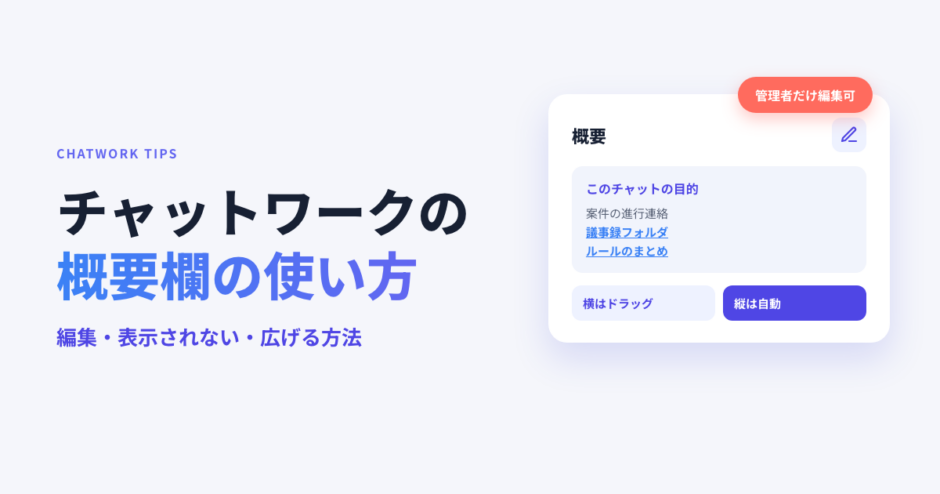

「概要欄に書きたいのに鉛筆アイコンが出ない」「そもそもどこにあるのか分からない」「狭くて読みにくい」と困っていませんか。
この記事では、チャットワークの概要欄の場所と編集方法、編集できない・表示されないときの原因、広げる方法を解説します。そのまま貼れる運用例の文面も載せました。
先に結論を言うと、概要欄を編集できるのはそのグループチャットの管理者だけです。見えないときは右下の切り替えとスマホでの開き方を、狭いときは境界線のドラッグを試してください。

- ・話題ごとにスレッド返信で会話を整理
- ・テーマや目的毎にチャンネル作成
- ・未導入の相手にもチャットはそのまま届く
チャットワークの概要欄とは?どこにある?
概要欄は、グループチャットごとに用意されたメモ欄です。メッセージと違って流れないので、いつでも同じ場所で読み返せます。
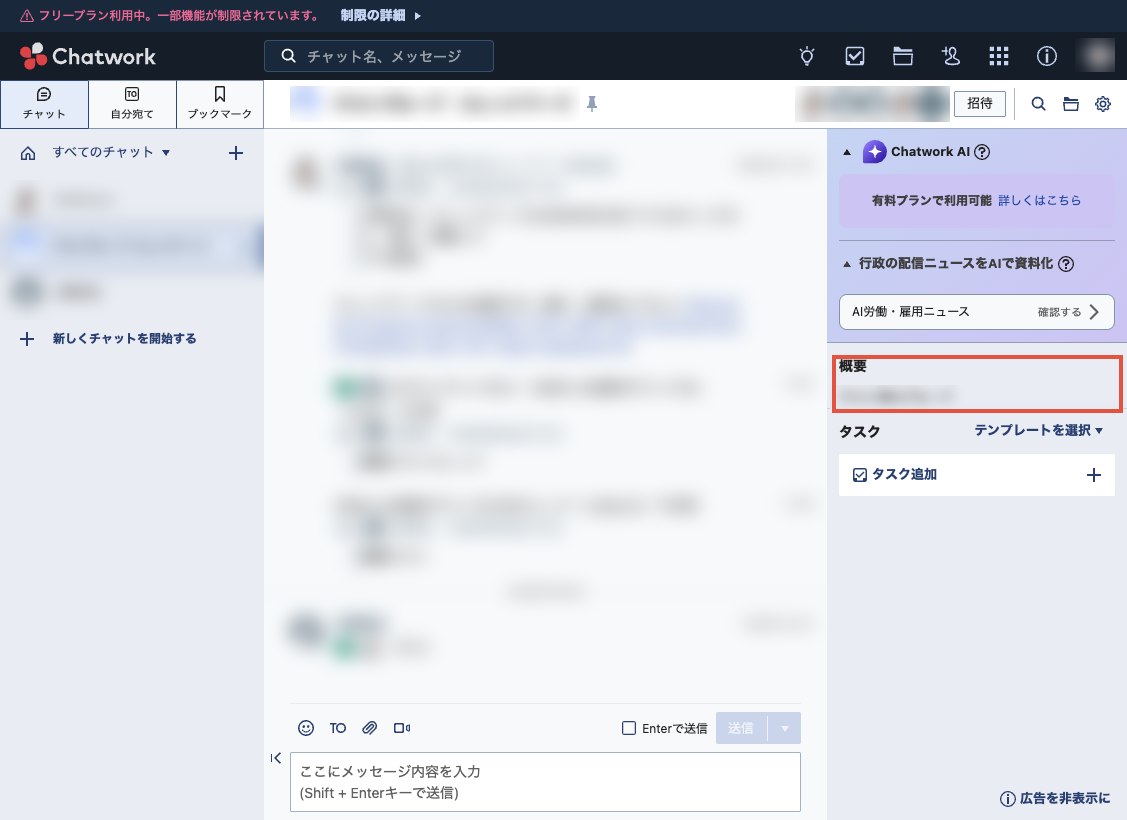
グループチャット右上に固定で表示されるメモ欄
PCでは、チャット画面の右側にある「チャット詳細」エリアの上部に表示されます。何も書かれていない初期状態では「概要はありません」と出ます。
参加者全員に同じ内容が表示され、メッセージが増えても流れずに残ります。設定はグループチャットごとに個別です。
概要欄に書けるもの(文字・URL・装飾タグ)
書けるのはテキストとURLです。改行も使えます。URLは自動でリンクになるので、クリックするだけで資料を開けます。
マイチャットの概要欄で確かめたところ、チャットワークの装飾タグも使えました。「info」と「title」で枠付きの囲み、「hr」で区切り線を入れられます。
[info][title]このチャットの目的[/title]
○○案件の進行管理用です。[/info]
[hr]
■よく使う資料
装飾タグの種類と使い方は、別の記事で詳しく解説しています。
スマホでは常に表示されない
スマホアプリでは、概要欄はチャット画面に常時は出ません。メニューから開く形です。
| 端末 | 開き方 |
|---|---|
| iPhone(iOS) | 右上の「…」から「概要」を開く |
| Android | 右上の「≡」から「チャット情報」を開く |
チャットワークの概要欄を編集する方法
編集の流れはどの端末でもほぼ同じで、鉛筆(ペン)のアイコンから入って保存します。編集できるのは管理者権限のある人だけです。
PC(ブラウザ・デスクトップアプリ)で編集する
PCでは、チャット画面右上の鉛筆アイコンから編集画面を開きます。
- チャット画面右上の鉛筆アイコンをクリックする
- 「チャット情報の編集」を開く
- 概要の入力欄に書きたい内容を入力する
- 保存を押す
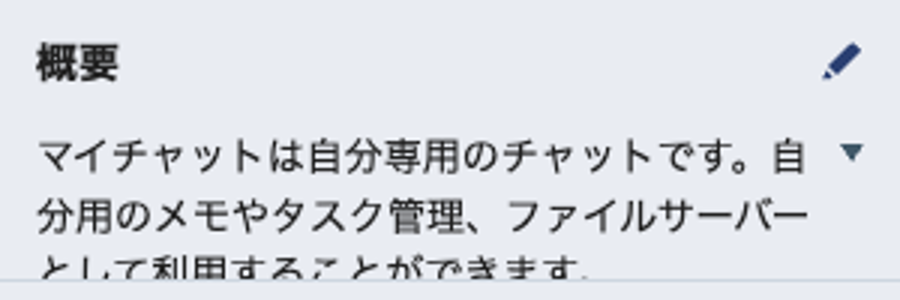
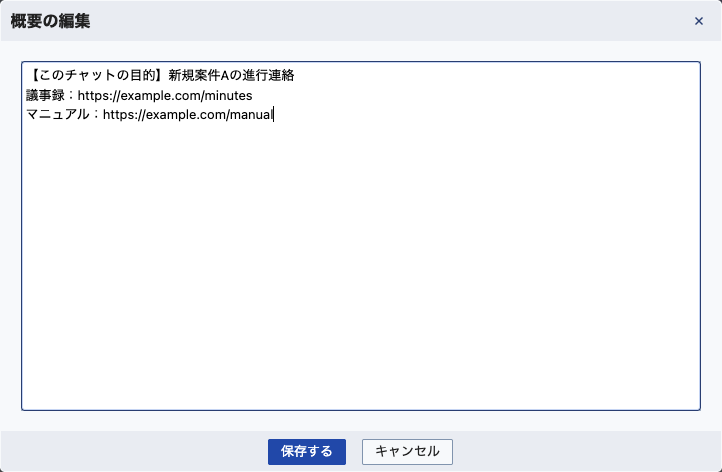
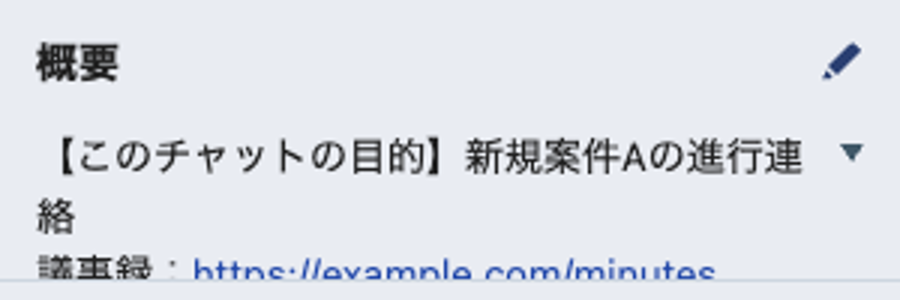
保存すると、概要欄に反映されて参加者全員に表示されます。掲載の画面はマイチャットのものです。グループチャットでも、権限があれば同じ鉛筆アイコンから編集します。
注意したいのは、概要を変更すると、チャットに通知メッセージが自動で投稿されることです。内容は「概要を「(新しい概要の全文)」に変更しました。」です。
グループチャットでは、全メンバーに概要の全文が流れます。
長い概要を何度も書き換えると、そのたびにタイムラインが埋まります。まとめて直してから保存しましょう。
iPhone(iOS)で編集する
- 右上の「…」を開く
- 「概要」画面を開く
- 右上の鉛筆アイコンをタップする
- 概要を変更して保存する
Androidで編集する
- 右上の「≡」を開く
- 「チャット情報」を開く
- ペンのマークをタップする
- 「概要の編集」で内容を書き、「完了」を押す
- 「保存」を押す
iOSでは、メンバーの権限(メンバー・閲覧のみ)はアプリから変更できません。権限を変えたいときはPCから操作してください。
URLやリンク集を入れるときのコツ
リンクは「ラベル+URL」を1行に1つずつ並べると、一覧として読みやすくなります。
1行に1リンクにして、何のリンクかを先頭に書きます。長い文章は避けて要点だけにし、詳しい手順書や議事録は別のドキュメントに置いてリンクだけ貼ると読みやすく保てます。
チャットワークの概要欄を編集できない原因と対処法
概要欄を編集できない原因は、ほとんどが権限です。まず自分がこのグループチャットの管理者かどうかを確かめましょう。
概要を変えられるのはグループチャットの「管理者」だけ
グループチャットの権限は、管理者・メンバー・閲覧のみの3つです。概要を変更できるのは管理者だけです。
| 権限 | 概要の変更 | ルーム名の変更 | メンバーの変更・削除 | メッセージ送信 |
|---|---|---|---|---|
| 管理者 | ○ | ○ | ○ | ○ |
| メンバー | × | × | × | ○ |
| 閲覧のみ | × | × | × | × |
鉛筆アイコンが出ない、または押しても変更できないときは、管理者権限がない可能性が高いです。
組織の管理者でも、グループチャットの管理者でなければ編集できない
ここでよくある勘違いが、会社のChatwork管理者なら直せるはず、という思い込みです。公式ヘルプにも「組織の管理者とは異なります」と明記されています。
組織全体の管理者と、そのグループチャットの管理者は別の権限です。
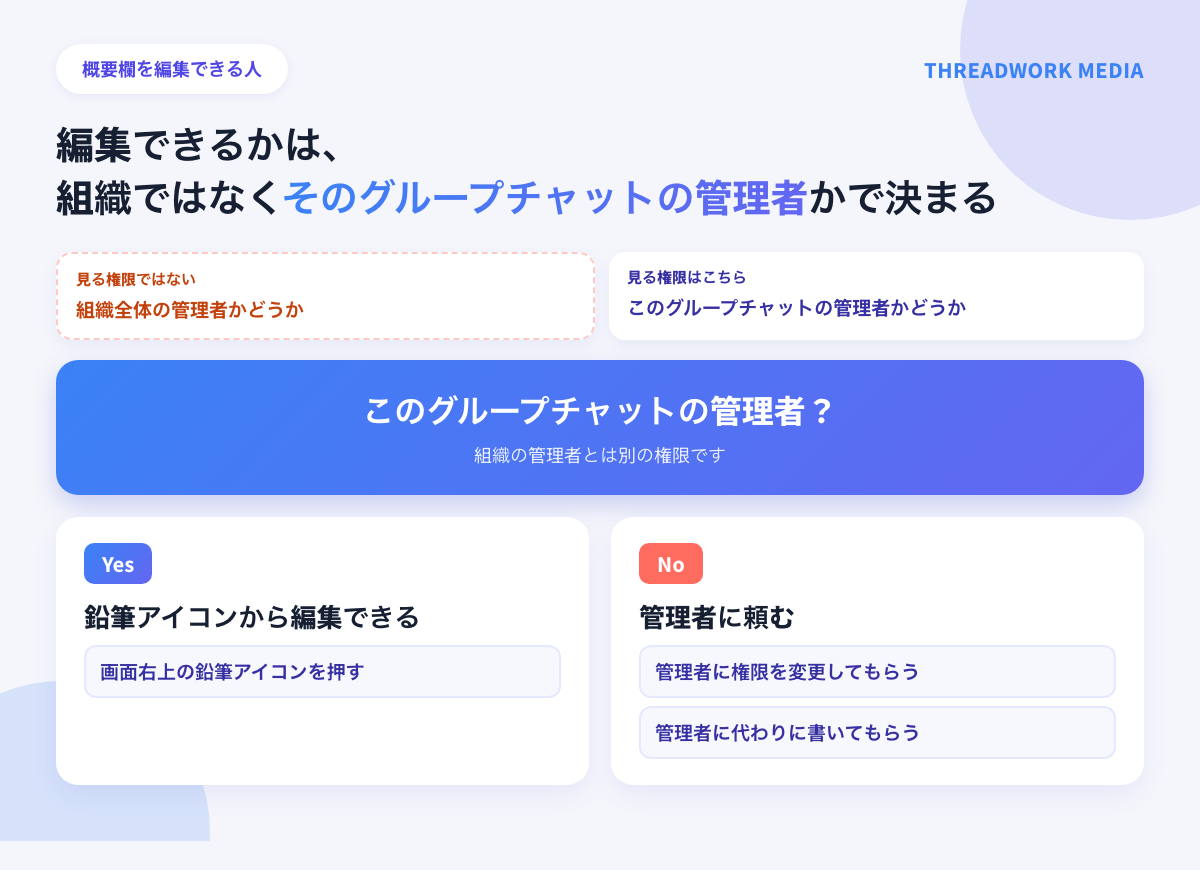
自分の権限を確かめる・管理者に変えてもらう
自分の権限は、チャット画面右側のメンバー欄から確認できます。メンバーが多いときは「+数字」の部分を開きます。
権限を変えるのは、いまの管理者の操作です。依頼するときは、次の手順を伝えるとスムーズです。
- 管理者が右上の「+」を開く
- 「メンバーの編集」を選ぶ
- 対象の人のプルダウンで権限を変更する
- 保存を押す
管理者に頼むときの文面は、たとえば次のとおりです。
概要欄にリンク集を置きたいので、私を管理者にしていただけますか。権限を変えてもらうのが難しいときは、載せたい内容を管理者に送って、代わりに書いてもらう方法もあります。
管理者なのに編集できないときに確かめること
管理者なのに編集できないときは、権限以外の原因を順に確かめます。
まず、編集したいグループチャットを開けているか(別のチャットを開いていないか)を見ます。次に、アプリとブラウザを切り替えても同じかを試します。
それでも変わらなければ、ページの再読み込み、キャッシュの削除、拡張機能の無効化で直るかを確かめます。
それでも直らないときは、公式の問い合わせ窓口に連絡しましょう。
チャットワークの概要欄が表示されない原因と対処法
概要欄が見えないときは、原因が4つに分かれます。上から順に当てはまるものを探してください。
| 原因 | 見分け方 | 対処 |
|---|---|---|
| 右側の表示を閉じている | 右側のエリア全体が見えない | 右下の切り替えを押して戻す |
| スマホアプリで開いている | チャット画面に概要が出ない | 「…」(iOS)/「≡」(Android)から開く |
| 拡大率・ウィンドウ幅で右端が切れている | 画面を広げると見える | 拡大率を100%に戻す、幅を広げる |
| そもそも書かれていない | 「概要はありません」と出る | 管理者に書いてもらう |
右側の表示を閉じている(有料プラン)
画面右下の切り替え(「<」)で、概要欄とタスクの表示・非表示が切り替わります。誤って押して閉じた場合は、もう一度押せば元に戻ります。
ただし、フリープランでは右側のウィンドウを非表示にできません。フリープランで見えないときは、この原因ではありません。
スマホアプリで開いている
スマホでは、概要欄はチャット画面に常時表示されません。iPhoneは右上の「…」から「概要」、Androidは右上の「≡」から「チャット情報」で開きます。
ブラウザの拡大率・ウィンドウ幅で隠れている
ブラウザの拡大率が大きいと、右側のエリアが隠れて見えることがあります。公式のトラブルシューティングでも、ブラウザの拡大・縮小設定を確認項目に挙げています。
実際にブラウザで確かめたところ、ウィンドウの幅が約964px未満になると、右側のエリアが画面の右端からはみ出して切れました。
「隠れる」というより右端が切れる形で、スクロールバーも出ません。目安は、左のチャット一覧264px+中央のメッセージ欄の最小幅約400px+右側300pxです。
ウィンドウの幅を広げるか、拡大率を100%に戻して確かめてみましょう。
そもそも概要が書かれていない
「概要はありません」と出ているのは、不具合ではなく未設定の状態です。管理者に書いてもらいましょう。
編集の権限については、上の「編集できない原因と対処法」を参照してください。
画面全体の見づらさに困っているときは、チャットワークが見づらいときの対処法も参考になります。
チャットワークの概要欄を広げる・大きくする方法
概要欄が狭いと感じたら、横幅を広げられます。一方で、縦幅は手で伸ばす操作がありません。
横幅は境界線をドラッグして広げる
右側のエリアと中央のメッセージ欄の境界線にマウスを合わせると、カーソルが左右の矢印に変わります。その状態で左右にドラッグすると、横幅を変えられます。
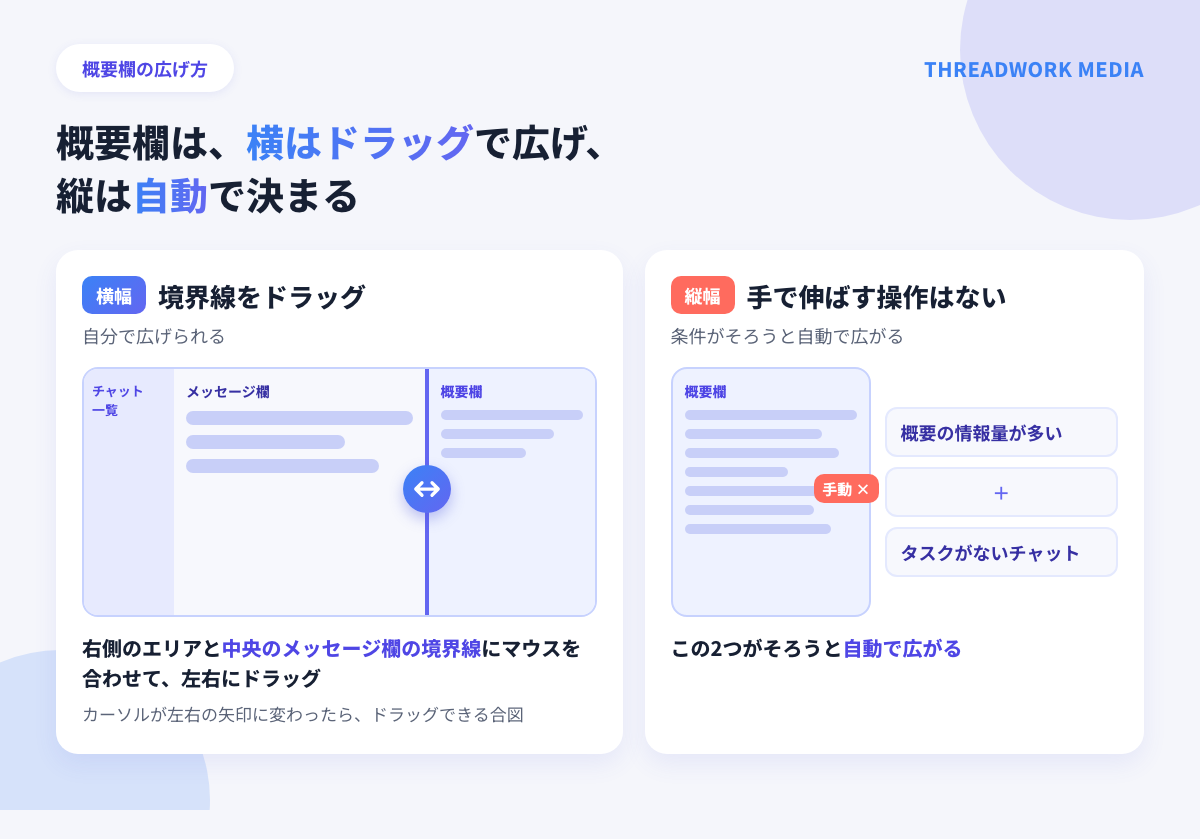
縦幅は手で伸ばせず、自動で決まる
公式ヘルプでは、概要の情報量が多く、タスクがないチャットのときは縦幅が自動で広がると案内されています。手で縦に伸ばす操作はありません。
縦に伸びないときは、内容を短くするか、リンクにまとめるのがおすすめです。
長くなる情報はリンクにまとめて短く保つ
広げても読みにくいほど長くなったら、情報の置き方を見直すタイミングです。
手順書や議事録はドキュメントに置いて、概要欄にはリンクだけを貼ると、短く保てます。公式ヘルプも、よく使うURLは概要に記載することを勧めています。
チャットワークの概要欄に書くと便利なこと(運用例)
概要欄は、書くものを決めておくと一気に使いやすくなります。そのまま貼って使える文例を6つ紹介します。
チャットの目的とルール
チャットの目的とルールは、新しく入った人が最初に読む場所に置くのが効果的です。ルールの考え方はチャットワークの運用ルールの記事でも詳しく解説しています。
■このチャットの目的
○○案件の進行管理用です。
■ルール
・雑談は別のチャットで行う
・返信が必要なメッセージには、返信ボタンで返す
よく使う資料・URLのリンク集
よく開く資料のURLをまとめておくと、「あの資料どこ?」という質問が減ります。公式ヘルプも、よく使う資料へのリンクを概要に置くことを勧めています。
■よく使う資料
・進行表:https://example.com/schedule
・マニュアル:https://example.com/manual
フリープランでは、Chatworkのメッセージへのリンクは40日を過ぎると開けません。長く残したい情報は、メッセージのリンクではなく外部ドキュメントのURLを置きましょう。
グループの整理そのものに悩んでいるときは、グループチャットをまとめる方法も参考になります。
報告・問い合わせのテンプレート
導入事例では、匠工房が「反響チャット」の報告用テンプレートを概要欄に入れています。コピーして使えるので、報告の形がそろいます。
■反響報告
お名前:
媒体:
住所:
工事場所:
連絡先:
内容:
備考:
タスク依頼のフォーマット
kubell社の運用例として、優先度を記入する欄つきのタスク依頼フォーマットを概要に置き、コピーして使う方法が公式ヘルプで紹介されています。
■タスク依頼
依頼内容:
期限:
優先度(高・中・低):
補足:
新しく参加した人への案内
途中から参加した人は、過去のやり取りを追えず、ルールを見落としがちです。「最初に読むもの」と「誰に聞けばよいか」を書いておくと安心です。
■はじめに
最初に読むもの:上の「よく使う資料」
困ったときの相談先:○○さん見落とし防止の考え方は、返信漏れ・見落とし防止の方法でも紹介しています。
概要欄に書かないほうがよいこと
概要欄は便利ですが、何でも書けばよいわけではありません。
- 毎日変わる連絡(変更のたびに全文がチャットに自動投稿されるため、メッセージ側に書く)
- パスワードなどの機密情報(参加者全員に見える)
- 長文(要点とリンクだけにする)
また、概要欄を最新に保つために、更新する担当(管理者)を決めておくと古い情報が残りません。
なお、概要欄で固定できるのは「残したい情報」です。メッセージ側で話題が混ざって流れる問題は、概要欄では解決しません。
話題ごとに分けて追いたいなら、スレッド表示が有効です。
スレッドワーク|クレカ不要で無料登録・スレッド表示&チャンネル追加の拡張機能

スレッドワークはChatworkにスレッド機能とチャンネル作成ができるChrome拡張機能です。普段の画面のままで、メッセージごとのスレッド返信・チャンネル作成が使え、ChattGPTやClaudeなどの生成AIと連携できます。
- 流れる会話をスレッドスレッド表示・返信(Slackと同じ感覚で使える)
- テーマ・話題ごとにチャンネル作成で会話を整理
- 相手が未導入でも使える ※中核特許技術
- ChatGPTなどの生成AIと連携で要約・チャットボットで自動化
Chatworkの「流れる・埋もれる・遡れない」という3つの問題を、ルーム構成を変えずに解決することを目的に開発しています。導入から利用開始まで最短1分で使えるようになります。
- Google登録・Chatworkアカウントと連携する
- 普段のChatwork画面でスレッド返信・チャンネル作成
- AI連携で会話を要約・チャット内をAI検索・ボット作成
クレジットカード登録不要・14日間の無料トライアル付きでご利用いただけます。Chromeウェブストアで公開中で、登録後すぐにお試しいただけます。
チャットワークの概要欄に関するよくある質問
チャットワークの概要欄を表示するには?
PCでは、チャット画面の右側に常時表示されます。有料プランで閉じているときは、右下の切り替えで戻します。
スマホでは、iPhoneは「…」、Androidは「≡」からチャット情報を開くと見られます。
Chatworkの概要欄を編集できないのはなぜですか?
そのグループチャットの管理者権限がないためです。組織の管理者とは別の権限なので、管理者に権限の変更か代筆を頼んでください。
チャットワークの表示名(チャット名)を変更するには?
グループチャット名は、概要と同じ編集画面(鉛筆アイコン)から変えられます。
変更できるのは管理者だけです。
自分のプロフィールの表示名は、別の画面で変更します。
概要欄の文字を大きくできますか?
編集画面にも概要欄にも、文字サイズを変える操作は見当たりませんでした。縦幅も手では伸ばせず、横幅だけ境界線のドラッグで広げられます。
画面全体を大きくしたいときは、ブラウザの拡大機能を使います。ただし概要欄だけでなく画面全体が拡大されます。
概要欄を変更したらメンバーに通知されますか?
通知メッセージが自動で投稿されます。概要を保存すると、チャットに「概要を「(新しい概要の全文)」に変更しました。」と表示され、投稿者は変更した人になります。
グループチャットでは全メンバーに概要の全文が流れるので、長い概要は一度にまとめて直すのがおすすめです。スマホのプッシュ通知が飛ぶかどうかまでは、確かめられていません。
まとめ|チャットワークの概要欄の使い方
チャットワークの概要欄は、グループチャット右上に固定表示されるメモ欄です。編集できるのは、そのグループチャットの管理者だけです。
- 場所:PCは右側、スマホは「…」(iOS)/「≡」(Android)から開く
- 編集:鉛筆(ペン)アイコンから入って保存。権限は管理者のみ
- 困ったとき:編集できないなら権限、見えないなら右下の切り替え、狭いなら境界線をドラッグ
まず試すなら、目的とリンク集を3〜5行だけ書いてみるのがおすすめです。便利な機能をほかにも知りたい方は、チャットワークの便利機能23選もご覧ください。
「あの件どうなった?」を、今日で終わりに。
スレッドワークは、Chatworkにスレッド表示とチャンネルを追加するChrome拡張機能です。
Chromeウェブストアで公開中。14日間、すべての機能を無料でお試しいただけます。
クレジット不要/最短1分で開始

![チャットワークの改行方法のアイキャッチ。初期設定と[Enterで送信]にチェックを入れたときのキー操作](https://threadwork.jp/wp-content/uploads/2026/10/chatwork-line-break-eyecatch-300x158.png)



![チャットワークの改行方法のアイキャッチ。初期設定と[Enterで送信]にチェックを入れたときのキー操作](https://threadwork.jp/wp-content/uploads/2026/10/chatwork-line-break-eyecatch-160x160.png)