
会議やセミナーの録画を見返すとき、動画を最初から最後まで確認するのは時間がかかります。
内容をすぐ検索できる文字起こしがあれば早いのに、その機能がどこにあるのか分からず諦めた人もいるはずです。
実はYouTubeには標準の文字起こし機能があり、拡張機能を入れなくても字幕付きの動画ならテキストで読めます。
ただし一括コピーや翻訳、要約までは標準機能だけでは難しく、目的に応じてChrome拡張機能を組み合わせる必要があります。
この記事では標準機能の使い方とボタンが出ないときの対処法、実在を確認したおすすめのChrome拡張機能10選を紹介します。
読み終えるころには、標準機能とChrome拡張機能のどちらを使うべきかを迷わず判断できるようになります。

YouTubeには標準の文字起こし機能がある
拡張機能を探す前に、まずは追加のインストールなしで使える標準機能を確認しておきましょう。
YouTubeから文字起こしするにはどうすればいいですか?
パソコン版のYouTubeなら、動画の概要欄から標準の文字起こし機能を呼び出せます。
- 見たい動画を再生画面で開く
- タイトルの下にある「…もっと見る」を押して概要欄を広げる
- 概要欄の下部にある「文字起こしを表示」を押す
- 画面右側に「文字起こし」パネルが開き、タイムスタンプ付きの本文が表示される
この操作はChromeだけでなく、Edgeなど他のブラウザでもほぼ同じ見た目で利用できます。
パネル上部の検索ボックスにキーワードを入れると、その発言箇所までジャンプできます。
タイムスタンプを消してコピーする
文字起こしパネルに専用のコピーボタンはなく、テキストは手動で選択してコピーします。
パネル右上のメニュー(縦三点アイコン)から「タイムスタンプを非表示」を選ぶと、時刻の数字を消せます。
その状態でパネル内をドラッグして選択しコピーすれば、時刻が混ざらない読みやすいテキストになります。
ただし範囲選択は手作業なので、動画が長いほど時間がかかります。
1本ぶんをまとめて素早くコピーしたいなら、後述のコピー特化の拡張機能に任せたほうが効率的です。
標準で足りないこと(一括コピー・翻訳・要約・保存)
標準の文字起こし機能は表示と検索に強い一方、ボタン一つでの一括コピーには対応していません。
翻訳機能もないため、外国語の動画は元の言語のまま表示され、日本語には変換されません。
要約機能もなく、長い動画の内容を短くまとめたいときは自分で読み進める必要があります。
テキストファイルやWord・スプレッドシートへの直接保存にも対応していません。
この4つを補うのが、このあと紹介するChrome拡張機能の役割です。
文字起こしボタンが出ないときに見るところ
ボタンが見当たらないときは、原因ごとに切り分けると解決が早くなります。
YouTubeの文字起こしボタンが出ないのはなぜですか?
主な原因は、動画に字幕が用意されていない、スマホアプリや埋め込みプレーヤーで見ている、ライブ配信中であるのいずれかです。
再生画面右下の「字幕」アイコンが「利用できません」と表示される場合は、その動画に字幕そのものが存在しません。
概要欄に「文字起こしを表示」のボタン自体が見当たらないときも、たいていはこの3つのどれかに当てはまります。
動画の投稿者や配信状況によって表示条件が変わるため、次の項目で原因ごとの見分け方を順番に確認してください。
字幕が用意されていない動画
投稿者が字幕を追加しておらず、自動字幕も生成されていない動画では、文字起こしボタンが表示されません。
再生画面右下の「字幕」アイコンをクリックし、「利用できません」と出る場合はこのケースにあたります。
公開直後の動画は自動字幕の生成が追いついていないこともあるため、数時間おいて再度確認してください。
それでも表示されない場合は、投稿者が字幕機能そのものを無効にしている可能性があります。
古い動画や再生数の少ない動画も、自動字幕の生成対象から外れていることがあります。
言語の設定
YouTubeの表示言語と動画の音声言語が大きく異なると、文字起こしの候補が正しく出ないことがあります。
アカウント設定の言語をブラウザの表示言語に合わせておくと、パネルが安定して開きやすくなります。
自動字幕は音声から言語を推定しているため、方言や複数言語が混ざる動画では認識に失敗することがあります。
それでも改善しない場合は、動画側の字幕設定に問題がある可能性があるため、投稿者側の設定を疑ってください。
スマホ・埋め込みでは出ない
YouTubeアプリや埋め込みプレーヤーには、標準の文字起こしパネルが用意されていません。
確認したいときは、パソコンのブラウザでYouTube本体の動画ページを開き直してください。
埋め込み元のサイトから動画タイトルのリンクをたどれば、YouTube本体のページへ移動できます。
スマホのブラウザ版YouTubeでも同様に、標準機能では文字起こしパネルを開けません。
どうしてもスマホで内容を確認したい場合は、次の章で紹介するChrome拡張機能をパソコンで使うほうが早く済みます。
ライブ配信
配信中のライブ動画には、標準の文字起こし機能が対応していません。
配信が終わってアーカイブとして公開されたあと、自動字幕が生成されてから文字起こしを開けるようになります。
生成までには数時間かかることがあるため、配信直後は少し時間をおいて確認してください。
急いで内容を確認したい場合は、配信中の字幕表示を目で追いながらメモを取る方法もあります。
限定公開や非公開の配信も、公開範囲を変えないかぎり同じ流れで文字起こしを確認できます。
YouTubeの文字起こしにおすすめのChrome拡張機能10選【比較表】
ここからは、標準機能だけでは足りない「一括コピー」「翻訳」「要約」を補うChrome拡張機能を紹介します。
紹介するのは2026年9月にChromeウェブストアで実在を確認できたものだけに絞りました。
提供元やユーザー数、最終更新日もあわせて確認しているので、導入前の目安にしてください。
まずは比較表で6件の違いを把握し、気になったものから詳しい紹介文を読み進めてください。
| 拡張機能名 | 主な用途 | ユーザー数 | 最終更新 |
|---|---|---|---|
| Sider | 字幕・要約 / 有料音声認識 | 公式ストアで確認 | 公式ストアで確認 |
| Merlin | YouTube字幕取得 / 二言語字幕 / 要約 | 公式ストアで確認 | 公式ストアで確認 |
| Immersive Translate | 原文と訳文の字幕表示 / AI翻訳は有料 | 公式ストアで確認 | 公式ストアで確認 |
| Trancy | 二言語字幕 / 語学学習 | 公式ストアで確認 | 公式ストアで確認 |
| YouTube字幕をコピー | ワンクリックで字幕をコピー・ダウンロード | 4万人 | 2026年6月 |
| YouTube Transcript – YouTubeトランスクリプト | 字幕がない動画でもテキストを抽出 | 2万人 | 2026年7月 |
| YouTubeトランスクリプト | ChatGPTでトランスクリプトと要約を取得 | 10万人 | 2026年6月 |
| ChatGPTとGeminiを使ったYouTubeの文字起こしおよび要約生成ツール | 話者を見分けて複数モードで要約 | 6万人 | 2026年8月 |
| 字幕くん | 文脈を読んで自然なバイリンガル字幕を作る | 5千人 | 2026年8月 |
| TransParrot | 翻訳した字幕を音声で読み上げる | 3千人 | 2026年2月 |
ほとんどは登録不要で、基本の機能を無料で使えます。
拡張機能の使い方と選び方
どの拡張機能も、追加してから使い始めるまでの流れは同じです。
拡張機能の追加手順
拡張機能は、Chromeウェブストアの詳細ページから追加します。
- Chromeウェブストアで拡張機能名を検索し、詳細ページを開く
- 提供元・ユーザー数・最終更新日を確かめる
- 「Chromeに追加」を押し、確認画面で「拡張機能を追加」を選ぶ
- YouTubeの動画ページを開き、ツールバーのアイコンから文字起こしを実行する
似た名前の別の拡張機能が並ぶことがあるので、この記事で紹介した名前とユーザー数が合っているかを確かめてから追加してください。
拡張機能を選ぶときの視点
6件とも実在は確認済みですが、すべてを一度に入れる必要はありません。
用途に応じて次の視点で1つか2つに絞ると、ブラウザが重くならず管理もしやすくなります。
- 使う頻度で選ぶ:ときどき使うだけなら軽量なコピー専用ツールで十分
- 保存形式で選ぶ:資料として残したいなら、テキストやSRTなど出力形式に対応したものを選ぶ
- 権限で選ぶ:業務用パソコンで使う場合は、動画データの送信先が明記されているかをストアページで確認する
迷ったときは、比較表で自分の用途に近い列に丸が付いているものを1つだけ試すところから始めてください。
字幕をそのままコピーするのにおすすめのChrome拡張機能2選
まずは、余計な機能を足さずに文字起こしをコピーしたい人向けの拡張機能です。
YouTube字幕をコピー|ワンクリックで字幕をコピー・ダウンロードする
YouTube字幕をコピーは、動画を開いて拡張機能のアイコンを押すだけで文字起こしをコピーまたはダウンロードできる拡張機能です。
通常動画とショート動画のどちらにも対応し、整ったフォーマットで出力されます。
タイムスタンプや動画タイトルの表示・非表示、行間の追加などをオプションで切り替えられ、テキストファイルとしての保存にも対応します。
運営元は「利用者のデータを収集または使用しない」とストアページで明記しています。
2026年6月17日時点でユーザー数は40,000人、評価は5点満点中4.6です。広告やトラッキングを使わない設計で、無料で使えます。
YouTube Transcript – YouTubeトランスクリプト|字幕がない動画でもテキストを抽出する
YouTube Transcript – YouTubeトランスクリプトは、動画を開いて拡張機能のアイコンを押すだけでトランスクリプトを抽出できるシンプルな拡張機能です。
字幕が用意されていない動画でも、対話をリアルタイムでスクリプトに変換する仕組みでトランスクリプトの取得を試みます。
抽出した内容はテキスト形式でダウンロードでき、学習ノートやブログ用の資料作りにも使えます。
複数の言語に対応しており、日本語以外の動画を扱う機会が多い人にも使いやすい仕様です。
2026年7月24日時点でユーザー数は20,000人、評価は5点満点中4.6です。
前述の「YouTube字幕をコピー」とは提供元が別の拡張機能なので、追加時はストアページで見分けてください。
文字起こしを要約するのにおすすめのChrome拡張機能4選
Sider|ページを開いたままAIに相談・要約・翻訳
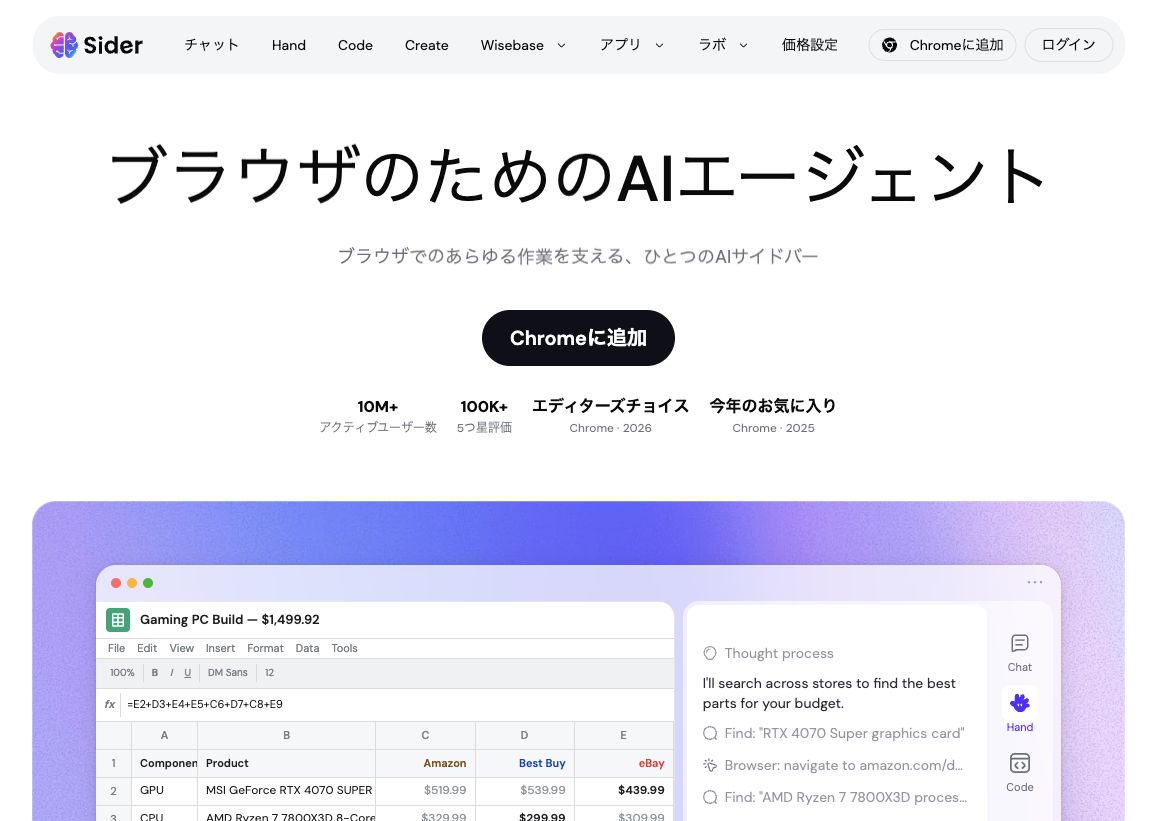
- サイドバーでAIチャット
- Webページ・PDFの要約や翻訳
- 文章作成や画像生成も支援
Siderは、AIチャットやページの要約・翻訳をブラウザ内で使えるツールです。サイドバーから相談でき、閲覧中のWebページやPDFを整理しながら調べ物を進められます。
海外ページの読解や文案の作成など、読む作業と書く作業の両方を支援します。複数のAIを用途に合わせて選べ、画像生成やブラウザ操作支援にも対応しています。
無料枠から使い勝手を試せます。必要なクレジットや機能に合わせて、有料プランを選べます。
| 無料プラン | 無料枠あり(詳細は登録画面で確認) |
|---|---|
| 初期費用 | 無料 |
| 月額 | Nano:約1,574円/月(月払い・米ドル決済) |
| 主な機能 | AIチャット・要約・翻訳・文章作成 |
| 有料の違い | 画像生成・ブラウザ操作支援・クレジット追加 |
| 利用条件 | クレジット・プランごとに利用条件あり |
Siderは動画の字幕・要点確認に使えます。字幕のない動画の音声認識は有料機能の案内があり、現在の利用枠は公式で確認してください。
Merlin|ページや動画を開いたままAIに相談・要約
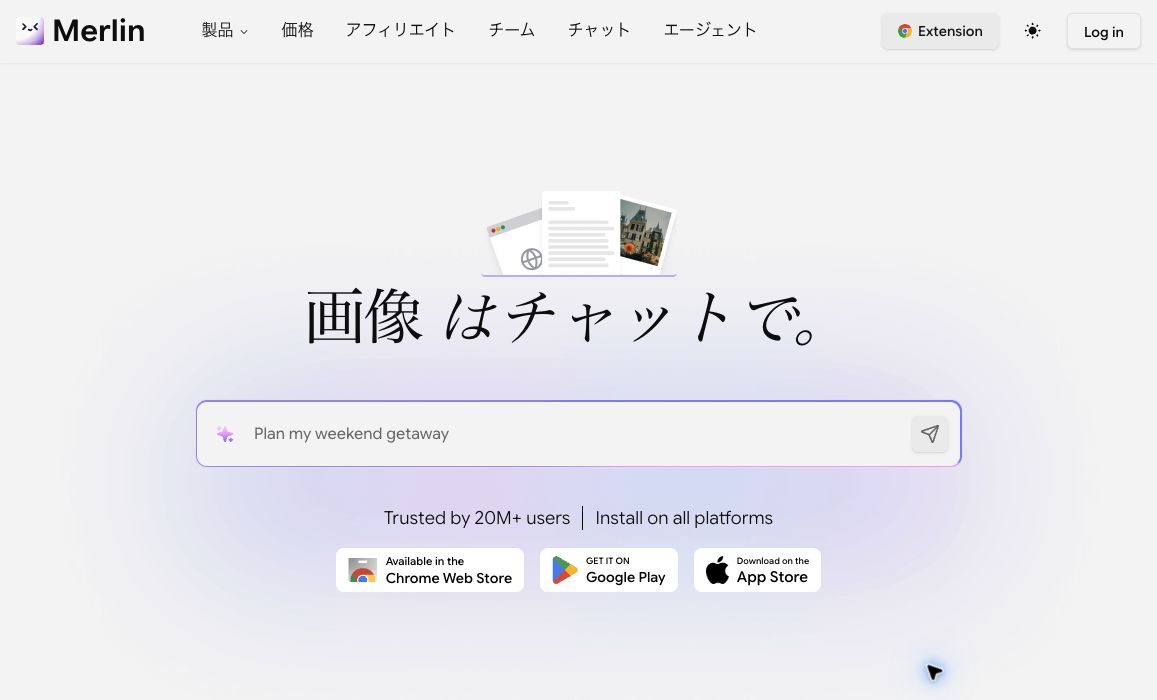
- ショートカットでAIチャットを呼び出す
- Webページ/動画/PDFの要約を支援
- 無料アカウントから使い始められる
Merlinは、Webページや動画、PDFの要約と文章作成をブラウザ内で進められるAIツールです。ショートカットでAIチャットを呼び出し、調べものの整理やメール返信の下書きなどに使えます。
複数のAIモデルを用途に合わせて選べるため、情報収集から文章の作成までまとめて支援してほしい人に向いています。無料アカウントから始められ、動画学習で要点を確認したいときにも利用できます。
上位プランには画像・動画生成などの機能もありますが、モデル別の回数制限やFair Useによる利用上限を確認して選びましょう。
| 無料プラン | Free:0円(回数・機能に制限あり) |
|---|---|
| 初期費用 | 無料 |
| 月額 | Pro:約2,991円/月相当(年払い・年約35,887円) |
| 主な機能 | AIチャット・ページ/動画/PDFの要約・文章作成 |
| 有料の違い | Pro:上位モデル・画像/動画生成 |
| 利用条件 | Fair Useによる利用上限あり |
MerlinはYouTube字幕の取得・二言語字幕・要約向けです。字幕なし音声の認識や会議のリアルタイム文字起こしとは区別してください。
長い動画を要点だけ確認したいときは、AIによる要約機能を持つ拡張機能が役立ちます。
YouTubeトランスクリプト|ChatGPTでトランスクリプトと要約を取得する
YouTubeトランスクリプトは、文字起こしの表示に加えてChatGPTによる要約をワンクリックで呼び出せる拡張機能です。
独自のChatGPTアカウントを用意する必要がなく、数秒で動画のトランスクリプトと要約を取得できます。
タイムスタンプに基づいた要約機能も備えており、長い講義やチュートリアル動画を短時間で把握したいときに向いています。
YouTubeのダークテーマにも対応しており、動画視聴時の見た目を崩さずに使える点も特徴です。
2026年6月25日時点でユーザー数は100,000人、評価は5点満点中4.5と、今回紹介する中でもっとも利用者が多い拡張機能です。
ChatGPTとGeminiを使ったYouTubeの文字起こしおよび要約生成ツール|話者を見分けて複数モードで要約する
ChatGPTとGeminiを使ったYouTubeの文字起こしおよび要約生成ツールは、ChatGPTとGeminiを併用して文字起こしと要約を作成する拡張機能です。
字幕がない動画でも文字起こしを生成でき、話者ごとにラベルを付ける話者認識機能を備えています。
要点まとめ・段落形式の概要・チャプター分解・アクションアイテムという複数の要約モードから選べる点も特徴です。
サインアップ不要で使える設計で、文単位のタイムスタンプも付くため、セミナー動画から特定の発言を探したいときにも使いやすい構成です。
2026年8月14日時点でユーザー数は60,000人、評価は5点満点中4.7と、今回紹介する中でもっとも評価が高い拡張機能です。
文字起こしを翻訳しながら読むのにおすすめのChrome拡張機能4選
Immersive Translate|原文と訳文を並べてページ・字幕を読む
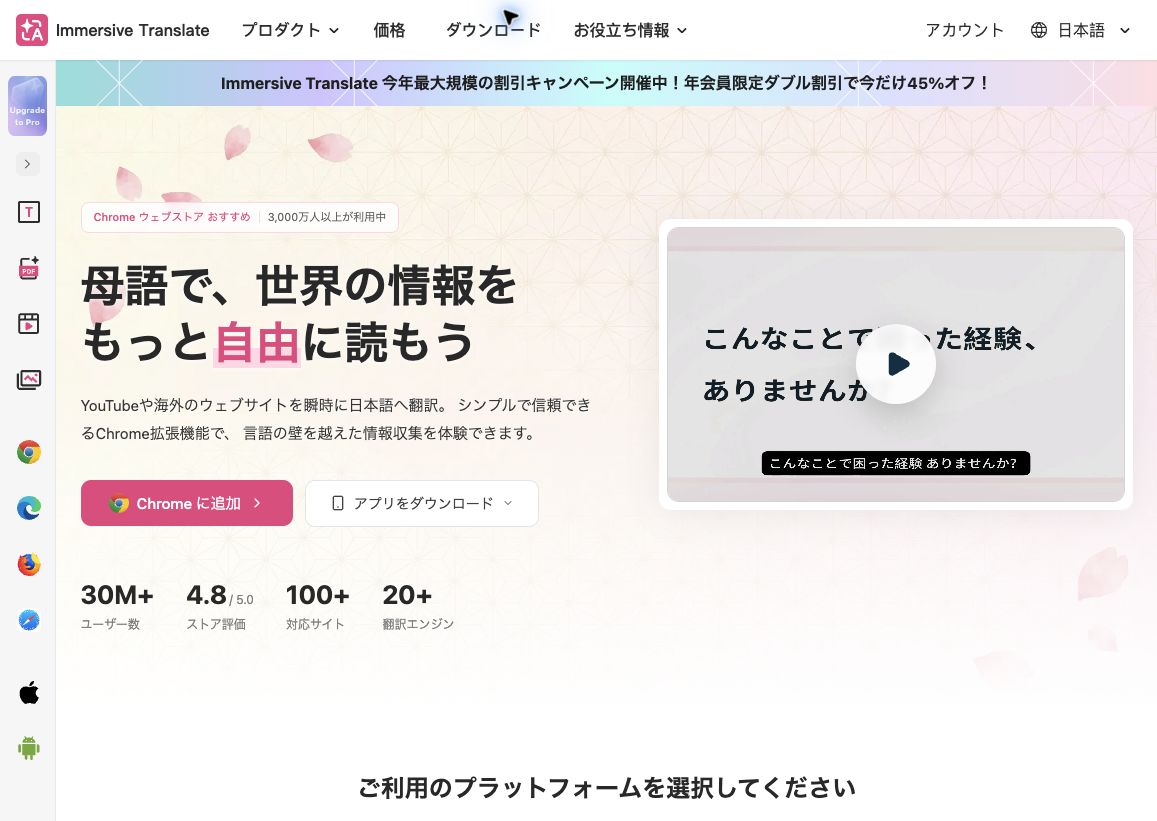
- 原文を残してWebページを二言語表示
- YouTubeのバイリンガル字幕に対応
- 基本機能は無料/高度なAI翻訳は有料
Immersive Translateは、原文と訳文を並べて表示し、海外のWebページや動画字幕を読み比べられる翻訳ツールです。海外記事の読解にも語学学習にも向いています。
Webページの対訳に加え、PDFやYouTubeの二言語字幕にも対応しています。基本機能は無料で試せる一方、高精度エンジンや字幕のない動画のAI翻訳は有料機能です。
無料版にも利用上限があるため、普段読むページや視聴する動画で使い勝手を確かめ、必要な翻訳機能と利用枠に合わせてプランを検討できます。
| 無料プラン | 0円(利用上限あり) |
|---|---|
| 初期費用 | 無料 |
| 月額 | Pro:756円/月相当(年9,072円一括・税込) |
| 主な機能 | Webページ対訳・PDF・YouTube二言語字幕 |
| 有料の違い | Pro:高精度エンジン・字幕のない動画のAI翻訳 |
| 利用条件 | Proは3日間の無料体験あり(条件あり) |
Trancy|二言語字幕と単語学習で海外動画を教材に
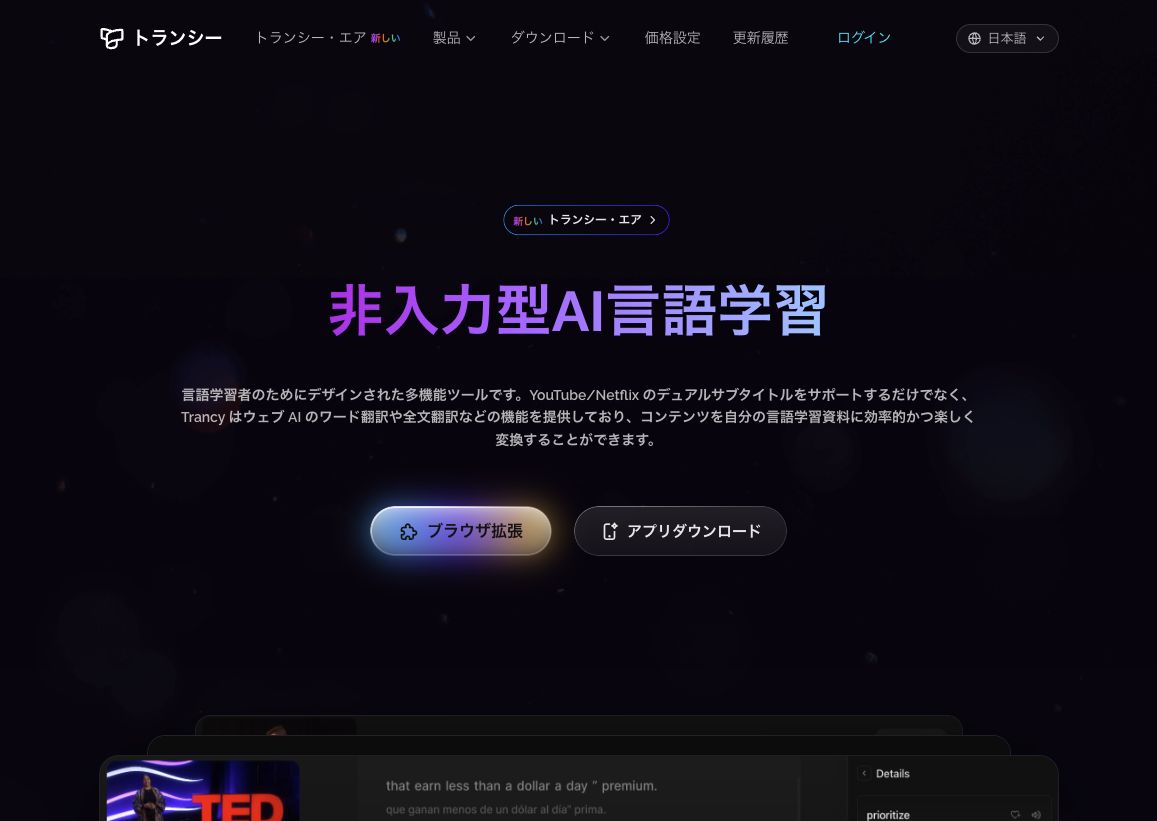
- YouTubeなどを原文と訳文の二言語字幕で視聴
- Webページ対訳/単語や例文の学習に対応
- 基本機能は無料/AI字幕起こしなどは有料枠
Trancyは、動画の二言語字幕やWebページの対訳で語学学習を支えるツールです。YouTubeなどの動画を原文と訳文の両方で視聴し、気になった単語や文の翻訳を確認できます。
海外動画を教材として使いたい人や、英文記事の内容を読み取りながら学びたい人に向いています。基本翻訳は無料で使い始められ、単語や例文の学習にも対応しています。
AI字幕起こし、PDF対訳の利用枠拡大、語学練習などはプランにより条件が異なります。まず基本機能を試し、必要な学習機能や字幕の利用量に合わせて選べます。
| 無料プラン | 0円(二言語字幕・単語/文の翻訳) |
|---|---|
| 初期費用 | 無料 |
| 月額 | Premium:325円/月相当(年3,900円) Premium+高度AI:818円/月相当(年9,815円) |
| 主な機能 | 二言語字幕・単語/文の翻訳・Web対訳 |
| 有料の違い | AI字幕起こし・PDF対訳の枠拡大・語学練習 |
| 利用条件 | 有料プランは3日間の無料体験あり |
海外の動画を日本語で確認したいときは、翻訳機能を持つ拡張機能を選んでください。
字幕くん|文脈を読んで自然なバイリンガル字幕を作る
字幕くんは、AIが文全体の文脈を理解してから翻訳する、YouTube向けのバイリンガル字幕拡張機能です。
一行ずつ機械的に訳す方式と違い、分断された文を再構成してから翻訳するため、不自然に途切れない字幕になります。
字幕が付いていない動画でも音声を認識して文字起こしと要約を生成でき、サイドバーの全文からクリックで再生位置へジャンプできます。
分からない単語は字幕上でなぞると意味と発音が表示され、語学学習用の機能も備えています。
2026年8月28日時点でユーザー数は5,000人、評価は5点満点中4.6です。基本機能は無料で、1日あたりの翻訳量に上限があります。
TransParrot|翻訳した字幕を自然な音声で読み上げる
TransParrotは、YouTubeの字幕をAIで翻訳し、原文と翻訳を同時に表示するデュアル字幕の拡張機能です。
翻訳した内容を人の声に近い音声で読み上げる機能を備えており、日本語動画を見ているような感覚で視聴できます。
100以上の言語に対応しており、英語以外の動画を字幕なしで見たいときにも使えます。
語学学習向けに、原文と訳文をあわせて表示する使い方に力を入れています。
2026年2月1日時点でユーザー数は3,000人、評価は5点満点中4.0です。基本機能は無料で使えます。
文字起こしを使うときに気をつけたいこと
文字起こしは便利な反面、そのまま使うとつまずきやすい点もあります。
とくに仕事で使う場合は、社内共有前に次の4点を確認しておくと安心です。
- 自動字幕の誤り:固有名詞や専門用語は誤変換されやすく、内容の裏取りが必要
- 話者の区別がない:標準機能は発言者を区別せず出力するため、対談や座談会では発言者が分かりにくい
- 引用の作法:ブログや資料へ引用する際は、動画のタイトルとURLを明記する
- 社外共有:共有する前に、動画自体が公開設定になっているかを確認する
とくに自動字幕の誤りは専門用語が多い動画ほど目立つので、重要な数字や固有名詞は元の動画を再生して確かめてください。
話者の区別が必要な場合は、話者認識機能を持つ拡張機能(前述のChatGPTとGeminiを使ったツールなど)を選ぶと手間を減らせます。
複数人で拡張機能を配布する場合は、情報システム部門の許可を得てから利用を始めると安心です。
YouTubeの文字起こしに関するよくある質問
本文で触れきれなかった質問に、短く答えます。
Chromeの拡張機能で文字起こしはできますか?
できます。文字起こしのコピーはもちろん、翻訳や要約に対応した拡張機能もあり、目的に応じて選べます。
この記事の比較表を参考に、コピー・翻訳・要約のどれを優先するかで選んでください。
Chromeの拡張機能でYouTubeの翻訳はできますか?
できます。この記事で紹介した「字幕くん」や「TransParrot」のような翻訳対応の拡張機能を使ってください。
どちらも動画を開くだけで翻訳が始まる操作で、専門知識がなくても扱えます。
ページ全体を翻訳したいだけなら、翻訳Chrome拡張機能を使う方法もあります。
YouTubeの文字起こしが出ないのですが?
字幕が用意されていない動画か、スマホアプリ・埋め込みプレーヤーで見ている可能性があります。
本記事の「文字起こしボタンが出ないときに見るところ」で、原因ごとの確認方法を紹介しています。
YouTubeの字幕をテキスト化するには?
概要欄の「文字起こしを表示」を押せば、標準機能で字幕をタイムスタンプ付きのテキストとして表示できます。
一括でコピーしたい場合は、この記事で紹介した拡張機能を使うと手早く済みます。
iPhoneでYouTubeの文字起こしはできますか?
YouTubeアプリの標準機能には文字起こしパネルがなく、iPhoneのSafariでも同じです。
確認したいときは、パソコンのブラウザでYouTube本体の動画ページを開いてください。Chrome拡張機能もパソコン版でのみ動作します。
ChatGPTでYouTubeの文字起こしはできますか?
動画のURLを伝えれば、ChatGPTが字幕を読み取って要約や文字起こしに近い形で答えることがあります。
毎回URLを貼るのが手間なら、この記事のChatGPT連携の拡張機能を使うほうが早く済みます。
YouTubeの文字起こしをWordやスプレッドシートに保存できますか?
標準機能にはファイル出力がないため、コピーした文章をWordやスプレッドシートに貼り付けて保存します。
拡張機能の中には、テキストファイルやSRT形式で直接ダウンロードできるものもあります。
自動字幕の文字起こしはどれくらい正確ですか?
発話が明瞭な動画であれば実用的な精度ですが、専門用語や複数人が同時に話す場面では誤変換が起きやすくなります。
重要な内容を引用する前には、該当箇所を動画で再生して確認することをおすすめします。
まとめ:標準の文字起こしで足りるかを先に見る
YouTubeの文字起こしは、概要欄の「文字起こしを表示」から誰でも無料で使える標準機能です。
まずは拡張機能を追加する前に、その動画で標準機能が使えるかどうかを確認してください。
そのうえで一括コピー・翻訳・要約のどれが必要かを整理すると、入れるべき拡張機能が自然と絞れます。
- コピーだけで足りるか:YouTube字幕をコピー・YouTube Transcript
- 要約まで欲しいか:YouTubeトランスクリプト・ChatGPTとGeminiを使ったツール
- 翻訳しながら読みたいか:字幕くん・TransParrot
すべてを一度に入れる必要はありません。普段よく見る動画の種類に合わせて、まず1つ試してください。
スレッドワーク|クレカ不要で無料トライアル・スレッド表示&チャンネル追加の拡張機能

スレッドワークはChatworkにスレッド機能とチャンネル作成ができるChrome拡張機能です。普段の画面のままで、メッセージごとのスレッド返信・チャンネル作成が使え、ChatGPTやClaudeなどの生成AIと連携できます。
- 流れる会話をスレッド表示・返信(Slackと同じ感覚で使える)
- テーマ・話題ごとにチャンネル作成で会話を整理
- 相手が未導入でも使える ※中核特許技術
- ChatGPTなどの生成AIと連携で要約・チャットボットで自動化
Chatworkの「流れる・埋もれる・遡れない」という3つの問題を、ルーム構成を変えずに解決することを目的に開発しています。導入から利用開始まで最短10秒で使えるようになります。
- Google登録・Chatworkアカウントと連携する
- 普段のChatwork画面でスレッド返信・チャンネル作成
- AI連携で会話を要約・チャット内をAI検索・ボット作成
クレジットカード登録不要・7日間の無料トライアル付きでご利用いただけます。Chromeウェブストアで公開中で、登録後すぐにお試しいただけます。