
Edgeを使っていると、サイトごとにパスワードを保存するか聞かれ、気づけば数十件も溜まっていることがあります。
このままEdge任せで大丈夫なのか、もっとちゃんとしたパスワード管理をしたいと迷う人は多いはずです。
Edgeには「Microsoft Wallet」という標準のパスワード保存機能がすでに備わっています。
ただし他のブラウザとの同期や家族との共有、消えた・見つからないときの対処までは標準機能だけでは分かりにくい部分もあります。
この記事では、Edge標準のパスワード保存でできること・足りないことを整理したうえで、パスワード管理の拡張機能を紹介します。
あわせて、保存したパスワードが表示されないときの対処法や、拡張機能へ乗り換える手順も取り上げます。
紹介する拡張機能はすべてMicrosoft Edgeアドオンストアで2026年9月〜11月にユーザー数と最終更新日を確認済みのものだけです。

Edgeの標準パスワード保存(Microsoft Wallet)でできること
拡張機能を探す前に、まずEdgeにもともと備わっているパスワード保存機能を確認しておきます。
Microsoft Walletが、パスワードの保存からフォームへの自動入力までをまとめて担っています。
保存・自動入力の仕組み
ログインフォームでIDとパスワードを入力すると、Edgeが「このパスワードを保存しますか?」というポップアップを表示します。
「保存」を選ぶとその組み合わせが登録され、次回以降は同じサイトを開くだけで自動入力の候補として表示されます。
保存されたパスワードはMicrosoftアカウントに紐づき、暗号化された状態でクラウドに同期されます。
Windows Helloや端末のPINでの再認証を求める設定もあり、Edge単体でも一定のセキュリティは確保されています。
保存したパスワードを確認・編集する方法
保存済みのパスワードは、アドレスバーに「edge://wallet/passwords」と入力すると一覧で確認できます。
同じ画面は「設定」→「プロファイル」→「パスワード」の順でもたどり着けます。
- Edge右上の「…」(設定など)から「設定」→「プロファイル」の順に開く
- 「パスワード」を選ぶと保存済みの一覧が表示される
一覧では各サイトのIDと登録日が確認でき、目のアイコンをクリックしてWindowsの認証を通せばパスワード自体も表示できます。
パスワードを手動で追加したいときは、この画面の「パスワードを追加」から入力できます。
登録済みのパスワードを変更・削除したいときも、同じ一覧の各項目の「…」メニューから操作します。
標準機能で足りないこと(他ブラウザ・スマホ・共有・同期)
Microsoft Walletは基本的な保存・自動入力には十分ですが、専用のパスワード管理拡張機能と比べると届かない部分もあります。
- ChromeやSafariなど他社ブラウザとは自動で同期されず、手動でのエクスポート・インポートが必要
- スマホでの利用にはMicrosoft Edgeアプリの導入とサインインが前提になる
- 家族やチームでの安全な共有や、侵害されたパスワードを知らせる仕組みは専用ツールほど作り込まれていない
ふだんEdgeだけを使っていて共有もしないという人であれば、標準機能のままでも困らないはずです。
一方でスマホやほかのブラウザも併用する人、家族やチームでパスワードを扱う人は、この先で紹介する拡張機能を検討する価値があります。
保存したパスワードが消えた・表示されないときの対処
自分で設定を変えた覚えがないのに、保存したはずのパスワードが見当たらなくなることがあります。
パスワードが見当たらない・表示されないときの確認
まずEdgeが最新版になっているか、「edge://settings/help」を開いて確認してください。
次に「edge://wallet/passwords」を開き、該当のサイトのパスワードがそもそも保存されているかを確かめます。
プロファイルを複数使い分けている場合、別のプロファイルにパスワードが保存されていることもあります。
同期がオフになっていると、別の端末で保存したパスワードがこの端末には表示されません。
「設定」→「プロファイル」→「同期」から、パスワードの同期がオンになっているかも確認してください。
パスワードが勝手に削除された・消えたとき
パスワードが自然に消えることは基本的になく、多くの場合は自分や家族の操作、拡張機能の影響が原因です。
サイト側でパスワードを変更した場合、Edge側の保存内容が古いままになっていることがあります。
複数のパソコンで同期している場合、別の端末で削除した操作がこの端末にも反映されている可能性があります。
別のパスワード管理拡張機能を追加していると、その拡張機能が自動入力を横取りして消えたように見えることもあります。
どうしても見つからない場合は、サイト側で新しいパスワードを再設定するのが確実です。
Edgeのパスワード管理におすすめの拡張機能8選【比較表】
標準のパスワード保存だけでは物足りない場合、拡張機能を追加すると他ブラウザとの同期や家族との共有まで一気に届きます。
Microsoft Edgeアドオンストアで2026年9月〜11月に実測した中から、無料の範囲や共有機能で選び方が変わる8つを紹介します。
| 名称 | 提供元 | ユーザー数 | 評価 | 特徴 |
|---|---|---|---|---|
| Proton Pass | Proton | 公式ストアで確認 | 公式ストアで確認 | 無料の保存・同期 / 内蔵2FAは有料 |
| RoboForm | Siber Systems Inc | 490,000+ | 4.6 | パスワード・認証コードを自動入力 / 無料は1台 |
| NordPass | nordvpn S.A. | 85,000+ | 3.1 | 無料でも保存件数は無制限 / 漏えい検知・共有は有料 |
| Bitwarden パスワードマネージャー | Bitwarden Inc | 2,779,617 | 4.1 | 無料のまま保存件数・端末数とも無制限 |
| 1Password – パスワード保管庫 | AgileBits Inc. | 2,091,815 | 3.2 | パスキー対応・Familiesプランで家族共有 |
| LastPass: Free Password Manager | LastPass | 3,536,570 | 2.7 | Familiesプランで複数人分を一括管理 |
| ノートン パスワード マネージャー | NortonLifeLock Inc. | 3,032,795 | 2.9 | 全機能が無料のクラウド型 |
| Enpass Password Manager | Enpass Technologies Private Limited | 56,702 | 4.0 | 買い切りプランを選べる一台完結型 |
ユーザー数・評価・最終更新日は、Microsoft Edgeアドオンストアの詳細ページで実際に確認した数字です。
無料の範囲が広いパスワード管理におすすめのEdge拡張機能3選
Proton Pass|無料でパスワード保存・自動入力を始める
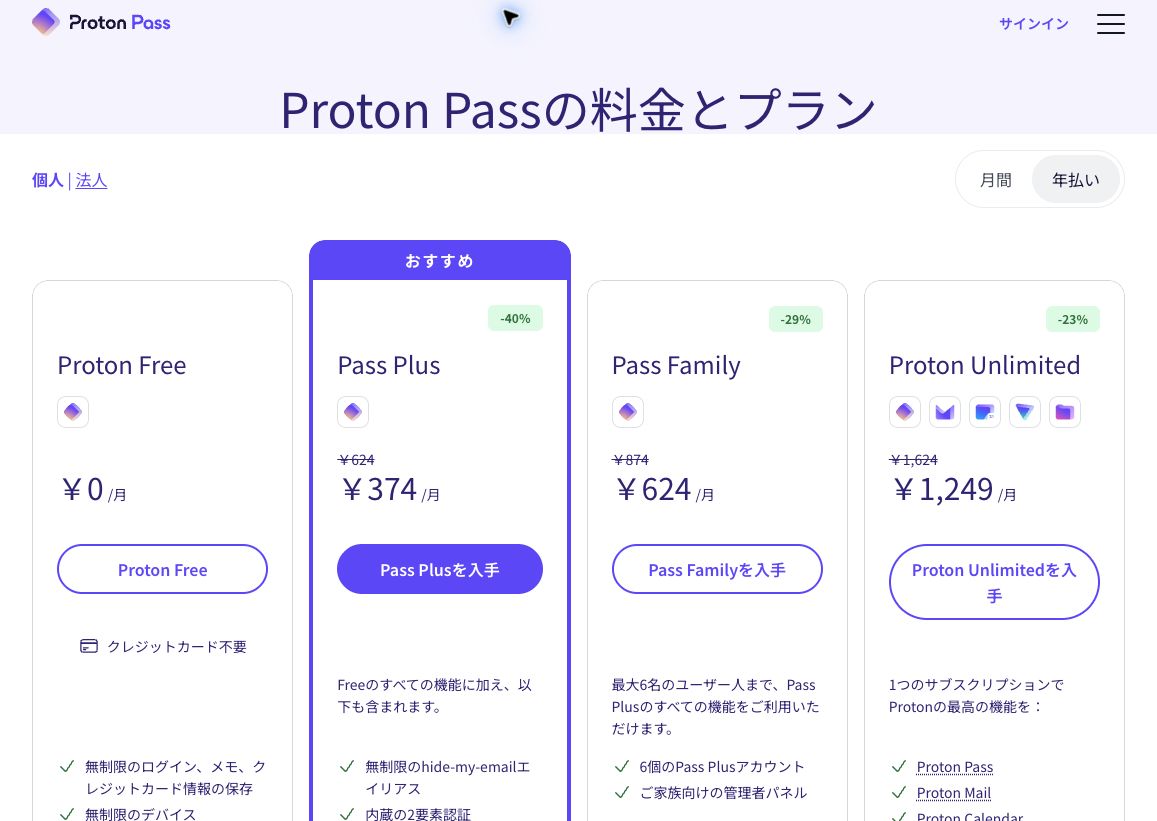
- 無料でログイン情報を無制限に保存
- 複数端末で同期/パスワード・パスキーを自動入力
- 内蔵2FA認証や高度な共有は有料プラン
Proton Passは、パスワードやパスキーを保存し、ログイン画面で自動入力できるツールです。ブラウザ拡張とスマホアプリで、同じ情報を呼び出せます。
無料プランでもログイン情報やメモを無制限に保存でき、使う端末の数にも上限がありません。複数のパソコンやスマホでログインをそろえたい人に向いています。
まずは無料で使えます。認証コードを生成する内蔵2FAや、ほかの人との安全な共有を使いたい場合は、有料のPass Plusを選べます。
| 無料プラン | 0円(カード不要) |
|---|---|
| 初期費用 | 無料 |
| 月額 | Pass Plus:374円/月相当 12か月ごと4,488円 |
| 主な機能 | ログイン保存・端末同期・自動入力・パスキー |
| 有料の違い | Pass Plus:内蔵2FA・安全な共有・ダークウェブ監視 |
| 利用条件 | 紹介リンク先は有料プランの案内ページ |
Proton Passは公式のEdge拡張を利用できます。無料の保存・自動入力と有料の内蔵2FA認証を区別し、紹介リンク先は有料プラン案内である点を確認してください。
まずはお金をかけずに試したいという場合は、無料の範囲が広い拡張機能から選ぶのが安全です。
Bitwarden|無料のまま保存件数も同期端末数も無制限
Bitwarden パスワードマネージャーは、無料プランのままでも保存できるパスワードの件数と同期できる端末の台数に上限がない拡張機能です。
Microsoft Edgeアドオンストアでのユーザー数は277万人以上、評価は5点満点中4.1で、2026年9月にも更新が入っています。
強力なパスワードの自動生成やパスキーへの対応も進んでおり、まず1つ試すなら候補に挙げやすい拡張機能です。
広告表示やデータ販売もない方針を掲げており、パソコンとスマホをまたいで使う前提でも安心して選べます。
有料プランは、認証アプリのコード生成やファイル共有など、必要になったときだけ検討すれば十分です。
ノートン パスワード マネージャー|追加課金なしの完全無料
ノートン パスワード マネージャーは、セキュリティ製品で知られるノートンが提供する完全無料のパスワード管理拡張機能です。
Microsoft Edgeアドオンストアでのユーザー数は303万人以上、評価は2.9で、2026年9月にも更新されています。
保存データはゼロ知識暗号化でクラウドの金庫に保管され、ノートン側もその中身を見られない仕組みになっています。
強力なパスワードの自動生成や複数端末での同期も、追加の支払いなしにそのまま使えます。
有料の上位プランを持たないため、いずれ課金を迫られるのではという心配をせずに使い続けられます。
有料プランでさらに便利になるパスワード管理におすすめのEdge拡張機能5選
有料プランに切り替えると、家族との共有や買い切りでの利用など選べる幅がさらに広がります。
RoboForm|パスワードと認証コードをまとめて自動入力
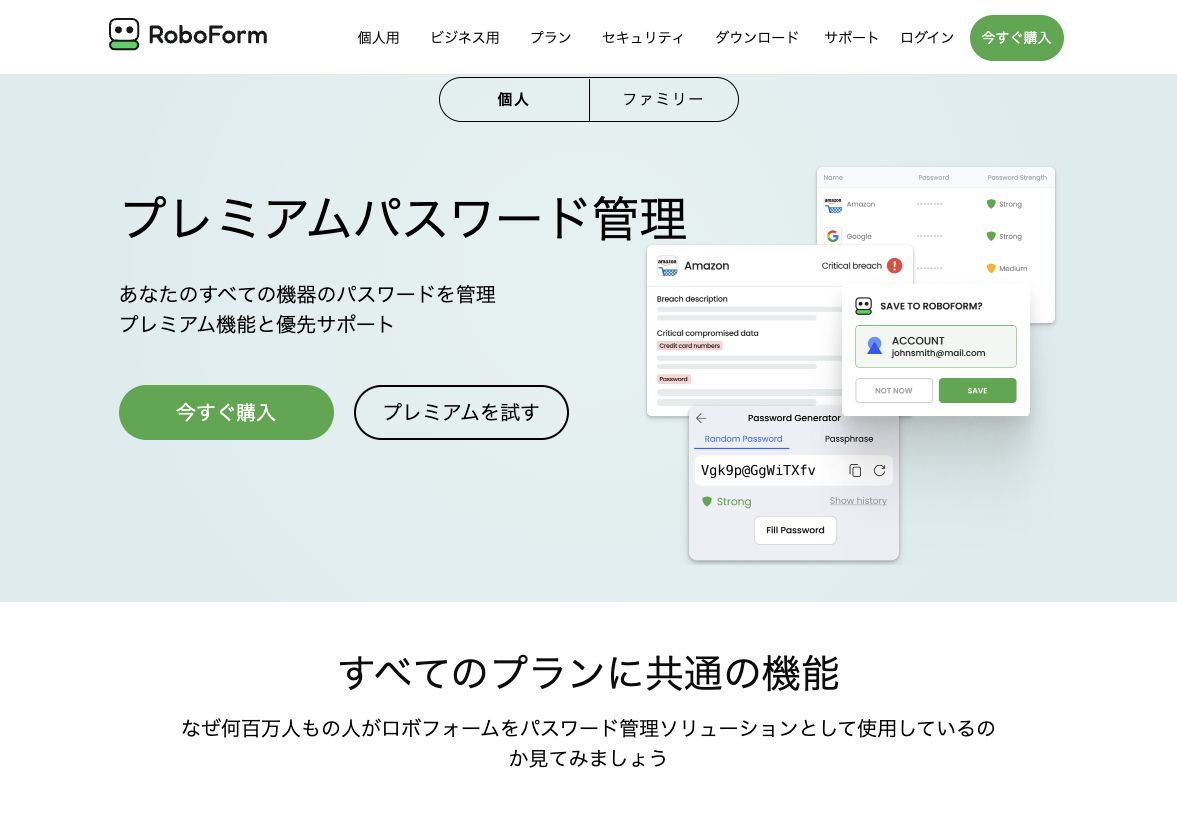
- パスワード・パスキーを保存して自動入力
- 認証コードの生成・入力にも対応
- 無料プランは1台の端末で利用可能
RoboFormは、パスワード・パスキーと認証コードをまとめて管理し、ログインを自動入力できるツールです。
ブラウザ拡張から保存した情報を呼び出せるため、複数のサービスへのログインや、認証コードを入力する手間を減らしたい人に向いています。
無料プランは1台の端末で使え、認証コードの生成・入力にも対応しています。複数の端末で同期したい場合や、クラウドバックアップを使いたい場合は、年払いのPremiumを選べます。
| 無料プラン | Free:0円(1台の端末で利用) |
|---|---|
| 初期費用 | 無料 |
| 月額 | Premium:更新時350円/月相当(年4,200円) 初年度価格は申込画面で確認 |
| 主な機能 | パスワード/パスキー管理・ログイン/認証コード入力 |
| 有料の違い | Premium:複数端末の同期・クラウドバックアップ |
| 利用条件 | Premiumは年払い |
RoboFormは公式のEdge拡張を利用できます。Microsoft Edgeアドオンストアでのユーザー数は49万人以上、評価は4.6で、2026年10月にも更新されています。
NordPass|無料でパスワードを保存・自動入力できる
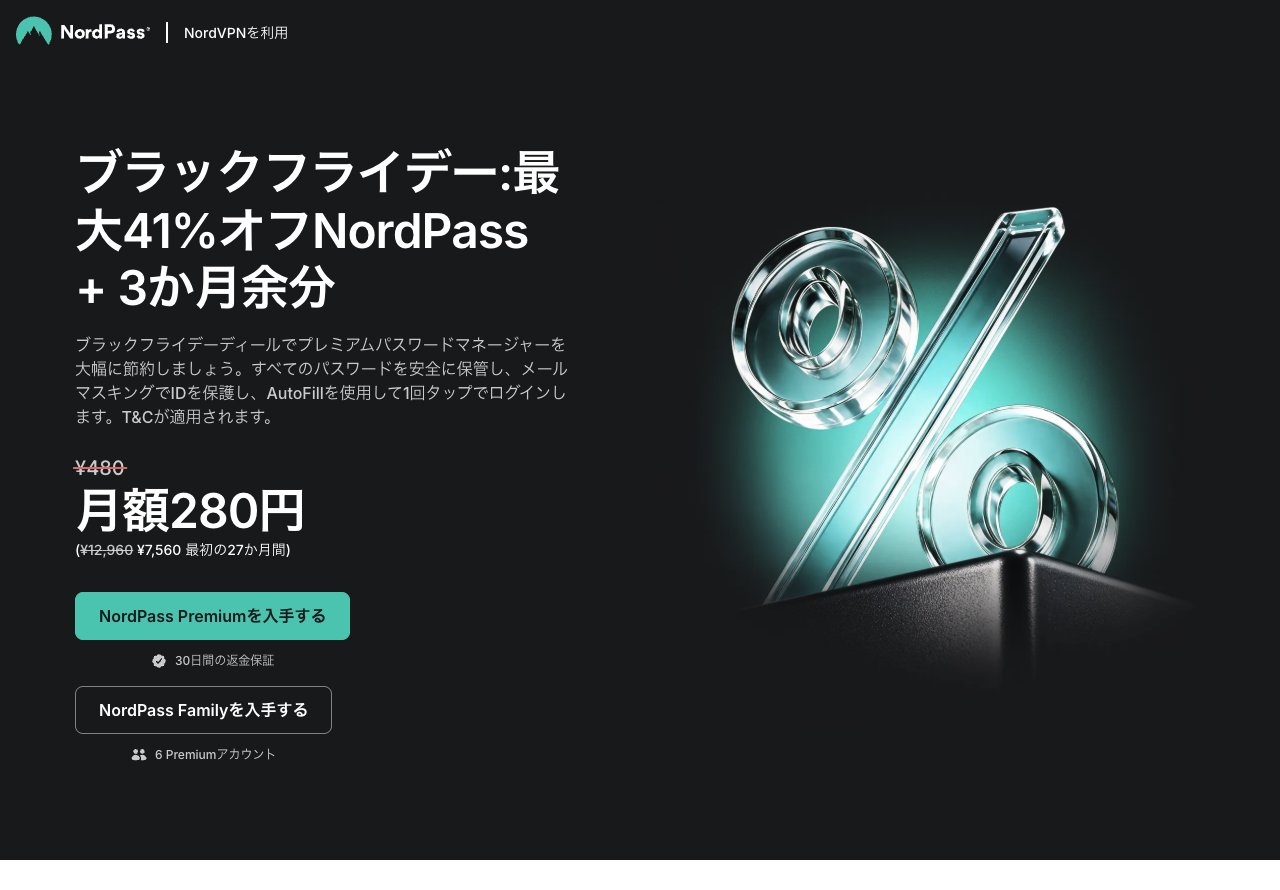
- 無料プランでもパスワードを無制限に保存
- パスワード・パスキーを自動入力
- 漏えい検知や共有は有料のPremium
NordPassは、パスワードやパスキーを保存し、ログイン画面で自動入力できるツールです。NordVPNと同じ会社が提供し、Chrome・Edge・Safari・Firefoxのブラウザ拡張で使えます。
保存した情報は暗号化した保管庫で管理し、強いパスワードの生成やカード情報の入力にも使えます。チーム向けのプランもあり、会社での共有にも広げられます。
無料プランでもパスワードを無制限に保存でき、自動入力も使えます。有料のPremiumでは、弱いパスワードの確認や漏えいの検知、ほかの人との共有が加わります。
| 無料プラン | Free:0円(パスワードの保存は無制限) |
|---|---|
| 初期費用 | 無料 |
| 月額 | Premium:280円/月相当(初回27か月7,560円) Family:380円/月相当(初回27か月10,260円) |
| 主な機能 | パスワード保存・自動入力・生成・端末間の同期 |
| 有料の違い | Premium:パスワードの安全性チェック・漏えい検知・共有 Family:Premiumを6人で利用 |
| 利用条件 | 30日間返金保証 表示価格は税抜 |
NordPassは公式のEdge拡張を利用できます。Microsoft Edgeアドオンストアでのユーザー数は8万5,000人以上、評価は3.1で、2026年10月にも更新されています。
1Password|パスキーにも対応する定番
1Password – パスワード保管庫は、有料のメンバーシップを前提に設計されたパスワード管理拡張機能です。
Microsoft Edgeアドオンストアでのユーザー数は209万人以上で、2026年9月11日という直近まで更新が続いています。
1つのマスターパスワードでパスワード・支払い情報・パスキーまでまとめて管理でき、暗号化されたデータには提供元も一切アクセスできないと案内されています。
Familiesプランでは、家族それぞれが自分専用の金庫を持ちながら、必要な項目だけを選んで共有できます。
誰かがパスワードを忘れたときの復旧を家族内で手伝える仕組みも用意されています。
LastPass|世界的に使われている老舗
LastPass: Free Password Managerは、長年にわたり個人・法人の双方で使われてきたパスワード管理拡張機能です。
Microsoft Edgeアドオンストアでのユーザー数は353万人以上と今回比較した8つの中でもっとも多く、2026年9月にも更新されています。
無料プランはPCかスマホのどちらか一方でしか使えない制限がある点だけ、導入前に押さえておいてください。
Familiesプランでは、1つの契約のもとで複数人分のアカウントをまとめて管理できます。
管理者が共有フォルダを作り、そこに入れたパスワードだけを家族に公開する形なので、全部を丸見えにせずに済みます。
Enpass Password Manager|買い切りで使える一台完結型
Enpass Password Managerは、月額課金なしの買い切り型を選べるパスワード管理ツールのEdge拡張機能です。
Microsoft Edgeアドオンストアでのユーザー数は5万6千人以上で、2026年9月にも更新済みでした。
この拡張機能単体では動作せず、Microsoft StoreからEnpassの本体アプリを別途インストールしておく必要があるので、その点だけ他の拡張機能と仕組みが異なります。
保存できるアイテム数には無料の上限がありますが、買い切り版を購入すれば上限なく使い続けられます。
クラウド任せにしたくない人や、自分のクラウドストレージ経由で同期したい人に向いています。
Edge拡張機能への入れ方と標準機能からの乗り換え手順
拡張機能を決めたら、追加の操作と、Edgeに保存していたパスワードを移す作業が必要になります。
Microsoft Edgeアドオンからの入れ方
Edgeの拡張機能とは、Edge本体に機能を追加できる小さな追加プログラムのことです。
パスワード管理の拡張機能もこの仕組みの上で動いており、Microsoft Edgeアドオンストアからインストールします。
- Edgeの「…」(設定など)から「拡張機能」→「Microsoft Edgeアドオンを開く」の順に選ぶ
- 拡張機能名で検索し、詳細ページを開く
- 「インストール」を選ぶ
- 確認ダイアログで「拡張機能の追加」を選ぶ
インストール後は、ツールバーのアイコンから拡張機能を開き、案内に沿ってアカウント登録とマスターパスワードの設定を済ませてください。
Edgeからパスワードを書き出す(エクスポート)
まずEdgeの標準機能で、保存済みのパスワードをCSVファイルとして書き出します。
- アドレスバーに「edge://wallet/passwords」と入力して開き、「…」から「パスワードのエクスポート」を選ぶ
- Windowsのサインインパスワードを入力して認証する
- 「Microsoft Edgeのパスワード.csv」がダウンロードされる
組織管理下のPCでは、このエクスポート機能自体がポリシーで無効化されている場合があります。
拡張機能に取り込み、元のデータを消す
書き出したCSVファイルは、新しく入れた拡張機能側のインポート機能に読み込ませます。
- 拡張機能のメニューから「インポート」を選び、「Chrome」や「CSV」などEdgeに近い形式を選ぶ
- 先ほどのCSVファイルを選択して読み込みを実行する
取り込み後は件数が想定どおりか確認し、重複や文字化けがないかも一通りチェックしてください。
取り込みが終わったら「edge://wallet/passwords」で不要になった項目を削除し、ダウンロードフォルダのCSVファイルも完全に削除してください。
CSVファイルはパスワードが暗号化されずにそのまま書かれているため、削除せずに置いたままにしないよう注意してください。
パスワード管理で気をつけたいこと
拡張機能を導入したあとも、押さえておきたい注意点が3つあります。
マスターパスワードだけは自分で覚えておく
パスワード管理拡張機能は、すべてのパスワードを1つのマスターパスワードで守る仕組みです。
裏を返せば、そのマスターパスワードを忘れると多くのサービスでは中身を取り戻せません。
他のパスワードのようにブラウザに保存せず、紙のメモなど別の手段で控えておくことをおすすめします。
パスキーでのログインや家族による復旧支援など、サービスごとに用意された救済手段も事前に確認しておいてください。
スマホの認証アプリと組み合わせておくと、パソコンを新調したときの再設定もスムーズになります。
拡張機能に許可する権限を確認する
パスワード管理拡張機能は、フォームへの自動入力のためにページの内容を読み取る権限を必要とします。
インストール時に表示される権限の内容が、その拡張機能の役割から大きく外れていないか目を通してください。
Edgeアドオンストアの詳細ページには、開発者が申告したデータの取り扱い方針も掲載されているので、あわせて確認すると安心です。
パスキーの保存に対応しているかどうかも、この詳細ページの説明で確認できます。
偽物の拡張機能を見分ける
パスワード管理は人気のジャンルのぶん、本物になりすました偽の拡張機能も見つかりやすい領域です。
- 提供元の名前が公式サイトの会社名と一致しているか確認する
- ユーザー数・評価が極端に少ない、または最終更新日が数年前で止まっていないか確認する
- 公式サイトからのリンク経由でEdgeアドオンストアにアクセスする
少しでも不審に感じたら、その場でインストールせずに公式サイトから改めて確認してください。
とくにパスワード管理は多くのサイトへのログイン情報を預ける拡張機能なので、他のジャンルより慎重に選んでください。
Edgeのパスワード拡張機能に関するよくある質問
本文で触れきれなかった質問に、短く答えます。
Edgeの拡張機能とは何ですか?
Edge本体に新しい機能を追加できる、Microsoft Edgeアドオンストアから入れる追加プログラムのことです。
パスワード管理のほか、広告ブロックや翻訳など幅広いジャンルの拡張機能が公開されています。
Edge拡張機能どこ?
Edge右上の「…」(設定など)から「拡張機能」を選ぶと、インストール済みの一覧と管理画面が開きます。
新しく探すときは、その画面の「Microsoft Edgeアドオンを開く」からストアに移動してください。
Microsoft Edgeのパスキーはどこにありますか?
保存したパスキーは、パスワードと同じ「edge://wallet/passwords」の画面にまとめて表示されます。
サイトごとにパスキーを確認・削除でき、対応サイトではパスワード入力なしでサインインできます。
Edgeに保存したパスワードは安全ですか?
Microsoftアカウントに紐づいた状態で暗号化して保存され、Windows Helloなどによる再認証も設定できます。
ただし侵害の検知や家族との共有といった専用ツールの機能は含まれていません。
パスワード管理拡張機能は無料で使えますか?
BitwardenやノートンパスワードマネージャーのようにEdgeアドオンストアで確認できたものの中にも、無料で本格的に使えるものがあります。
共有機能や認証アプリ機能など、一部の機能だけ有料プランに限定しているサービスが多い点は覚えておいてください。
パスワード管理拡張機能はスマホでも使えますか?
今回紹介したサービスの多くは、パソコン用の拡張機能とは別にスマホ向けアプリを提供しています。
同じアカウントでサインインすれば、パソコンで保存したパスワードをスマホ側でも自動入力に使えます。
拡張機能を削除するとパスワードはどうなりますか?
クラウド同期型のサービスであれば、拡張機能を削除してもクラウド側のアカウントにデータは残ります。
再度インストールしてサインインし直せば、同じデータを引き続き使えます。
まとめ:まず無料のものを1つ入れて、標準の保存から移す
Edgeの標準パスワード保存は基本的な用途では十分ですが、他ブラウザとの同期や家族との共有には対応していません。
パスワードが表示されない・消えたと感じたときは、まず同期の設定とプロファイルを確認してください。
スマホや他のブラウザも使う人、家族やチームでログイン情報を共有したい人は、専用の拡張機能に乗り換える価値があります。
Edgeに保存済みのパスワードは、CSVで書き出してから拡張機能側に取り込み、元データとファイルの両方を消すところまで忘れずに行ってください。
- 無料でまず試したいなら「Bitwarden」を1つ追加する
- 家族やチームで共有したいなら「1Password」のFamiliesプランを検討する
- 買い切りで完結させたいなら「Enpass Password Manager」を試す
すべてを一度に切り替える必要はないので、まず1つ入れて数日使ってみてから、標準のパスワード保存を整理していってください。
2段階認証もあわせて見直すと、パスワード管理はさらに安全になります。
セキュリティ全体を見直したいときは2段階認証おすすめChrome拡張機能7選もあわせて参考にしてください。
Chrome拡張機能全般のおすすめはChrome拡張機能おすすめ25選でも比較しています。
スレッドワーク|クレカ不要で無料トライアル・スレッド表示&チャンネル追加の拡張機能

スレッドワークはChatworkにスレッド機能とチャンネル作成ができるChrome拡張機能です。普段の画面のままで、メッセージごとのスレッド返信・チャンネル作成が使え、ChatGPTやClaudeなどの生成AIと連携できます。
- 流れる会話をスレッド表示・返信(Slackと同じ感覚で使える)
- テーマ・話題ごとにチャンネル作成で会話を整理
- 相手が未導入でも使える ※中核特許技術
- ChatGPTなどの生成AIと連携で要約・チャットボットで自動化
Chatworkの「流れる・埋もれる・遡れない」という3つの問題を、ルーム構成を変えずに解決することを目的に開発しています。導入から利用開始まで最短10秒で使えるようになります。
- Google登録・Chatworkアカウントと連携する
- 普段のChatwork画面でスレッド返信・チャンネル作成
- AI連携で会話を要約・チャット内をAI検索・ボット作成
クレジットカード登録不要・7日間の無料トライアル付きでご利用いただけます。Chromeウェブストアで公開中で、登録後すぐにお試しいただけます。