
PDFのChrome拡張機能は、編集・結合・Web保存・閲覧のどの作業に使うかで選ぶと、無料で足りるかどうかまで分かります。
「PDFに書き込みたいだけなのに、どれを入れればいいか分からない」「無料のつもりで使い始めたら、途中で有料と言われた」という悩みは、用途ごとに無料でできる範囲を知っておけば避けられます。
結論は、書き込みと署名ならAdobe AcrobatかLumin、結合や圧縮ならSmallpdf、WebページのPDF保存ならPrintFriendlyかWeb to PDFです。
この記事では、2026年11月3日にChromeウェブストアで確認した14本を、用途別に4つへ分けて紹介します。無料で使える範囲と、ファイルが外部に送られるかどうかも合わせて整理しました。

PDFのChrome拡張機能おすすめ14選の比較表|無料で使える範囲つき
まず14本を一覧にします。やりたい作業が決まっている人は、この表だけで1本に絞れます。
| 用途 | 拡張機能 | できること | 無料範囲・アカウント | ユーザー数・評価 |
|---|---|---|---|---|
| 編集・署名 | Adobe Acrobat | 閲覧・コメント・入力と署名 | 表示・コメント・フォーム入力・署名は無料。変換・結合などは有償ツールの案内 | 3億4,700万人・4.4 |
| 編集・署名 | Kami | PDFなどの資料を教育向けに書き込み | 料金はストアに記載なし(公式で確認) | 表示なし・3.8 |
| 編集・署名 | DocHub | GmailのPDFに署名して返信 | 料金はストアに記載なし(公式で確認) | 40万人・3.4 |
| 編集・署名 | Lumin | 編集・署名・結合・圧縮 | 開始にアカウント不要と説明。上限は公式で確認 | 10万人・3.0 |
| 結合・圧縮・変換 | Smallpdf | 結合・圧縮・変換・分割・署名 | 無料は回数に制限。Proは7日間の無料トライアルあり | 300万人・4.2 |
| 結合・圧縮・変換 | iLovePDF | 結合・分割・圧縮・変換 | 無料のオンラインサービスと説明 | 6万人・4.1 |
| 結合・圧縮・変換 | PDF24 Tools | 約30のPDFツール | 無料のツール集と説明 | 8万人・4.7 |
| Web保存 | PrintFriendly | 広告を消して印刷・PDF保存 | 料金はストアに記載なし(公式で確認) | 100万人・4.9 |
| Web保存 | Save as PDF | ワンクリックでPDF保存 | ログインが必要なページは不可 | 30万人・2.3 |
| Web保存 | GoFullPage | 全体を撮影してPDF・PNG保存 | 広告なし・不要な権限なしと説明 | 1,100万人・4.9 |
| Web保存 | Web to PDF | スタイルを保ったままPDF化 | 端末に直接保存と説明 | 20万人・4.7 |
| 閲覧・注釈 | PDF Viewer | PDF.jsでPDFを表示 | オープンソースの公式拡張 | 100万人・4.3 |
| 閲覧・注釈 | Google Scholar PDF Reader | 論文の参考情報や図へジャンプ | 料金はストアに記載なし | 200万人・3.9 |
| 閲覧・注釈 | Web Highlights | PDFとWebにハイライトとメモ | アカウント不要で使えると説明 | 20万人・4.8 |
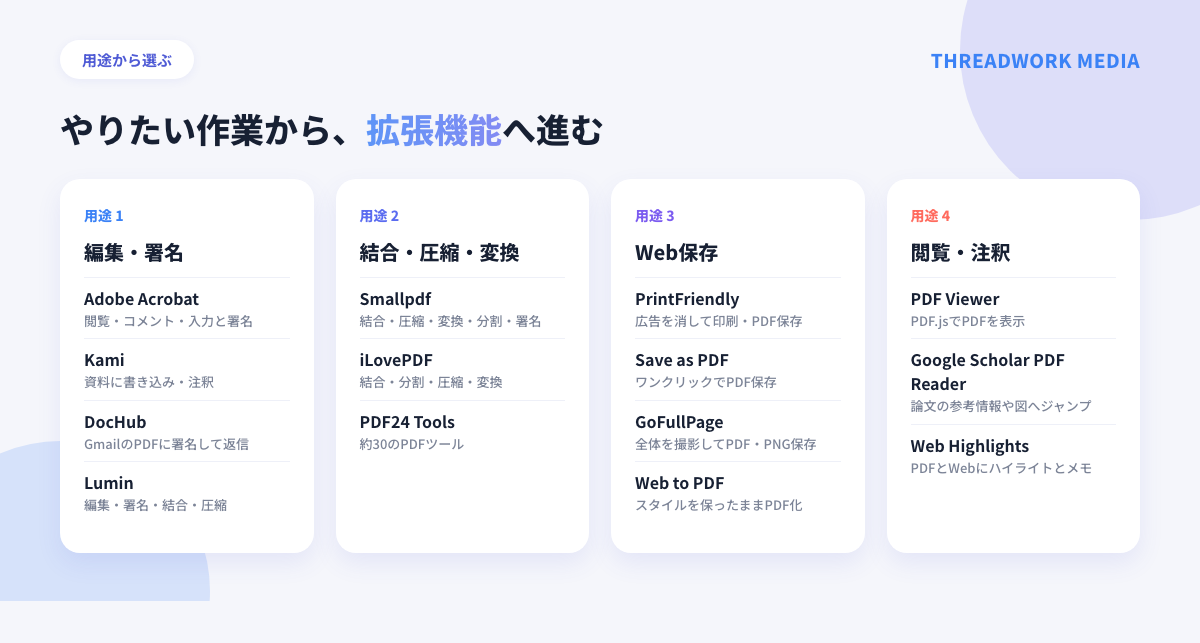
用途別の早見表
やりたいことから選ぶときは、次の図の順にたどってください。
無料でできること・有料になる境目
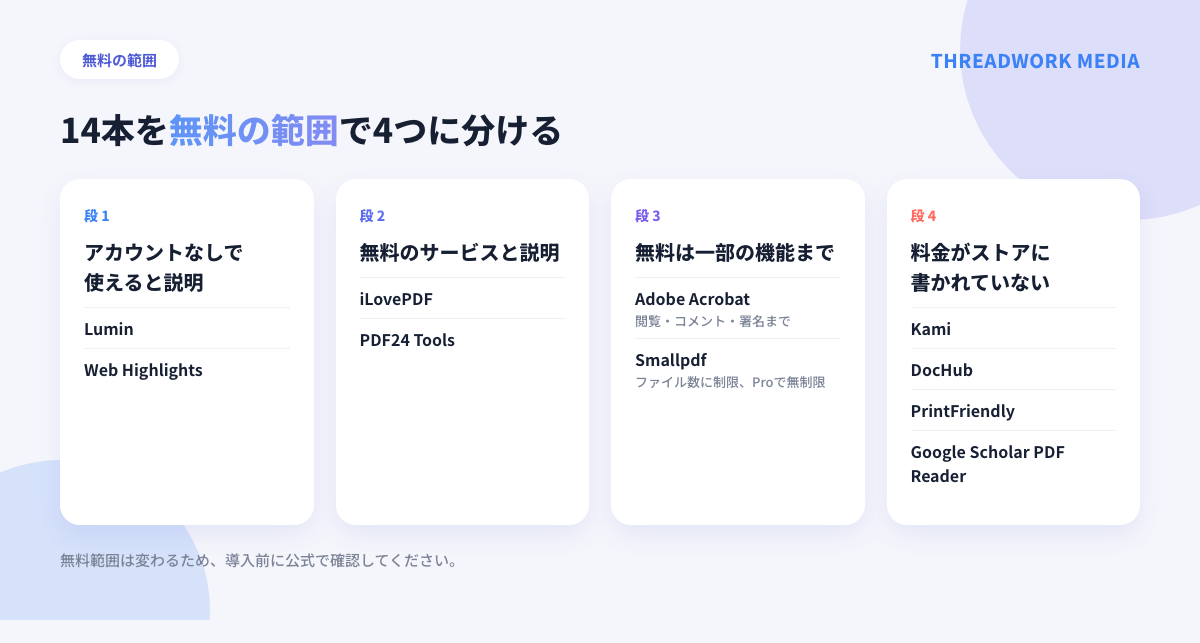
14本は、無料の範囲によって4つに分けられます。
- アカウントなしで使えると説明されている:Lumin、Web Highlights
- 無料のサービスと説明されている:iLovePDF、PDF24 Tools
- 無料は一部の機能まで:Adobe Acrobat(閲覧・コメント・署名まで)、Smallpdf(ファイル数に制限があり、Proで無制限)
- 料金がストアに書かれていない:Kami、DocHub、PrintFriendly、Google Scholar PDF Reader(公式で確認)
Adobe Acrobatの拡張機能も、無料でできるのは閲覧・コメント・フォーム入力・署名までです。ページの削除や結合、圧縮などは有償ツールの案内になります。
PDF編集・書き込み・署名におすすめのChrome拡張機能4選
PDFに文字を足す、フォームに入力する、署名をするといった作業は、ブラウザ上で終わらせられる拡張機能が便利です。ここでは4本を紹介します。
Adobe Acrobat|無料で閲覧・コメント・入力と署名
Adobe Acrobatは、ChromeでPDFを開いたときに、閲覧やコメント、署名ができるAdobe公式の拡張機能です。
- できること:ノート注釈・テキスト・ハイライトなどのコメント、テキストや描画の追加、フォーム入力、署名やイニシャルの追加(ストアの説明では、これらは無料)
- 有償になる境目:PDFの変換、結合、分割、ページの整理、圧縮、パスワード保護は、プレミアムツールとして案内されている。無料体験版もある
- 使い方の要点:拡張機能を固定してから、ブラウザでPDFを開いてツールを選ぶ
- つまずく点:拡張機能を入れるとPDFがAcrobatの画面で開くようになる。気に入らなければ無効にする
ストアの説明には、ローカルのPDFファイルを拡張機能で開く機能も書かれています。
ストアの情報(2026年11月3日時点):3億4,700万人・評価4.4(6.4万件)・最終更新2026年11月2日。
Kami|PDFや資料に書き込み・注釈を入れる
Kamiは、ストアの説明では、あらゆる資料を対話的で使いやすい学習用の資料に変える教育向けの学習プラットフォームです。
- できること:資料を授業用に使える形にして、教員が配布・採点・フィードバックに使う。Canvas、Google Classroom、Microsoft Teamsなどと連携(ストアの説明)
- 使い方の要点:授業や研修でPDFを配り、書き込んでもらう使い方に向く
- 無料・有料:料金はストアに記載なし。公式で確認
- 注意点:ユーザー数はストアに表示されない。ビジネス文書の編集が目的なら、AcrobatやLuminのほうが合う
ストアの情報(2026年11月3日時点):ユーザー数の表示なし・評価3.8(8,392件)・最終更新2026年10月30日。
DocHub|GmailのPDFに署名して送り返す
DocHubは、Gmailで受け取ったPDFに、受信箱を離れずに署名して、そのまま返信できる拡張機能です。
- できること:テキスト・画像・コメント・ハイライトの追加、白塗り、下線や取り消し線。署名は手書き・入力・画像のアップロードから選ぶ(ストアの説明)
- 使い方の要点:Gmailの添付ファイルから開き、署名してから返信に添付する
- 無料・有料:料金はストアに記載なし。公式で確認
- 向く人:契約書や申込書を、メールのやり取りで署名したい人
ストアの情報(2026年11月3日時点):40万人・評価3.4(318件)・最終更新2026年10月28日。
Lumin|PDFを編集・署名・共有まで1か所で
Luminは、ブラウザ上でPDFの文字を編集したり、フォームに記入して署名したりできる無料のChrome拡張機能です。
- できること:文字の編集、画像の挿入、ハイライトや下線、フォーム入力と署名、結合・分割・圧縮・墨消し・パスワード保護(ストアの説明)
- 無料・アカウント:ダウンロードもアカウントも不要で開始できると説明されている。無料の上限は公式で確認
- つまずく点:ストアの評価は3.0と低め。導入前に、口コミで評価が低い理由を確認する
- 向く人:書き込みから結合まで1本で済ませたい人
ストアの情報(2026年11月3日時点):10万人・評価3.0(9,026件)・最終更新2026年10月30日。
4本の使い分けは、作業の中心がどこにあるかで決めます。
- コメントと署名が中心:Adobe Acrobat
- Gmailの添付ファイルに署名:DocHub
- 1本で書き込みから結合まで:Lumin
- 授業や研修で配る資料:Kami
PDF結合・圧縮・変換におすすめのChrome拡張機能3選
複数のPDFをまとめる、重いPDFを軽くする、Wordなどに変換するといった作業は、総合型のツールで済ませるのが簡単です。ここでは定番の3本を紹介します。
Smallpdf|結合・圧縮・Word変換をまとめて実行
Smallpdfは、PDFの圧縮・変換・結合・分割・電子署名・編集などのツールを、ブラウザからすぐ呼び出せる拡張機能です。
- できること:PDFをWord・Excel・PowerPoint・JPGに変換、結合、分割、ページ抽出、AIによるPDFの要約とチャット(ストアの説明)
- 無料・有料:無料でも使えるが、すべてのツールをファイル数無制限で使うにはProが必要。7日間の無料トライアルがある
- 使い方の要点:ツールを選んでファイルをアップロードする。ブラウザで開いているPDFからも呼び出せる
- 注意点:ファイルをアップロードするオンライン処理型。機密文書では使わない
ストアの情報(2026年11月3日時点):300万人・評価4.2(3,000件)・最終更新2026年7月16日。
iLovePDF|結合・分割・圧縮を無料で手早く
iLovePDFは、PDFの結合・分割・圧縮・変換・保護・署名を、1か所から選んで使えるiLovePDF公式の拡張機能です。
- できること:PDFの結合・分割・整理、圧縮、OCR、JPGやOfficeファイルとの相互変換、透かしの追加、パスワードの削除(ストアの説明)
- 無料・有料:iLovePDFは完全無料で使えるオンラインサービスと説明されている。ファイルサイズなどの上限は公式で確認
- 使い方の要点:作業ごとのツールを選ぶだけで、設定画面を何度も開かずに済む
- 向く人:結合や圧縮だけを、登録の手間なく済ませたい人
ストアの情報(2026年11月3日時点):6万人・評価4.1(472件)・最終更新2026年9月22日。
PDF24 Tools|登録なしで使える無料ツール集
PDF24 Toolsは、約30の無料PDFツールをChromeに持ち込める拡張機能で、検索結果から直接ツールを使えるのが特徴です。
- できること:結合・分割、圧縮、編集、変換、署名、パスワード保護、OCR、透かしとページ番号の挿入(ストアの説明)
- 独自の機能:Googleなどで「PDF結合」と検索すると、検索結果にウィジェットが出る。ページを右クリックしてPDFに変換もできる
- つまずく点:最終更新は2024年5月で、ほかの拡張機能より古い。導入前に動作を確認
- 向く人:登録なしで、いろいろなPDFツールを無料で試したい人
ストアの情報(2026年11月3日時点):8万人・評価4.7(93件)・最終更新2024年5月23日。
3本の使い分けは、使う頻度とファイルの重要度で決めます。
- 結合や圧縮のほか、変換やAI要約まで使う:Smallpdf
- 結合・分割・圧縮を無料でその場で済ませる:iLovePDF
- 登録なしでいろいろなツールを試す:PDF24 Tools
いずれも、ファイルを外部のサービスで処理する形が前提のため、機密文書には使わないでください。
WebページをPDFで保存できるChrome拡張機能4選
Webページを保存するだけなら、Chrome標準の印刷機能でもできます。拡張機能が役に立つのは、広告を消したい、縦長を1枚にしたい、リンクやスタイルを保ちたい場面です。
PrintFriendly|広告や不要部分を消してPDF保存
PrintFriendlyは、Webページから広告やサイドバーを取り除いて、きれいに印刷やPDF保存ができる拡張機能です。
- できること:広告やポップアップを除いた印刷、PDF保存、保存前の画像のサイズ変更や削除、ページのトリミング、ハイライト。WordやMarkdownでの保存、全ページのスクリーンショットも可能(ストアの説明)
- 使い方の要点:保存する前に、いらない部分をクリックして消す
- 無料・有料:料金はストアに記載なし。公式で確認
- 向く人:記事やレシピを、読みやすい形で残したい人
ストアの情報(2026年11月3日時点):100万人・評価4.9(5,711件)・最終更新2026年11月3日。
Save as PDF|開いているページをワンクリックでPDF化
Save as PDFは、ツールバーのアイコンを押すだけで、開いているWebページをPDFとして保存できる拡張機能です。
- 仕組み:PDFCrowdのオンライン変換サービスで動く(ストアの説明)。ページの内容が外部のサービスで処理される
- できないこと:メールの受信箱、ネットバンキング、買い物かごなど、ログインが必要なページはPDFにできない
- つまずく点:ストアの評価は2.3と低く、最終更新は2025年6月。使う前に口コミを確認する
- 向く人:ログイン不要の公開ページを、ワンクリックで保存したい人
ストアの情報(2026年11月3日時点):30万人・評価2.3(2,020件)・最終更新2025年6月13日。
GoFullPage|縦長ページを丸ごと撮ってPDFに
GoFullPageは、縦に長いページを自動でスクロールして撮影し、画像やPDFで保存できる拡張機能です。
- できること:Alt+Shift+Pで撮影し、PNG・JPEG・各種PDFの用紙サイズで書き出す(ストアの説明)
- 特徴:広告なし・不要な権限なしと説明されている
- 注意点:スクリーンショットを元にするため、PDFにしても文字を選べるとは限らない
- 向く人:ページ全体の見た目を、そのまま残したい人
ストアの情報(2026年11月3日時点):1,100万人・評価4.9(8.5万件)・最終更新2026年10月23日。
Web to PDF|スタイルとリンクを保ってPDFにする
Web to PDFは、Webページのスタイルやクリックできるリンクを保ったまま、ワンクリックでPDFに変換する拡張機能です。
- できること:改ページあり、または単一ページのレイアウトを選んで保存。ChromeのPDFツールを使う(ストアの説明)
- 特徴:デバイスに直接保存し、プライバシーを保護すると説明されている
- 使い方の要点:変換の前に、ページを最後まで読み込ませる。ポップアップは閉じておく
- 向く人:リンクが生きたまま、ページを共有したい人
ストアの情報(2026年11月3日時点):20万人・評価4.7(1,937件)・最終更新2026年11月3日。
4本の使い分けは、保存したあとの使い道で決めます。
- 広告を消して読みやすく残す:PrintFriendly
- ページ全体の見た目をそのまま残す:GoFullPage
- リンクを生かしたままPDFにする:Web to PDF
- ログイン不要の公開ページをすぐ保存:Save as PDF
PDFの閲覧・注釈におすすめのChrome拡張機能3選
PDFを読む時間が長い人は、閲覧とメモを同じ画面で済ませられる拡張機能が便利です。
PDF Viewer|Chromeの標準ビューアを置き換える
PDF Viewerは、MozillaのPDF.jsをChromeの既定のPDFビューアとして使えるようにする、オープンソースの公式拡張機能です。
- できること:HTML5でPDFをブラウザ上に表示する(ストアの説明)
- 使い方の要点:パソコン内のPDFを開く場合は、拡張機能の管理画面で「ファイルURLへのアクセスを許可する」にチェックを入れる
- つまずく点:最終更新は2024年10月。更新状況を確認してから使う。名前が似た別の拡張機能にも注意
- 向く人:標準のビューアとは別の表示で読みたい人
ストアの情報(2026年11月3日時点):100万人・評価4.3(2,727件)・最終更新2024年10月28日。
Google Scholar PDF Reader|論文PDFを引用・要約つきで読む
Google Scholar PDF Readerは、Googleが提供する、論文などのPDFを読みやすくする拡張機能です。
- できること:文中の引用のプレビュー、AIによる概要、図番号からのジャンプ、ハイライトとコメント、引用形式のコピー、ライトモード・ダークモード(ストアの説明)
- 権限:Chromeのすべてのサイトのデータの読み取りと変更を求める。PDFの外観以外は変えないと説明されている
- 使い方の要点:ハイライトはGoogle Scholarのライブラリに保存される
- 向く人:論文や報告書を読む学生・研究者
ストアの情報(2026年11月3日時点):200万人・評価3.9(717件)・最終更新2026年6月6日。
Web Highlights|PDFとWebページにマーカーとメモ
Web Highlightsは、WebページとPDFにハイライトとメモを残し、あとで一覧から見返せる拡張機能です。
- できること:ローカルのPDFへのハイライト、メモ、タグ付け、全文検索、AI要約、YouTubeの文字起こしへのハイライト(ストアの説明)
- 無料・アカウント:無料で、アカウントなしで使えると説明されている。端末間の同期はウェブアプリ経由
- 使い方の要点:まずオフラインで使い、必要になったら同期を設定する
- 向く人:資料を読みながら、重要な箇所を残したい人
ストアの情報(2026年11月3日時点):20万人・評価4.8(5,221件)・最終更新2026年10月31日。
3本の使い分けは、読む対象で決めます。
- 標準とは別のビューアで読む:PDF Viewer
- 論文や報告書を引用つきで読む:Google Scholar PDF Reader
- 読みながら重要箇所を残す:Web Highlights
PDFの拡張機能の選び方
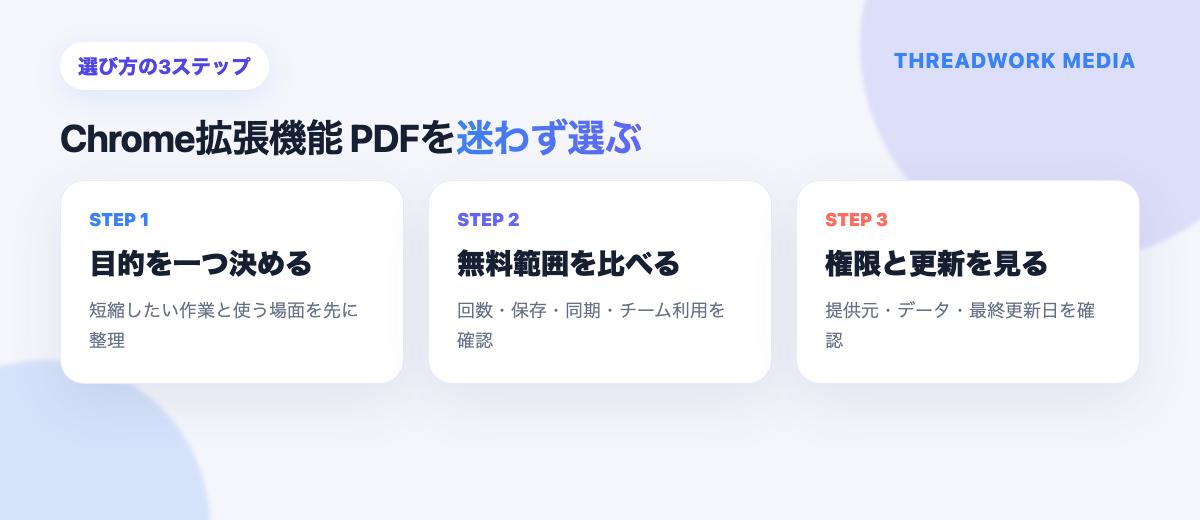
14本から選ぶときは、次の4つを順に確認してください。
やりたい作業から用途を1つ決める
編集・結合・Web保存・閲覧のうち、いちばん頻度の高い作業を1つ決めます。複数の作業をしたい場合は、AcrobatやSmallpdfのような総合型が候補になります。
無料範囲(回数・ファイルサイズ・透かし)を確かめる
たまにしか使わない人は、アカウント不要で使えるものや、無料の範囲が広いものを選びます。
毎日のように使う人は、無料枠の制限(回数、ファイル数、サイズ)にすぐ当たるため、有料プランの料金も確認してください。
ファイルがサーバーへ送られるかを確かめる
PDFの拡張機能には、ファイルを外部のサーバーに送って処理するオンライン型と、ブラウザの中で処理する型があります。
たとえばSmallpdfはファイルをアップロードして使います。Save as PDFも、外部のオンライン変換サービスで処理されます。
提供元・更新日・権限を確かめる
ストアの詳細ページで、提供元、最終更新日、要求する権限を確認します。更新が長く止まっているものは避けます。
たとえば本記事の14本では、PDF24 Toolsの最終更新が2024年5月、PDF Viewerが2024年10月で、ほかより古くなっています。
Chrome標準のPDFビューアでできること|拡張機能が要らない場面
PDFの拡張機能とは
PDFの拡張機能とは、ChromeでのPDFの編集・結合・変換・保存を足すための追加機能です。Chrome標準のビューアは、閲覧が中心です。
閲覧・印刷・フォーム入力・回転は標準でできる
ChromeはPDFをそのまま開いて、閲覧・印刷・拡大縮小・回転・保存ができます。入力欄のあるPDFには、そのまま記入できます。
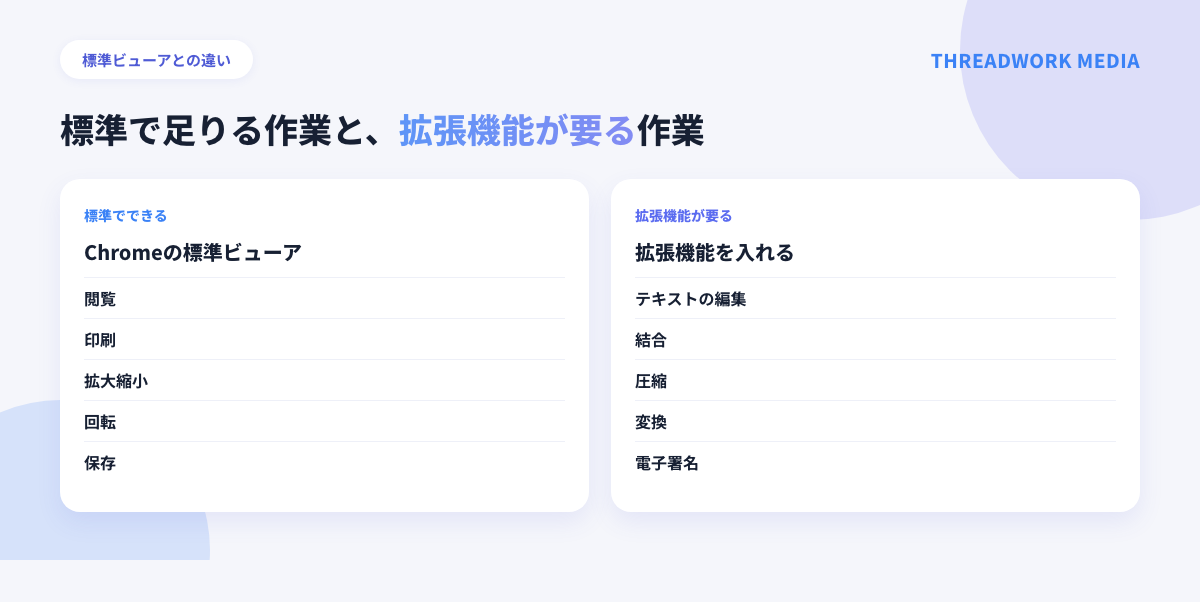
- 標準でできる:閲覧、印刷、拡大縮小、回転、保存
- 拡張機能が要る:テキストの編集、結合、圧縮、変換、電子署名
WebページをPDFにする標準の手順
拡張機能がなくても、Webページは印刷の画面から保存できます。ページを開いて印刷を選び、送信先を「PDFに保存」にします。
拡張機能が必要になるのは、広告を消したい、縦長のページを1枚にしたい、スタイルを細かく保ちたいときです。
PDF拡張機能の入れ方と動かないとき
Chromeウェブストアから追加する手順
Chromeウェブストアで拡張機能の名前を検索し、「Chromeに追加」を押します。追加後は、右上のパズルのアイコンからピン留めすると、すぐ使えます。
PDFを開くビューアを標準に戻す
AcrobatなどをインストールしたあとにPDFが別のビューアで開くようになった場合は、アドレスバーにchrome://extensionsと入力して、その拡張機能をオフにするか削除します。
それでも直らない場合は、Chromeの設定にある「PDFドキュメント」の項目を確認してください。
PDFが開かない・真っ白になるとき
まずシークレットモードで同じPDFを開いて、拡張機能が原因かを確かめます。
- シークレットモードで開く(拡張機能は既定で無効)
- 拡張機能を1つずつ無効にして、原因を特定する
- PDFビューア系の拡張機能を重ねて入れていないか確認する
PDF拡張機能を安全に使うポイント
機密文書はオンライン処理型に上げない
契約書や個人情報を含むPDFは、外部のサーバーに送らない方法を選びます。
ブラウザの中で完結する拡張機能か、Chrome標準の機能を使い、オンライン型はアップロードしても問題ない文書だけにしてください。
権限と扱うデータを確認する
拡張機能がインストール時に求める権限を読みます。たとえばGoogle Scholar PDF Readerは、すべてのサイトのデータの読み取りと変更の権限を求めます。
「すべてのサイトのデータ」と書かれていたら、開いているページの内容を扱える権限だと理解して判断してください。
使わない拡張機能は無効化・削除する
PDF系の拡張機能は、同じ役割のものを複数入れると競合し、PDFが開かない原因になります。
使っていないものは、chrome://extensionsから削除してください。拡張機能の危険性については、マルウェア対策のChrome拡張機能の記事 も参考になります。
PDFの拡張機能に関するよくある質問
PDFの拡張機能は無料で使えますか?
多くは無料で使い始められますが、無料枠には回数やファイル数の制限があるものが多いです。
アカウントなしで始められると説明されているのは、LuminとWeb Highlightsです。Smallpdfは、すべてのツールを無制限に使うにはProが必要です。
Adobe Acrobat拡張機能は無料でどこまで使えますか?
ストアの説明では、閲覧、コメント、ハイライト、テキストや描画の追加、フォーム入力、署名は無料です。
PDFの変換、結合、分割、ページの整理、圧縮、パスワード保護は、有償のプレミアムツールとして案内されています。
勝手に入ったAdobe Acrobat拡張機能を無効にするには?
アドレスバーにchrome://extensionsと入力し、Adobe Acrobatのスイッチをオフにします。完全に消したいときは「削除」を押してください。
会社のパソコンで管理者が配布している場合は、自分では消せないことがあります。
Microsoft EdgeでもPDF拡張機能は使えますか?
Edgeでも、Chromeウェブストアの拡張機能を追加できます。ただしEdgeには標準のPDFビューアがあり、拡張機能との関係が少し違います。
Edgeの拡張機能については、Edge向けのおすすめ拡張機能の記事 で紹介しています。
PDFを翻訳できる拡張機能はありますか?
あります。PDFの翻訳は、翻訳に特化した拡張機能のほうが向いています。
詳しくは、翻訳のChrome拡張機能の記事 をご覧ください。
PDFのテキストをコピーできないときは?
スキャンした画像のPDFや、コピーが制限されたPDFは、文字を選べません。
画像のPDFは、OCR(文字認識)に対応したツールで文字に変換すると選べるようになります。iLovePDFやSmallpdfは、ストアの説明にOCRの機能が書かれています。
まとめ|用途で選び、無料範囲とファイルの送信先を確かめる
PDFのChrome拡張機能は、4つの用途のどれに当たるかで選ぶと迷いません。
- 書き込みと署名:Adobe Acrobat、Lumin
- 結合・圧縮・変換:Smallpdf、iLovePDF
- WebページのPDF保存:PrintFriendly、Web to PDF
- 閲覧とハイライト:Web Highlights
入れるのは1本からにして、無料の範囲に収まるかを確かめてから使い続けてください。契約書などの機密文書は、ファイルが外部に送られない方法を選ぶと安全です。
※各サービス名は各社の商標または登録商標です。ユーザー数・評価・更新日は2026年11月3日時点にChromeウェブストアで確認した値で、変更される場合があります。
スレッドワーク|クレカ不要で無料トライアル・スレッド表示&チャンネル追加の拡張機能

スレッドワークはChatworkにスレッド機能とチャンネル作成ができるChrome拡張機能です。普段の画面のままで、メッセージごとのスレッド返信・チャンネル作成が使え、ChatGPTやClaudeなどの生成AIと連携できます。
- 流れる会話をスレッド表示・返信(Slackと同じ感覚で使える)
- テーマ・話題ごとにチャンネル作成で会話を整理
- 相手が未導入でも使える ※中核特許技術
- ChatGPTなどの生成AIと連携で要約・チャットボットで自動化
Chatworkの「流れる・埋もれる・遡れない」という3つの問題を、ルーム構成を変えずに解決することを目的に開発しています。導入から利用開始まで最短10秒で使えるようになります。
- Google登録・Chatworkアカウントと連携する
- 普段のChatwork画面でスレッド返信・チャンネル作成
- AI連携で会話を要約・チャット内をAI検索・ボット作成
クレジットカード登録不要・7日間の無料トライアル付きでご利用いただけます。Chromeウェブストアで公開中で、登録後すぐにお試しいただけます。
「あの件どうなった?」を、今日で終わりに。
スレッドワークは、Chatworkにスレッド表示とチャンネルを追加するChrome拡張機能です。
Chromeウェブストアで公開中。7日間、すべての機能を無料でお試しいただけます。
クレジット不要/最短10秒で開始