
チャットワーク(Chatwork)を導入したのに、大事な連絡が流れて見落とされる。そんな悩みはありませんか。
原因の多くは機能そのものではなく、使い方のルールが人によってバラバラなことにあります。
宛先の付け方も、グループチャットの分け方も、決めごとがなければ人それぞれになり、連絡は埋もれていきます。
そこで本記事では、そのまま使える運用ルールの例を、グループチャット設計・メッセージマナー・話題の整理・タスク管理・セキュリティの5分類で解説します。
社内に定着させる手順や案内文テンプレート、フリープランで運用するときの注意点まで一気にまとめました。

- ・話題ごとにスレッド返信で会話を整理
- ・テーマや目的毎にチャンネル作成
- ・未導入の相手にもチャットはそのまま届く
チャットワークに運用ルールが必要な理由
チャットワークは導入するだけで使えますが、ルールがないと現場ごとに使い方が分かれてしまいます。
まずは、運用ルールを決めることでどんな問題を防げるのかを整理しておきましょう。
連絡が流れる・埋もれるトラブルを防げる
チャットは新しいメッセージが上から積み重なるため、少し時間が経つと重要な連絡が下へ流れていきます。
宛先の付け方やタスク化のルールがないと、誰が対応するのか曖昧なまま連絡が埋もれ、対応漏れにつながります。
流れる・埋もれるの仕組みと対策は、メッセージが流れる問題の解説記事とメッセージが埋もれる問題の解説記事でも詳しく紹介しています。
人によって使い方がバラバラになるのを防ぎ、業務を効率化できる
宛先を付ける人と付けない人、タスク機能を使う人と使わない人が混在すると、連絡の受け取り方が人によって変わります。
共通のルールを決めておけば、誰が見ても意味が伝わり、確認や返信にかかる時間を減らせます。
新しく入ったメンバーも、ルールを読めばすぐに同じ使い方になじめる点も大きなメリットです。
情報漏洩などのセキュリティリスクを下げられる
チャットは手軽に送れるぶん、宛先の間違いやファイルの誤送信が起きやすいツールでもあります。
機密情報の扱いやパスワードの管理をルール化しておけば、うっかりミスによる情報漏洩のリスクを下げられます。
たとえば、社外の人が含まれるチャットに社内限りの資料を貼ってしまう事故は、ルールがないと起こりがちです。
とくに社外のメンバーが含まれるグループチャットでは、共有してよい範囲を決めておくことが欠かせません。
チャットワークの運用ルールの全体像
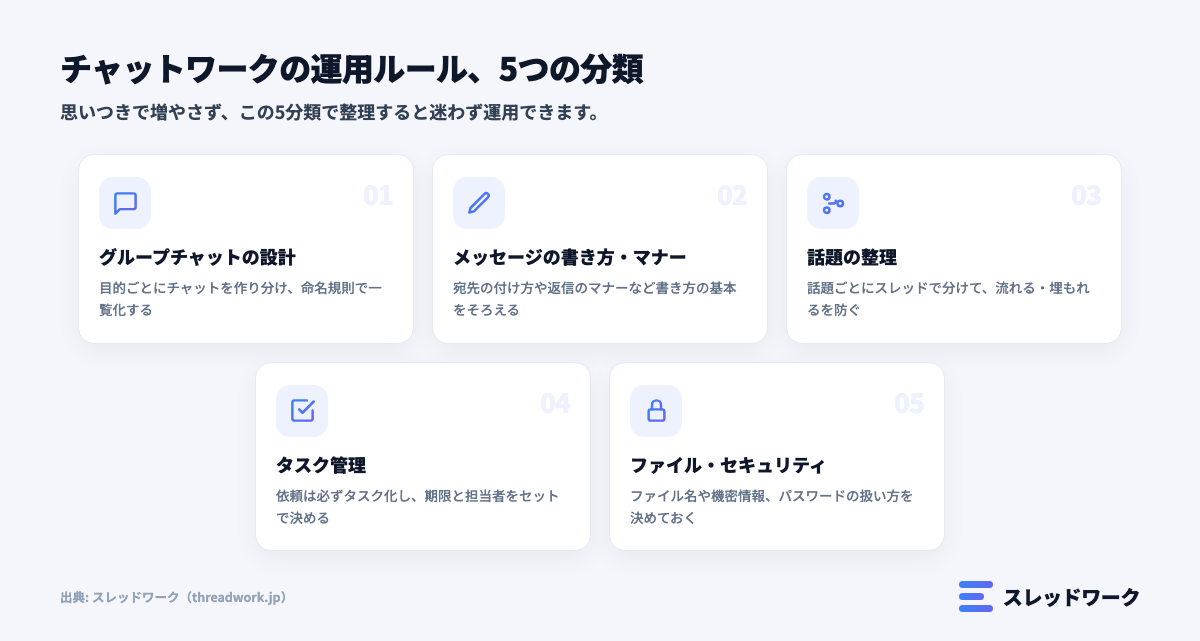
運用ルールは、思いついた順に増やすと全体がちぐはぐになりがちです。そこで本記事では、チャットワークの運用ルールを次の5つの分類に整理しました。
この一覧はそのまま社内のルールブックの目次として使えます。まずは全体像をつかんでおきましょう。
| 分類 | 決めておきたいルールの例 |
|---|---|
| グループチャットの設計 | 作り分けの基準・グループ名の命名規則・概要欄の書き方・権限 |
| メッセージの書き方・マナー | 宛先の付け方・要点から書く・返信やリアクションの扱い・時間外連絡 |
| 話題の整理 | ひとつのチャットに話題を混ぜない・話題ごとに分けて残す・重要連絡の扱い |
| タスク管理 | 依頼はタスク化・期限と担当者の設定・完了条件と報告の仕方 |
| ファイル・セキュリティ | ファイル名と削除時期・機密情報の扱い・パスワードとアカウント管理 |
「グループチャットの設計」と「話題の整理」は器の作り方、「メッセージ」と「タスク管理」は日々の使い方にあたります。
次の章から、この5分類を順番に、そのまま使えるルール例つきで見ていきます。
グループチャットの設計ルール
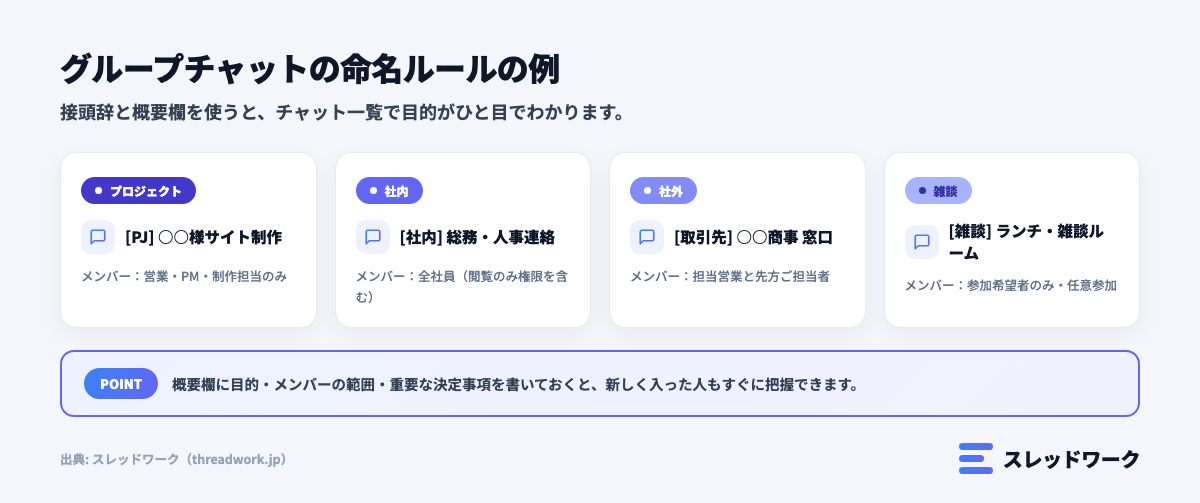
運用ルールの土台になるのが、グループチャットという器の作り方です。ここが整理されていないと、あとからいくらマナーを決めても連絡は散らかってしまいます。
部署・プロジェクト・目的ごとにグループチャットを作り分ける
何でも話す大部屋を1つ作るのではなく、部署・プロジェクト・目的の単位でグループチャットを作り分けます。
作り分けの基準を決めておくと、どの話題をどこで話すかが明確になり、探すときも迷いません。
- 部署・チーム単位(営業部、開発チームなど)
- プロジェクト・案件単位(〇〇社サイト制作など)
- 目的単位(勤怠連絡、雑談、社内お知らせなど)
- 顧客・取引先単位(社外メンバーを含む案件)
逆に、1つの案件のためだけにチャットを細かく作りすぎると、今度は管理が煩雑になります。作り分ける粒度もそろえておきましょう。
数が増えたチャットはカテゴリー機能で束ねると一覧が整います。整理のコツはチャットのフォルダ分け(カテゴリー)の解説記事もあわせてご覧ください。
グループ名の命名規則を決める
グループチャットが増えるほど効いてくるのが、グループ名の命名規則です。先頭に共通の接頭辞を付けておくと、一覧が種類ごとに並び、検索でも一気に絞り込めます。
- プロジェクト:[PJ]〇〇サイト制作
- 社内・部署:[営業][社内]月次報告
- 社外・取引先:[〇〇社]定例
- 用途:[雑談][お知らせ]
接頭辞と区切り記号のパターンを最初にそろえておくと、あとから作るチャットも自然に統一されます。
長すぎる名前は一覧で読みにくくなるため、接頭辞は短く、誰が見ても分かる言葉を選ぶのがコツです。
概要欄に目的・メンバーの範囲・重要な決定事項を書いておく
グループチャットには、チャット名の下に概要欄(概要)があります。編集画面の鉛筆アイコンから設定できます。
概要欄は流れずに固定表示されるため、そのチャットの前提を書いておく場所として最適です。
- チャットの目的と使う範囲
- 参加メンバーと社外メンバーの有無
- 決定済みのルールや共有リンク
ここに要点をまとめておけば、新しく参加したメンバーも過去をさかのぼらずに状況をつかめます。
グループチャットの作成者と権限のルールを決める
誰でも自由にグループチャットを作れる状態にすると、似たようなチャットが乱立して管理できなくなります。
作成のルールを決めるとともに、参加者に割り当てる権限も理解しておきましょう。
チャットワークのグループチャットには、管理者・メンバー・閲覧のみの3つの権限があります。
| 権限 | メッセージ送信 | メンバー・ルーム名・概要の変更 |
|---|---|---|
| 管理者 | できる | できる |
| メンバー | できる | できない |
| 閲覧のみ | できない | できない |
参加はするが投稿は不要な関係者には閲覧のみを割り当てるなど、権限の使い分けもルールに含めておくと安心です。
なお、ここでいう管理者はグループチャットごとの権限で、組織全体の管理者とは別のものです。
メッセージの書き方・マナーのルール
器を整えたら、次は日々やり取りするメッセージの書き方をそろえていきます。ここを決めておくと、読む側の負担が減り、やり取りのテンポも上がります。
定型の挨拶は省略し、要点から簡潔に書く
チャットはメールと違い、毎回の「お世話になっております」などの定型挨拶は省くのが基本です。
用件・締め切り・お願いしたいことを先に書くと、相手はひと目で内容を把握できます。長い連絡は1通に詰め込まず、箇条書きや改行で区切ると読みやすくなります。
ただし社外の相手や初めての連絡では、簡単な挨拶を添えるなど、相手に合わせる配慮も忘れないようにします。
宛先はTOで明確にする
複数人のグループチャットでは、誰宛ての連絡なのかを宛先(TO)で明確にします。
TOを付けると相手に通知が届きやすくなり、「自分ごと」として受け取ってもらえます。
- 対応してほしい人に必ずTOを付ける
- 全員へ知らせたいときはTO ALLを使う
- 依頼か共有かが分かる書き出しにする
宛先を明確にする習慣がつくと、「自分は関係ないと思っていた」といった行き違いを減らせます。
「確認しました」はリアクションで済ませてよいことにする
「確認しました」「了解です」だけの短い返信が続くと、そのぶん本題が流れてしまいます。
受け取ったことの合図は絵文字などのリアクションで済ませてよい、とルールにしておくと便利です。
- 「了解」「確認しました」の合図
- 賛成・同意の意思表示
- 資料を受け取った旨の返事
返信が必要なときと、リアクションで十分なときの線引きを共有しておくと、無用なやり取りを減らせます。
業務時間外の連絡・返信のルールを決める
手軽に送れるチャットだからこそ、深夜や休日の連絡が当たり前になりやすい点には注意が必要です。
業務時間外に送ってよいか、返信は翌営業日でよいかを、あらかじめ社内で決めておきましょう。
- 連絡してよい時間帯の目安
- 緊急時だけ使う連絡手段(電話など)
- 返信を求める期限(原則は翌営業日)
時間外の連絡が労働時間にあたるかは状況によって判断が分かれるため、線引きをルール化しておくとトラブルを防げます。
流れる・埋もれるを防ぐ話題整理のルール
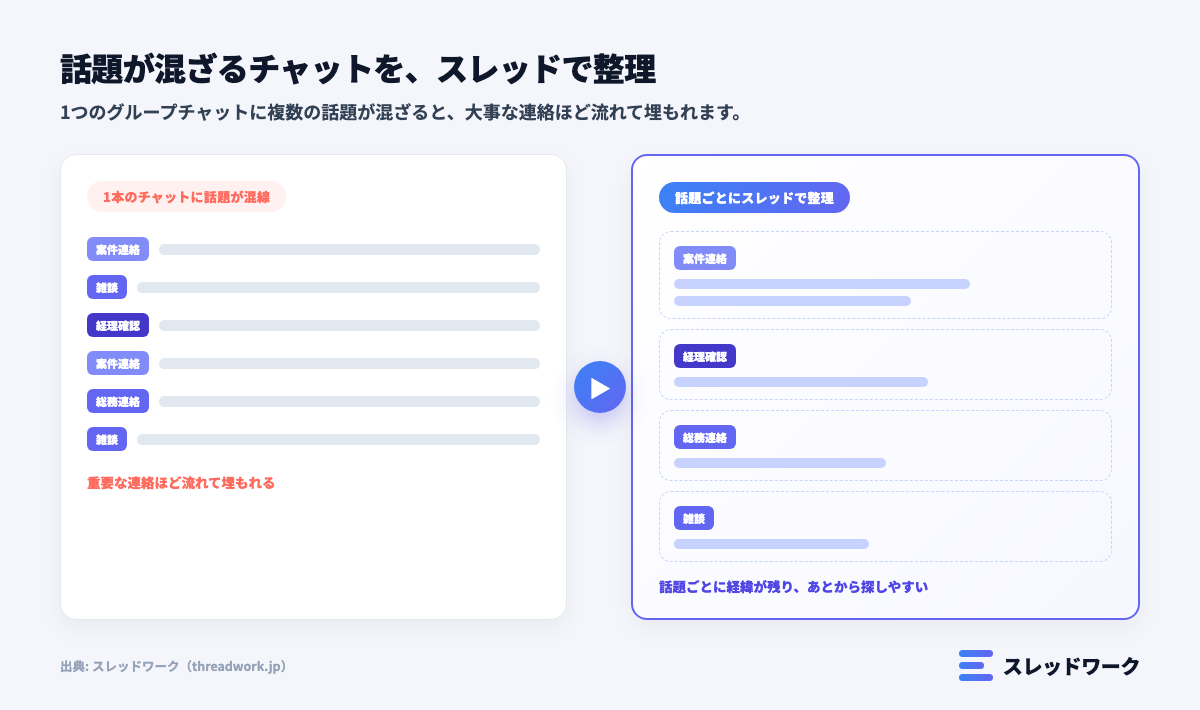
ここが、連絡が流れる・埋もれるを防ぐうえで最も効くパートです。
マナーを整えても、ひとつのチャットに話題が混ざれば会話はやはり追いにくくなります。話題そのものの整理をルール化しましょう。
ひとつのグループチャットに複数の話題を混ぜない
ひとつのチャットに複数の話題が同時に流れると、どの返信がどの話への反応か分からなくなります。
雑談と業務連絡は分ける、話題が変わったら区切る、といった基本ルールを決めておきましょう。
話題が混ざることこそ、連絡が流れる・埋もれる・どこで話したか分からなくなる根本の原因です。
話題ごとにスレッドで分けて会話の流れを残す
とはいえ、グループチャットの分割だけでは限界があります。細かく分けすぎればチャットが乱立し、まとめれば話題が混ざるからです。
この板挟みを解くのが、話題ごとに会話の流れ(スレッド)を分けて残すという考え方です。
話題ごとにスレッドで分ければ、やり取りの経緯が1か所にまとまり、流れる・埋もれる・返信漏れを構造から防げます。
ただし、チャットワークにはメッセージをスレッドとしてまとめる標準機能はありません。この点はChrome拡張で補えます。
スレッドで整理する考え方はチャットワークのスレッドの解説記事で、機能を補う方法はチャットワークの拡張機能の解説記事でも紹介しています。
なお、この記事を運営するスレッドワークも、そのスレッド表示を実現するChrome拡張のひとつです。Chatwork公式が提供するものではありません。
スレッドワーク|クレカ不要で無料登録・スレッド表示&チャンネル追加の拡張機能

スレッドワークはChatworkにスレッド機能とチャンネル作成ができるChrome拡張機能です。普段の画面のままで、メッセージごとのスレッド返信・チャンネル作成が使え、ChattGPTやClaudeなどの生成AIと連携できます。
- 流れる会話をスレッドスレッド表示・返信(Slackと同じ感覚で使える)
- テーマ・話題ごとにチャンネル作成で会話を整理
- 相手が未導入でも使える ※中核特許技術
- ChatGPTなどの生成AIと連携で要約・チャットボットで自動化
Chatworkの「流れる・埋もれる・遡れない」という3つの問題を、ルーム構成を変えずに解決することを目的に開発しています。導入から利用開始まで最短1分で使えるようになります。
- Google登録・Chatworkアカウントと連携する
- 普段のChatwork画面でスレッド返信・チャンネル作成
- AI連携で会話を要約・チャット内をAI検索・ボット作成
クレジットカード登録不要・14日間の無料トライアル付きでご利用いただけます。Chromeウェブストアで公開中で、登録後すぐにお試しいただけます。
重要な連絡はタスク化やピン留めで流れないようにする
絶対に見落としたくない連絡は、タスク化やメッセージの固定(ピン留め)で流れないようにします。
どの連絡をタスクにし、どれをピン留めするかの基準を決めておくと、重要な情報が埋もれません。
それぞれの具体的な使い方は、流れるを防ぐ解説記事と埋もれるを防ぐ解説記事で詳しく紹介しています。
タスク管理のルール
依頼や約束をメッセージのまま放置すると、そのまま流れて対応漏れになります。チャットワークのタスク機能を、どんなときにどう使うかもルールにしておきましょう。
依頼はメッセージだけで終わらせず必ずタスクにする
「〇〇お願いします」で終わる依頼は、相手の受信箱で他の連絡に紛れて忘れられがちです。
対応が必要な依頼は必ずタスクにする、とルール化すればやるべきことが一覧に残ります。
タスクにしておけば、担当者の画面にやることとして残り続けるので、返信漏れや対応忘れを防げます。
期限と担当者をセットで設定する
タスクは、期限と担当者をセットで設定してはじめて機能します。
「いつまでに」「誰が」が抜けると、結局どちらが対応するのか曖昧なまま止まってしまいます。
- 担当者を1人に決める(分担時は分けて登録)
- 期限を必ず入れる(未定でも仮の日付を置く)
- タスク名は動詞で終える(〇〇を提出、など)
タスクの完了条件と報告の仕方を決める
何をもって完了とするかが曖昧だと、やったつもりと未対応のすれ違いが起きます。
完了条件と、終わったときの報告の仕方(完了操作のみか、ひと言添えるか)を決めておきましょう。
- 完了とみなす状態(提出済み・承認済みなど)
- 完了時にタスク操作だけでよいか報告も要るか
- 差し戻しがあった場合の扱い
なお、タスクには期限を設定できますが、期限が近づいても自動でリマインド通知が届く機能はありません。放置タスクを見直す時間を運用で設けると安全です。
ファイル・セキュリティのルール
チャットワークではファイルのやり取りも多く、情報の扱い方は運用ルールの重要な柱です。あとから探しやすく、そして安全に使うためのルールを決めておきましょう。
ファイル名の付け方と削除のタイミングを決める
「資料.pdf」のような名前でアップすると、あとから目的のファイルを探すのに苦労します。
日付や案件名を入れたファイル名のルールを決めておくと、検索でも見つけやすくなります。
- 命名例:20260801_〇〇社_見積書
- 最新版が分かる版数やバージョンを付ける
- 不要になった古いファイルの削除時期を決める
個人情報・機密情報のやり取りのルールを決める
個人情報や機密情報は、どのチャットで、どこまでやり取りしてよいかを決めておきます。
人事や評価にかかわる話題は、大人数のグループチャットではなく1対1のチャットに限る、といった線引きが有効です。
やり取りしてよい情報の線引きが曖昧なままだと、担当者ごとに判断が分かれて事故につながります。
社外メンバーがいるチャットでは、共有してよい情報の範囲をとくに明確にしておきましょう。
パスワードとアカウント管理のルールを決める
チャットワークは業務の情報が集まる場所なので、アカウントの守り方もルールに含めます。
推測されにくいパスワードの設定や、二段階認証の利用を社内の基準として決めておきましょう。
- パスワードは長く複雑にし、使い回さない
- 二段階認証を有効にする
- 退職者のアカウントはすみやかに削除・整理する
- 表示名やアイコンは本人と分かる形にそろえる
運用ルールの決め方と社内に定着させる手順
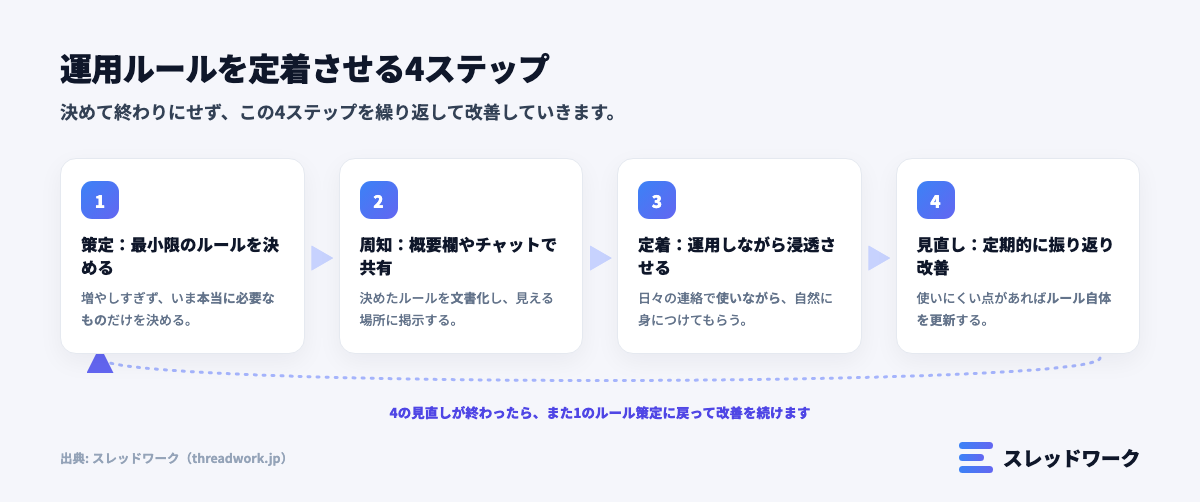
ルールは作って終わりではなく、社内に定着してはじめて意味を持ちます。決め方から周知、見直しまでの流れを押さえておきましょう。
導入の目的を明確にして、最小限のルールから始める
最初から細かいルールを大量に作ると、覚えきれず結局守られなくなります。
まずは「連絡を流さない」「対応漏れをなくす」など目的をしぼり、効果の大きいルールだけから始めましょう。
少ない労力で効果を実感しやすいのは、次のようなルールです。まずはこの3つから始めるとよいでしょう。
- 宛先(TO)を必ず付ける
- 依頼はタスクにして期限と担当者を決める
- グループチャットを目的ごとに分ける
ルールを文書化して社内に周知する
口頭で伝えただけのルールは定着しません。文書にまとめて、いつでも見返せる場所に置きます。
ルール専用のグループチャットを作って概要欄に掲示すれば、新しいメンバーにもそのまま共有できます。
周知するときは、次のような案内文をそのまま使うとスムーズです。
【チャットワーク運用ルールのお願い】
連絡がスムーズになるよう、次のルールで運用します。
1. 対応してほしい相手には必ずTOを付ける
2. 依頼はメッセージで終わらせず、タスクにして期限と担当者を設定する
3. 確認だけの返信はリアクションでOK
4. 雑談と業務は別のグループチャットで
詳しいルールは[運用ルール]チャットの概要欄にまとめています。ご不明点はこのチャットへどうぞ。
自社の状況に合わせて項目を足し引きし、そのまま社内へ展開してください。
運用しながら定期的に見直して改善する
実際に運用してみると、守りにくいルールや、逆に足りないルールが見えてきます。
数か月に一度は現場の声を集め、使われていないルールは削り、必要なルールは足していきましょう。
新しいメンバーの加入やチームの拡大など、体制が変わったタイミングも見直しの好機です。
- 守られていないルールはないか
- 形だけで効果のないルールはないか
- 新しく決めるべきことはないか
ルールは増やすより、守られる形に保つことが大切です。見直しの時期をあらかじめ決めておくと続けやすくなります。
フリープランでチャットワークを運用する場合の注意点
フリープランでも運用ルールの基本は同じですが、無料ならではの制限を踏まえた工夫が必要です。
制限を知らずに運用すると、後から過去のやり取りが見られず困ることがあります。
フリープランの主な制限を把握しておく
2026年時点のフリープランには、主に次のような制限があります。運用ルールを決める前に確認しておきましょう。
- メッセージの閲覧は直近40日以内・最新5,000件まで
- メッセージ検索の表示は最大200件まで
- 社外(組織外)のコンタクトは20人まで
- ストレージ容量は組織あたり10GBまで
- 予約送信や自分宛てメッセージ一覧は有料機能
かつてあった累計14グループの上限は2022年9月に撤廃され、グループチャットの数を気にせず作れるようになっています。
古い解説記事にはこの旧仕様が残っていることがあるため、公式ヘルプの最新情報を基準にしましょう。
自社の使い方でどの制限に当たりやすいかを、ルールを決める前に洗い出しておくと安心です。
重要な決定事項はタスクや別の場所に残すルールでカバーする
閲覧が直近40日までという制限があるため、古いメッセージはさかのぼって見られなくなる場合があります。
そこで、決定事項や大事な情報はチャットに流したままにせず、残す場所を決めるルールで補います。
- 決定事項はタスクや概要欄に転記する
- 議事録や資料は社内の保管場所にまとめる
- 長期保存が必要ならプランの見直しも検討する
チャットワークの運用ルールに関するよくある質問
チャットワークのマナーとして最低限決めておくべきことは?
まず決めたいのは、宛先(TO)の付け方・依頼のタスク化・業務時間外の連絡の扱いの3点です。この3つがそろうだけで、対応漏れや連絡のすれ違いは大きく減ります。細かいマナーは運用しながら少しずつ足していくのがおすすめです。
Chatworkで既読はバレますか?
チャットワークには、相手がメッセージを読んだかどうかを示す既読機能はありません。そのため、読んだことが相手に自動で伝わることはなく、既読を気にせずやり取りできます。確認したことを伝えたいときは、リアクションや返信で示すのが一般的です。
チャットワークは無料で十分使えますか?
少人数で日々の連絡を回すだけなら、フリープランでも十分に使えます。ただし閲覧が直近40日まで、検索表示が200件までといった制限があるため、過去のやり取りを長く残したい場合は有料プランが向いています。使い方の規模で判断しましょう。
業務時間外のチャット対応は労働時間になりますか?
会社の指示で時間外に対応した場合は、労働時間と扱われる可能性があります。判断は状況によって分かれるため、時間外の連絡や返信をどう扱うかを社内ルールで決めておくことが大切です。個別の判断は社会保険労務士など専門家への相談をおすすめします。
社内チャットの監視はどこまで許されますか?
会社が業務用チャットを一定の範囲で確認すること自体はありえますが、目的の明示やプライバシーへの配慮が求められます。就業規則や社内規程で扱いを定め、従業員へ周知しておくのが基本です。実際の運用は専門家に確認しながら整えると安心です。
まとめ|運用ルールと仕組みでチャットワークを使いこなす
チャットワークが使いにくいと感じる原因の多くは、機能ではなく運用ルールの不在にあります。
グループチャットの設計・メッセージのマナー・話題の整理・タスク管理・セキュリティの5分類でルールを整えれば、連絡の流れる・埋もれるは着実に減らせます。
まずは宛先・タスク化・グループの作り分けなど、効果の大きいルールから小さく始めてみてください。
そして「話題が混ざって流れる」という構造そのものは、話題ごとに分けて残す仕組みで解決できます。
ルールと仕組みの両輪で、チャットワークを使いこなしていきましょう。
「あの件どうなった?」を、今日で終わりに。
スレッドワークは、Chatworkにスレッド表示とチャンネルを追加するChrome拡張機能です。
Chromeウェブストアで公開中。14日間、すべての機能を無料でお試しいただけます。
クレジット不要/最短1分で開始


![チャットワークの改行方法のアイキャッチ。初期設定と[Enterで送信]にチェックを入れたときのキー操作](https://threadwork.jp/wp-content/uploads/2026/10/chatwork-line-break-eyecatch-300x158.png)