
チャットワークで送ったメッセージが、相手に読まれたのか分からず不安になったことはありませんか。
反対に、読んだことを相手に知られたくなくて、メッセージを開くのをためらう場面もあるはずです。
この記事では、チャットワークの既読機能の有無と、相手に伝わること・伝わらないことを公式ヘルプで整理しました。読んだかの確かめ方と、未読をまとめて既読にする方法もあわせて解説します。
書いているのは、Chatworkに機能を足す拡張機能を作っているチームです。毎日Chatworkを使う当事者として、公式で裏が取れた内容だけを載せています。

- ・話題ごとにスレッド返信で会話を整理
- ・テーマや目的毎にチャンネル作成
- ・未導入の相手にもチャットはそのまま届く
チャットワークに既読機能はない
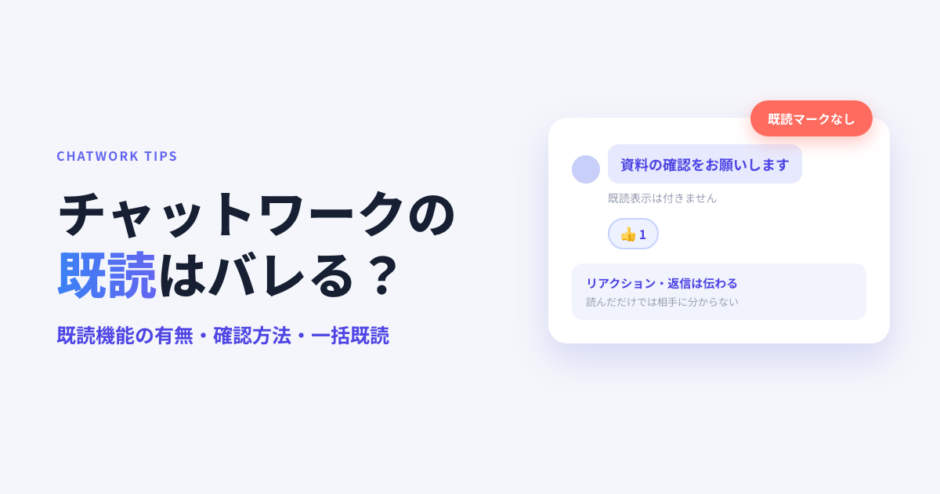
結論から言うと、チャットワークには送ったメッセージが読まれたかを確認する機能がありません。既読マークも、既読の人数も、既読者の一覧もありません。
公式ヘルプにも「送信したメッセージが読まれたかどうかを確認する機能は、製品のコンセプト上の理由で実装しておりません」と書かれています。
ほかにチャットワークで「ない機能」とその補い方は、チャットワークの機能一覧にまとめています。
既読機能がない理由は「自分のタイミングで読める」設計だから
公式の説明では、すぐに返事をすることがメインのコミュニケーションツールと違い、チャットワークは自分のタイミングでメッセージを確認できるツールだとされています。
読んだ瞬間に相手へ伝わらないので、受け取る側は目の前の仕事を止めずに、手が空いたときに返せます。
「読んだのに返事をしない」というプレッシャーが生まれにくい設計、と言い換えることもできます。
有料プランにしても既読はつかない
既読の有無は、プランでは変わりません。フリー、スタンダード、プロフェッショナルのどれでも、既読機能はありません。
プランによって差が出るのは、リアクションの種類や自分宛メッセージ一覧など、周辺の機能です。
LINE WORKSやGoogleチャットとの違い
ビジネスチャットでも、既読の扱いはツールごとに違います。公式の情報で確かめられた範囲を表にしました。
| ツール | 既読の表示 | 補足 |
|---|---|---|
| チャットワーク | なし | 製品のコンセプト上の理由で実装していない(公式ヘルプ) |
| LINE WORKS | あり | 送信したトークの左に「既読」が出る。管理者画面で「既読メンバーの表示」を有効にすると、複数人のトークルームで既読メンバー数と一覧を確認できる(外部ユーザーを含むトークルームでは一覧は見られない) |
| Googleチャット | グループDMのみあり | 20人以下のグループDMで既読が表示され、スペースでは表示されない。管理者もユーザーも切り替えられない(Google Workspace Updates・2023年6月) |
LINE WORKSの仕様はLINE WORKSヘルプ、GoogleチャットはGoogle Workspace Updatesをもとにしています。
LINEやLINE WORKSとの総合的な比較は、チャットワークとLINE・ラインワークスの違いをご覧ください。
チャットワークで既読はバレる?相手に伝わること・伝わらないこと
いちばん気になるのは「何をしたら相手に分かってしまうのか」ではないでしょうか。公式ヘルプで確かめられた内容を、一覧にしました。
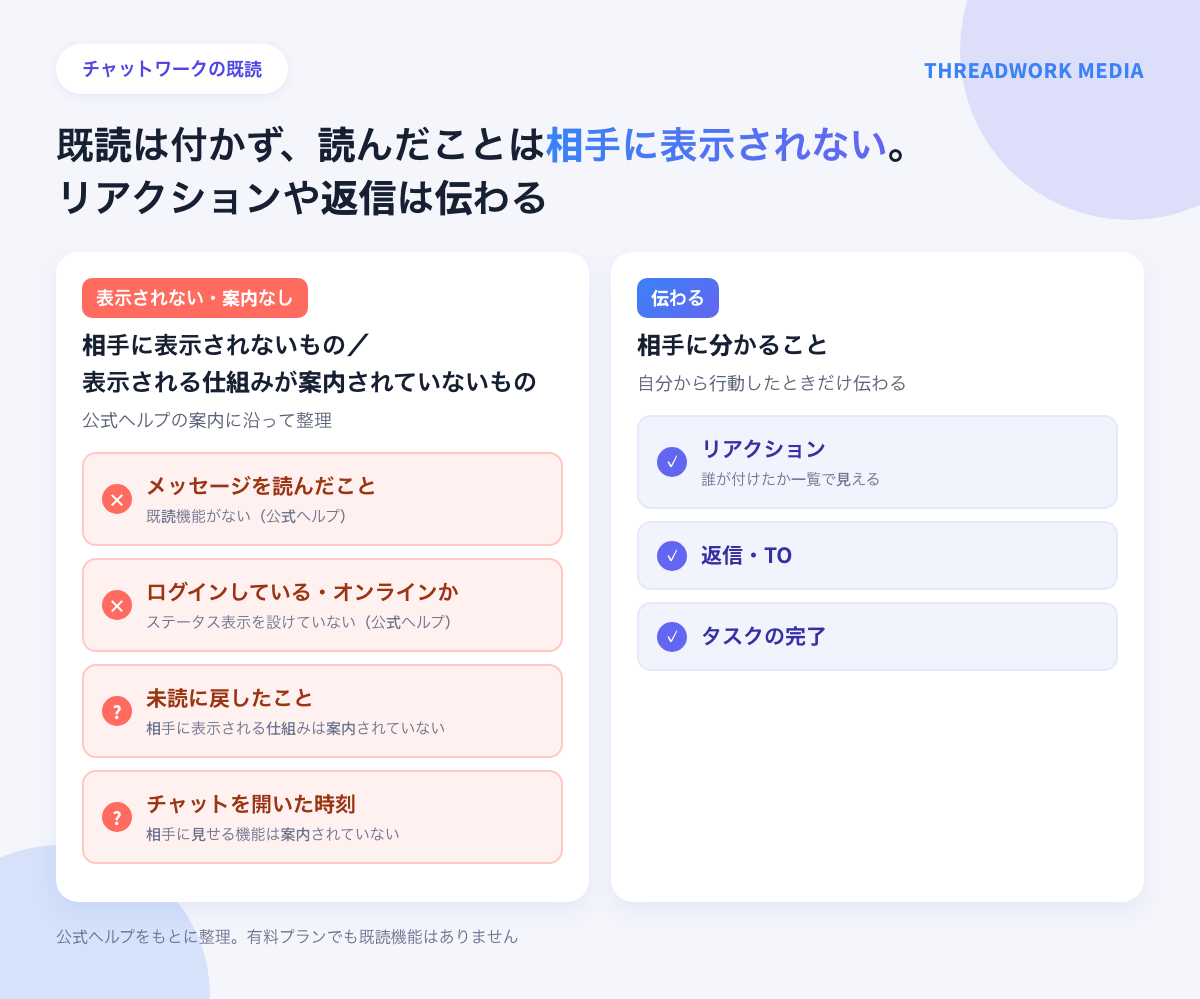
| 操作・状態 | 相手に伝わるか | 根拠・補足 |
|---|---|---|
| メッセージを読んだ | 伝わらない | 既読機能がない(公式ヘルプ) |
| 未読に戻した | 伝わらない | 相手に知らせる表示や通知があるとは、公式ヘルプで案内されていない |
| ログインしている・オンラインか | 伝わらない | ステータス表示を設けていない(公式ヘルプ) |
| チャットを開いた時刻 | 伝わらない | 公式ヘルプに、開いた時刻を相手に見せる機能の案内はない |
| リアクションを付けた | 伝わる | リアクションユーザー一覧で、誰が付けたか確認できる |
| 返信した・TOを付けた | 伝わる | 発言そのものが相手に届く |
| タスクを完了した | 伝わる | 完了したかどうかで読んだことを確かめる運用が、公式に紹介されている |
メッセージを読んでも相手には分からない
メッセージを開いて読んでも、相手の画面に変化は起きません。既読スルーという状態が、そもそも成立しない仕組みです。
相手から見ると「読んだのか、まだなのか」は、返事が来るまで分かりません。
未読に戻しても、相手に表示される仕組みはない
一度読んだメッセージを未読に戻すと、自分の画面の未読数が増えます。相手に知らせる表示や通知があるとは、公式ヘルプでは案内されていません。
パソコンでは、メッセージにマウスを合わせて表示される「…」から「未読」を選びます。最新のメッセージから、押したメッセージまでが未読になります。
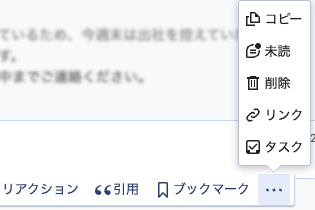
実際の画面では、自分のメッセージの「…」の中に、コピー・未読・削除・リンク・タスクの順で並んでいました。他の人のメッセージでは、メニューの内容が変わることがあります。
未読にすると、チャット名の横に未読数の丸バッジが付き、メッセージ欄には「未読メッセージ」の赤い線が出ます。
手順の詳しい説明は、別の記事に分けています。
ログイン中かどうかも表示されない
相手がログインしているか、休暇中かといったステータスも表示されません。公式ヘルプでも「ステータス表示を設けていない仕様」と案内されています。
共有したいときは、「取り込み中のため19時まで返信不可」のように発言するか、プロフィールの表示名に書く方法が公式に紹介されています。
リアクションや返信をすると、読んだことが伝わる
読んだことを知られたくない場合に注意したいのは、リアクションと返信です。リアクションは、リアクションユーザー一覧をクリックすると誰が付けたか確認できます。
反対に、読んだことを相手に伝えたいときは、この仕組みを使うのが近道です。次の章で使い分けを紹介します。
チャットワークで既読を確認する方法|相手が読んだか確かめるには
既読機能で確認することはできないので、「相手に行動してもらう」形で読んだことを確かめます。公式ヘルプが勧めているのは、リアクションとタスク化の2つです。
リアクションを「読んだ」の合図にする
いちばん手軽なのは、確認したらリアクションを付けてもらうルールにする方法です。誰が押したかは、リアクションユーザー一覧で確認できます。
フリープランでは、新しく付けられるリアクションが6種類までです。すでに付いているものと同じリアクションは、フリープランでも押せます。
タスクにして「読んだら完了」にしてもらう
重要な連絡や期限があるものは、メッセージをタスクにして「読み終えたら完了する」運用が公式に紹介されています。完了ボタンが押されたかどうかで、読んだことが分かります。
大量のタスクでグループチャットが流れてしまうときは、タスク専用のチャットを作る方法もあります。
TOを付けて「確認したら返信を」と書く
人数が少なく、すぐ返事が欲しいときは、宛先にTOを付けて「確認したら返信をお願いします」と一言添えます。
グループチャットをミュートしている相手でも、自分宛てのTOは未読として表示されるので、見落とされにくくなります。
確認方法の使い分け
重要度、人数、期限で選ぶと迷いません。目安は次のとおりです。
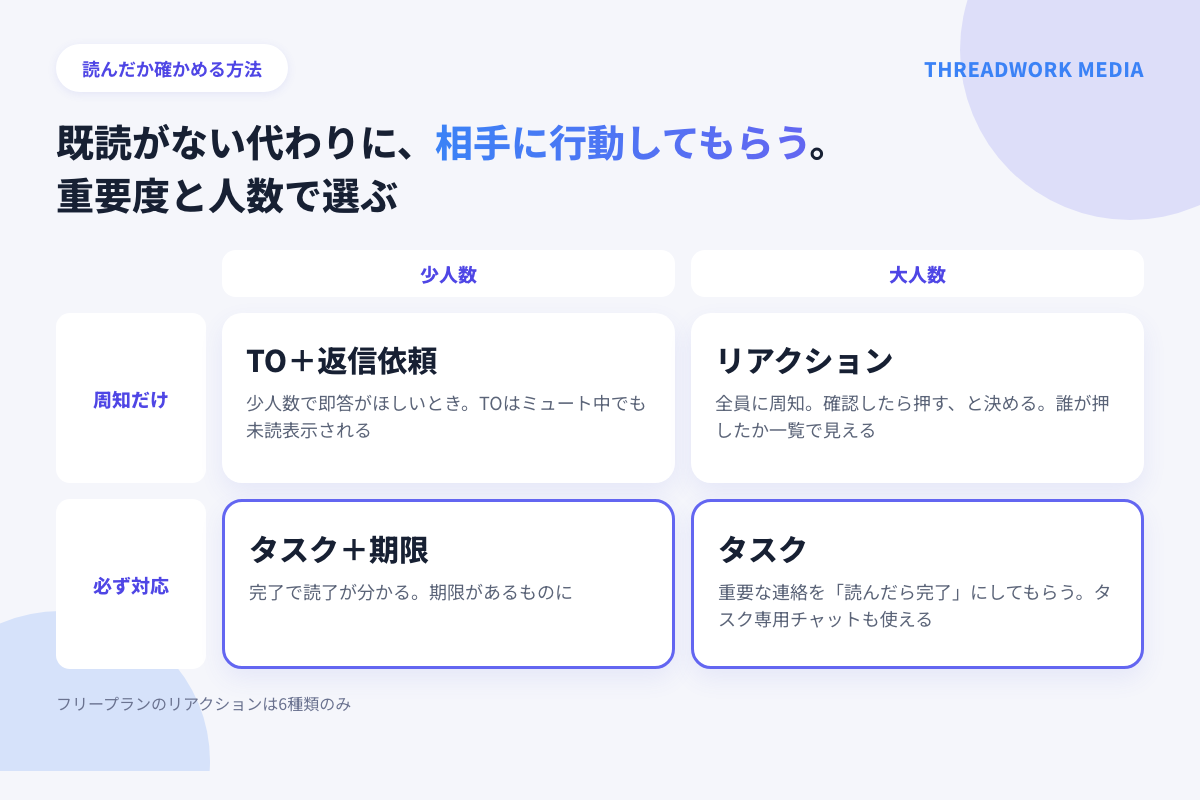
- 全員に周知したいだけ:リアクションで「見ました」の合図をもらう
- 必ず対応してほしい:タスクにして、完了で確認する
- 少人数で、すぐ答えが要る:TOを付けて返信を依頼する
- 期限がある依頼:タスクに期限を付けて、完了を待つ
チャットワークで既読になるタイミング
ここからは、自分側の「既読」の話です。メッセージが未読から既読に変わる仕組みを整理します。
チャットを開くと未読が既読に変わる
チャットを開くと、未読が既読に変わります。読むつもりだったメッセージも、開いただけで未読の表示が消えるので、あとで返したいものは注意が必要です。
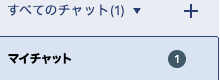
未読にしたときの画面です。チャット名の横に丸バッジ「1」が付き、一覧の見出しも「すべてのチャット(1)」と数が出ます。

あとで返したいメッセージは、未読に戻すか、タスクにして残します。返信漏れを防ぐ運用は返信漏れ・見落とし防止方法で詳しく解説しています。
未読の数はどこに出るか
未読の数は、複数の場所に出ます。
- チャット一覧:チャットごとの未読数
- ブラウザのタブ:未読のあるチャット数(カッコ内はTO付きの未読があるチャット数)
- スマホのアイコンのバッジ:未読ルームの数で、1分に1回ほどの更新(リアルタイムではない)
実際に1件を未読にすると、ブラウザのタブ名の先頭に「[1]」が付きました。
ブラウザのタブに数を出すには、環境設定の通知設定で「未読チャット数をブラウザアイコンに表示する」にチェックを入れます。
既読にならない・未読が消えないとき
開いたのに未読が残る、新着なのに未読にならないといったときは、次の原因を確かめてください。
- ミュート中のグループチャット:新着は未読として表示されない(自分宛てのTOとタスク依頼は未読になる)
- ミュート中のグループチャット:メッセージを未読に戻すこともできない
- 自分のアカウントからAPIで投稿したメッセージ:最初から既読扱いになる
- 未読が数千件ある:ブラウザが重くなることがある(ChromeかFirefoxが推奨)
通知まわりの設定は、チャットワークの通知設定まとめも参考になります。
チャットワークで未読を一括で既読にする方法
未読が溜まったとき、すべてを一度に既読にしたいと思う方は少なくありません。
公式ヘルプを探しましたが、全チャットを一括で既読にするボタンの案内は見つかりませんでした(2026年10月5日時点)。
実際の画面でも、チャット一覧の絞り込みメニューと一覧の上部に、該当するボタンはありませんでした。
標準機能での代わりの方法から順に紹介します。
「未読があるチャット」に絞って順番に開く
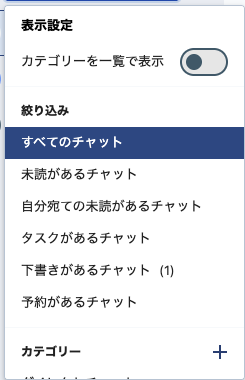
標準機能だけでできる、最短の方法です。チャット画面の左上にある「すべてのチャット▼」をクリックして、「未読があるチャット」を選びます。
未読のあるチャットだけが並ぶので、上から順に開いていけば確認漏れが出ません。
絞り込みの項目は、「すべてのチャット」「未読があるチャット」「自分宛ての未読があるチャット」「タスクがあるチャット」「下書きがあるチャット」「予約があるチャット」の6つです。
読まなくてよいグループチャットはミュートにする
お知らせ用のグループなど、読まなくてよいチャットはミュートにすると、新着が未読として表示されなくなります。
グループチャットの歯車アイコンから「グループチャットの設定」を開き、「ミュート」タブで「グループチャットをミュート」にチェックを入れて保存します。
マイチャットとダイレクトチャットはミュートできません。自分宛てのTOとタスク依頼は、ミュート中でも未読として表示されるので、大事な連絡は落ちません。
ミュートにしたチャットは、チャット一覧のカテゴリーから「ミュート中のチャット」を選ぶと確認できます。
Chrome拡張機能で一括既読する
ボタン1つで既読にしたい場合は、Chrome拡張機能が選択肢になります。ブラウザ版のChatworkでだけ使え、デスクトップアプリやスマホでは使えません。
Chromeウェブストアで公開されている拡張機能のうち、利用者の多いChatwork Helperを、2026年10月5日時点の掲載内容で紹介します。
| 拡張機能 | できること | 注意点 | ユーザー数・更新 |
|---|---|---|---|
| Chatwork Helper | 「すべて既読」ボタンで、まとめて既読にする | 新しい画面に対応した版(3.0.0)が公開されている | 約2,000人・評価4.0(3件)・2026年6月10日更新 |
公式のものではなく、非公式の拡張機能です。会社のパソコンで使うときは、導入ルールを確認してください。
インストール前には、要求される権限とプライバシーの開示に必ず目を通しましょう。拡張機能をさらに比較したいときは、Chatworkおすすめ拡張機能12選をご覧ください。
APIで既読にする(開発者向け)
開発者向けには、チャット単位で既読にするAPI(PUT /rooms/{room_id}/messages/read)が公開されています。
全チャットを既読にしたいときは、チャット一覧を取得して、順に呼び出す形になります。
一括既読する前に自分宛てのメッセージを確認する
まとめて既読にすると、自分宛てのメッセージまで流れて埋もれてしまいます。一括既読の前に、自分宛てだけは拾っておきましょう。
有料プランでは自分宛メッセージ一覧で拾えます。フリープランでは一覧が見られないので、タブのカッコ内のTO数と、チャット一覧で探します。
あとで返すものは、未読に戻すか、タスクにして残しておくと安心です。
スレッドワーク|クレカ不要で無料登録・スレッド表示&チャンネル追加の拡張機能

スレッドワークはChatworkにスレッド機能とチャンネル作成ができるChrome拡張機能です。普段の画面のままで、メッセージごとのスレッド返信・チャンネル作成が使え、ChattGPTやClaudeなどの生成AIと連携できます。
- 流れる会話をスレッドスレッド表示・返信(Slackと同じ感覚で使える)
- テーマ・話題ごとにチャンネル作成で会話を整理
- 相手が未導入でも使える ※中核特許技術
- ChatGPTなどの生成AIと連携で要約・チャットボットで自動化
Chatworkの「流れる・埋もれる・遡れない」という3つの問題を、ルーム構成を変えずに解決することを目的に開発しています。導入から利用開始まで最短1分で使えるようになります。
- Google登録・Chatworkアカウントと連携する
- 普段のChatwork画面でスレッド返信・チャンネル作成
- AI連携で会話を要約・チャット内をAI検索・ボット作成
クレジットカード登録不要・14日間の無料トライアル付きでご利用いただけます。Chromeウェブストアで公開中で、登録後すぐにお試しいただけます。
既読にしたあとも、話題ごとに会話を追えると見落としにくくなります。チャットワークでスレッドのように会話をまとめる方法は、チャットワークにスレッド機能はある?で紹介しています。
既読がなくても伝わるチャットワークの使い方
読んだか分からない不安は、送る側の工夫でかなり減らせます。グループ全体のルール作りは、チャットワークの運用ルールも参考にしてください。
返信が要るかどうかを最初に書く
メッセージの冒頭に「要返信」「共有のみ」と書いておくと、相手は返事が必要かどうかをすぐ判断できます。
「返事がないのは読んでいないからか、返信不要と思われたからか」という迷いが、そもそも生まれません。
急ぎの連絡はチャット以外も使う
すぐに答えが要る連絡は、チャットワークの通話機能や電話も使いましょう。
自分のタイミングで読めるのがチャットワークの設計なので、即時性が必要な連絡には向いていません。
急ぎでない連絡は、相手の時間に合わせた送り方もあります。
チャットワークの既読に関するよくある質問
チャットワークで既読スルーしたらバレますか?
バレません。既読機能がないので、読んだかどうかは相手には分かりません。
ただし、長く返さないと催促されることがあります。受け取った合図として、リアクションを付けておくのがおすすめです。
チャットワークで全てのメッセージを既読にするには?
公式のボタンは見つかりませんでした。「未読があるチャット」で絞って順に開く、不要なグループをミュートにする、ブラウザ版なら拡張機能を使う、のいずれかです。
チャットワークで既読メッセージを未読に戻す方法は?
パソコンでは、メッセージにマウスを合わせて「…」から「未読」を選びます。相手に知らせる表示や通知があるとは、公式ヘルプでは案内されていません。
スマホアプリでも既読はつきませんか?
つきません。既読機能がないという公式の説明は、端末やプランを問わないものです。
相手がログインしているか分かりますか?
分かりません。ステータス表示を設けていない仕様です。
リアクションを付けると読んだことが分かりますか?
分かります。リアクションユーザー一覧をクリックすると、誰が付けたかを確認できます。
LINE WORKSやGoogleチャットの既読とは何が違いますか?
LINE WORKSは送信したトークに「既読」が出ます。Googleチャットは、20人以下のグループDMで既読が表示されます。
チャットワークはどちらにもない仕様です。
まとめ|チャットワークに既読機能はないので確認の方法を決めておこう
チャットワークの既読について、ポイントを整理します。
- 既読機能はなく、有料プランでも同じ
- 読んだこと、未読に戻したこと、ログイン状態は相手に伝わらない
- 読んだか確かめたいときは、リアクション・タスク・TOを使う
- 一括既読は、標準の絞り込みとミュートが基本で、ボタンが欲しければ非公式の拡張機能(注意点あり)
- 一括既読の前に、自分宛てのメッセージを拾っておく
ほかの便利機能は、チャットワークの便利機能23選にまとめています。
「あの件どうなった?」を、今日で終わりに。
スレッドワークは、Chatworkにスレッド表示とチャンネルを追加するChrome拡張機能です。
Chromeウェブストアで公開中。14日間、すべての機能を無料でお試しいただけます。
クレジット不要/最短1分で開始


![チャットワークの改行方法のアイキャッチ。初期設定と[Enterで送信]にチェックを入れたときのキー操作](https://threadwork.jp/wp-content/uploads/2026/10/chatwork-line-break-eyecatch-300x158.png)