![チャットワークの改行方法のアイキャッチ。初期設定と[Enterで送信]にチェックを入れたときのキー操作](https://threadwork.jp/wp-content/uploads/2026/10/chatwork-line-break-eyecatch-940x494.png)

Enterを押したら、書きかけのメッセージが送信されてしまった。チャットワークで、そんな経験はありませんか?
反対に「Enterで改行できなくなった」と戸惑うこともありますが、原因はたいてい入力欄の設定です。
この記事では、チャットワークで改行する方法と、Enterで送信する/しない設定の切り替え方を、Windows・Mac・スマホに分けてまとめました。

- ・話題ごとにスレッド返信で会話を整理
- ・テーマや目的毎にチャンネル作成
- ・未導入の相手にもチャットはそのまま届く
先に結論をまとめます。
- 初期設定では、Enterで改行、Shift + Enterで送信になります
- [送信]ボタンの左にある[Enterで送信]にチェックを入れると、押し分けが逆になります
- スマホ(iPhone・Android)は、キーボードの改行キーで改行し、[送信]で送ります
チャットワークで改行する方法【結論】
チャットワークの改行は、初期設定ならEnterキーです。送信はShift + Enterで行います。
押し分けは、入力欄の[Enterで送信]のチェックの有無で入れ替わります。
初期設定はEnterで改行、Shift + Enterで送信
入力欄に「Shift + Enterキーで送信」という案内文が薄く表示されていれば、初期設定のままです。
案内文は入力欄の中に出ていて、文字を入力すると消えます。
![チャットワークの入力欄。[Enterで送信]のチェックが外れ、案内文「Shift + Enterキーで送信」が表示されている初期設定の状態](https://threadwork.jp/wp-content/uploads/2026/10/chatwork-line-break-s1.png)
ほかのチャットツールの感覚でEnterを押すと、送信されずに改行されます。
「押しても送られない」と迷ったときは、まず入力欄の案内文を確かめてください。
[Enterで送信]にチェックを入れると、Enterで送信・Shift + Enterで改行になる
[送信]ボタンの左にある[Enterで送信]にチェックを入れると、押し分けが逆になります。
Enterで送信、Shift + Enterで改行です。
| [Enterで送信]の設定 | 改行するキー | 送信するキー |
|---|---|---|
| チェックなし(初期設定) | Enter | Shift + Enter |
| チェックあり | Shift + Enter | Enter |
![チャットワークの改行と送信を、[Enterで送信]のチェックあり・なしで比べた2×2の表](https://threadwork.jp/wp-content/uploads/2026/10/chatwork-line-break-z1-enter-matrix.png)
公式ヘルプには、Enterで送信するパターンを前提にした説明もあります。
その場合は「Enterで送信にチェックを入れた状態の説明」と読み替えると、食い違いなく理解できます。
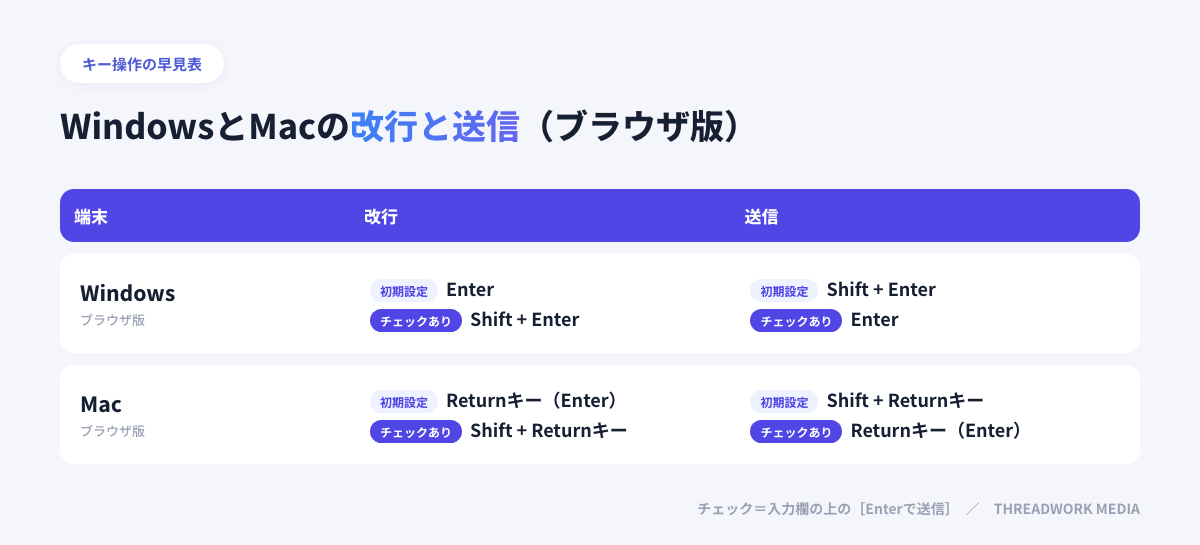
端末別の早見表(Windows・Mac・スマホ)
WindowsとMacのブラウザ版、およびスマホの操作を、1つの表にまとめました。
| 端末・設定 | 改行 | 送信 |
|---|---|---|
| Windows・ブラウザ版(初期設定) | Enter | Shift + Enter |
| Windows・ブラウザ版([Enterで送信]ON) | Shift + Enter | Enter |
| Mac・ブラウザ版(初期設定) | Return | Shift + Return |
| Mac・ブラウザ版([Enterで送信]ON) | Shift + Return | Return |
| iPhone | キーボードの[改行] | 画面右の[送信] |
| Android | キーボードの改行キー | 入力欄右上の[送信]アイコン |
ブラウザ版で確かめた操作を載せています。
チャットワークの改行設定|Enterで送信しない・する設定の場所
Enterの動きを変える場所は、設定画面ではなく、メッセージの入力欄のすぐ上です。
「設定のどこにあるのか」と探し回る必要はありません。
PC(ブラウザ版)での切り替え手順
- 切り替えたいチャットを開く
- 入力欄の上、[送信]ボタンの左にある[Enterで送信]のチェックを入れる、または外す
- 入力欄の案内文が切り替わったことを確かめる
![[Enterで送信]にチェックを入れた状態の入力欄。案内文が「Shift + Enterキーで改行」に変わっている](https://threadwork.jp/wp-content/uploads/2026/10/chatwork-line-break-s2.png)
![チャットワークの入力欄の上にある[Enterで送信]のチェックボックスを拡大した画面](https://threadwork.jp/wp-content/uploads/2026/10/chatwork-line-break-s3.png)
チェックを入れると案内文が「Shift + Enterキーで改行」に、外すと「Shift + Enterキーで送信」に切り替わります。
設定を変えたら確認しておきたいこと
設定を変えたあとは、案内文が切り替わったかを見て、1度だけ試し送信しておくと安心です。
- 案内文が「Shift + Enterキーで改行」「Shift + Enterキーで送信」のどちらになっているか
- マイチャットで1回、改行と送信を試す
- チームで操作を教えるときは、相手の設定を先に聞く
マイチャットは自分しか見えないので、誤って送信しても他の人には届きません。
チャットワークでMacから改行する方法
Macのキーボードでは、Enterキーは「Return(Enter)」キーと表記されています。
Macのブラウザ版でも、Windowsと同じ要領で、Enterの代わりにReturnを押します。
初期設定ならReturnで改行、Shift + Returnで送信
初期設定のままなら、Returnで改行、Shift + Returnで送信です。
入力欄の案内文が「Shift + Enterキーで送信」になっていることを確かめてください。
[Enterで送信]がONならShift + Returnで改行
[Enterで送信]にチェックが入っているときは、Returnで送信になります。
改行したいときはShift + Returnを押します。
チャットワークのスマホ(iPhone・Android)アプリで改行する方法
スマホアプリでは、キーボードの改行キーで改行し、画面上の[送信]で送ります。
PCのようにEnterの押し分けは使いません。
iPhoneはキーボードの[改行]で改行し、[送信]をタップして送る
iPhoneでは、キーボードの[改行]で改行し、画面右の[送信]をタップして送ります。
改行キーを押しても送信されないので、誤送信の心配は少なくなります。
Androidもキーボードの改行キーで改行し、[送信]アイコンで送る
Androidでも、キーボードの改行キーで改行します。
送信は、入力欄の右上にある[送信]アイコンをタップします。
PCのチェックはスマホの操作に関係しない
PCで入れた[Enterで送信]のチェックは、スマホアプリの操作には関係しません。
チャットワークで改行できないときの原因と直し方
「改行できなくなった」ときは、次の原因を上から順に確かめてください。
[Enterで送信]にチェックが入っている
まず疑いたいのは、[Enterで送信]にチェックが入っていることです。
自分で入れた覚えがなくても、一度確かめてみてください。
チェックを外せばEnterで改行できます。チェックを入れたままなら、Shift + Enterで改行できます。
ほかのチャットツールの押し分けと混ざっている
複数のチャットツールを使っていると、押し分けが混ざりやすくなります。
ツールによって、改行と送信のキーの割り当ては異なります。
迷ったら、チャットワークの入力欄に出ている案内文を見て確かめてください。
メッセージ編集中のEnterの動き
送信済みのメッセージを編集しているときは、入力欄のチェックの名前が[Enterで保存]に変わります。
編集中のEnterの動きは、チェックの有無で次のように変わります。
| [Enterで保存]の設定 | Enter | 案内文 |
|---|---|---|
| チェックなし | 改行される(保存されない) | Shift + Enterキーで保存 |
| チェックあり | 保存されて編集が終わる | Shift + Enterキーで改行 |
このチェックは、通常の入力欄の[Enterで送信]と連動しています。
編集したメッセージには、編集済みを示す鉛筆のアイコンが付きます。
チャットワークで改行と送信を間違えないための使い分けのコツ
押し分けを知っているだけでは、うっかり送信は完全には防げません。
チームでの使い方も含めて、ちょっとしたコツを紹介します。
チームで「送信キー」を揃えておく
人によって押し分けが違うと、操作を教えるときに誤送信が起きやすくなります。
- 教える前に、相手の入力欄の案内文を見てもらう
- チームで基本の設定を決めておく
- 新しく入った人には、最初にマイチャットで試してもらう
チームで揃えておくと、画面を見ながら教えるときも話が噛み合います。
長文は改行と装飾タグで区切る
長い文章は、改行で区切ると読みやすくなります。
区切りをはっきりさせたいときは、[hr]で線を引いたり、[info]で囲んだりする方法もあります。
読みにくさそのものに悩んでいる場合は、チャットワークが見づらいときの対処法もあわせてどうぞ。
送ってしまったら編集・削除で直す
誤って送信しても、自分のメッセージは編集や削除で直せます。
あわてて何通も送り直さず、まずは編集で修正するのがおすすめです。
改行を重ねて読みやすくしても、やり取りが長くなると話題が流れてしまいます。
スレッドワーク|クレカ不要で無料登録・スレッド表示&チャンネル追加の拡張機能

スレッドワークはChatworkにスレッド機能とチャンネル作成ができるChrome拡張機能です。普段の画面のままで、メッセージごとのスレッド返信・チャンネル作成が使え、ChattGPTやClaudeなどの生成AIと連携できます。
- 流れる会話をスレッドスレッド表示・返信(Slackと同じ感覚で使える)
- テーマ・話題ごとにチャンネル作成で会話を整理
- 相手が未導入でも使える ※中核特許技術
- ChatGPTなどの生成AIと連携で要約・チャットボットで自動化
Chatworkの「流れる・埋もれる・遡れない」という3つの問題を、ルーム構成を変えずに解決することを目的に開発しています。導入から利用開始まで最短1分で使えるようになります。
- Google登録・Chatworkアカウントと連携する
- 普段のChatwork画面でスレッド返信・チャンネル作成
- AI連携で会話を要約・チャット内をAI検索・ボット作成
クレジットカード登録不要・14日間の無料トライアル付きでご利用いただけます。Chromeウェブストアで公開中で、登録後すぐにお試しいただけます。
改行の工夫と、話題を整理する仕組みは、組み合わせて使うと読みやすさがさらに上がります。
チャットワークの改行に関するよくある質問
チャットで改行するにはどうすればいいですか?
初期設定ならEnterで改行します。[Enterで送信]にチェックが入っているときは、Shift + Enterで改行します。
スマホは、キーボードの改行キーで改行できます。
Chatworkでエンターで送信しないようにするには?
[送信]ボタンの左にある[Enterで送信]のチェックを外してください。
外すと、Enterが改行、Shift + Enterが送信になります。
改行すると送信されるのはなぜ?
[Enterで送信]にチェックが入っているためです。
初期設定ではチェックは入っていないので、入力欄の案内文を確かめてチェックを外してください。
チャットワークのアプリで改行するにはどうすればいいですか?
スマホアプリは、キーボードの改行キーで改行します。
PCのブラウザ版は、入力欄の[Enterで送信]の設定で決まります。
まとめ|チャットワークの改行はEnterで送信の設定を確かめよう
チャットワークの改行は、押し分けを知っていれば迷いません。ポイントは次の3つです。
- 初期設定はEnterで改行、Shift + Enterで送信
- 切り替えは、[送信]ボタンの左の[Enterで送信]のチェック
- スマホは、キーボードの[改行]で改行し、[送信]で送る
ほかの便利機能もまとめて知りたい方は、チャットワークの便利機能23選もご覧ください。
「あの件どうなった?」を、今日で終わりに。
スレッドワークは、Chatworkにスレッド表示とチャンネルを追加するChrome拡張機能です。
Chromeウェブストアで公開中。14日間、すべての機能を無料でお試しいただけます。
クレジット不要/最短1分で開始