
閲覧中のページを閉じずにAI、タブ、メモ、ブックマークを使いたい人向けに、サイドバー拡張を比較します。
結論からいうと、常時置きたい情報を一種類に絞り、画面幅と権限で選ぶのが基本です。似た機能を重ねるとChromeが重くなり、権限管理も複雑になります。
この記事では2026年9月時点の検索上位、Chromeウェブストア、各社公式情報を確認し、10個を目的別に整理しました。提供状況は変わるため、導入時に公式ページも確認してください。

- ・話題ごとにスレッド返信で会話を整理
- ・テーマや目的毎にチャンネル作成
- ・未導入の相手にもチャットはそのまま届く
Chrome標準サイドパネルでできること
Chrome標準でもブックマークやリーディングリストを横に表示できます。AIや縦型タブなど不足する用途だけを拡張します。
サイドバーの拡張機能を選ぶポイント
サイドバーへ置く用途を一つ決める
選ぶときは「サイドバーへ置く用途を一つ決める」を基準にすると、候補を絞りやすくなります。導入前に普段の作業を一つ決め、必要な機能を具体化してください。
実際の作業を開始前・操作中・完了後に分け、どの操作が何回減るかを確認します。機能数より、毎日繰り返す工程を短くできるかが重要です。
候補は一度に追加せず、まず一つだけを普段の作業で試します。一週間ほど使い、処理時間、クリック数、見落としの変化を記録します。
期待した効果が出なければ設定を増やす前に、解決したい課題と機能が合っているかを見直します。役割が重なる製品は一つへ絞ります。
Chrome標準サイドパネルとの差分を見る
選ぶときは「Chrome標準サイドパネルとの差分を見る」を基準にすると、候補を絞りやすくなります。導入前に普段の作業を一つ決め、必要な機能を具体化してください。
同じ名称の機能でも、対応画面、対象データ、自動化できる範囲は製品ごとに異なります。説明欄だけでなく、普段使う操作で比較してください。
Chromeや利用サービスの標準機能で代替できる場合は、拡張機能を増やさない選択も有効です。不足する差分を一つずつ整理します。
導入後は設定を最小限にして試します。便利な機能をまとめて有効にすると、効果や競合の原因を切り分けにくくなります。
必要な画面幅で選ぶ
選ぶときは「必要な画面幅で選ぶ」を基準にすると、候補を絞りやすくなります。導入前に普段の作業を一つ決め、必要な機能を具体化してください。
連携型は、表示を補うものと、外部サービスへデータを保存・同期するものを分けます。同期先、保存期間、削除方法まで確認することが大切です。
チーム利用では個人だけが便利になるか、共有や引き継ぎにも効果があるかを確かめます。担当者が変わっても使える手順を残します。
まずテスト用データで接続し、想定した項目だけが更新されるかを確認します。本番で試す前に、連携解除と復旧の手順も控えます。
閲覧ページへのアクセス権限を見る
選ぶときは「閲覧ページへのアクセス権限を見る」を基準にすると、候補を絞りやすくなります。導入前に普段の作業を一つ決め、必要な機能を具体化してください。
権限表示では、閲覧中のページだけか、履歴や入力内容、アカウント情報まで触れるかを確認します。目的より広い権限を求める製品は避けます。
提供元の公式サイト、プライバシーポリシー、最終更新日、直近レビューも確認してください。会社では管理者が許可した製品だけを使います。
更新で権限が追加された場合は変更内容を確認します。使わなくなった拡張は無効化だけで残さず、連携解除と削除まで行います。
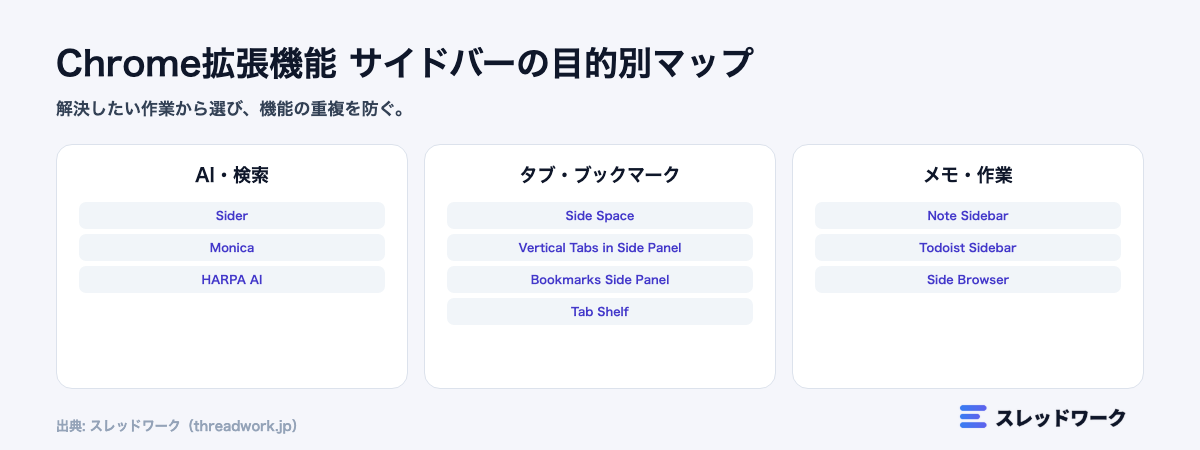
サイドバーおすすめChrome拡張機能10選の比較表
| 拡張機能 | 用途 | できること | 導入前の確認 |
|---|---|---|---|
| Sider | AI・検索 | 複数AIをサイドバーで利用 | 提供元・権限を確認 |
| Monica | AI・検索 | 要約・翻訳・作成を支援 | 提供元・権限を確認 |
| HARPA AI | AI・検索 | ページ分析と自動化 | 提供元・権限を確認 |
| Side Space | タブ・ブックマーク | 縦型タブを管理 | 提供元・権限を確認 |
| Vertical Tabs in Side Panel | タブ・ブックマーク | タブを縦に表示 | 提供元・権限を確認 |
| Bookmarks Side Panel | タブ・ブックマーク | ブックマークを横に表示 | 提供元・権限を確認 |
| Tab Shelf | タブ・ブックマーク | タブをサイドパネルで整理 | 提供元・権限を確認 |
| Note Sidebar | メモ・作業 | ページを見ながらメモ | 提供元・権限を確認 |
| Todoist Sidebar | メモ・作業 | タスクを横に表示 | 提供元・権限を確認 |
| Side Browser | メモ・作業 | 別ページをサイド表示 | 提供元・権限を確認 |
AI・検索におすすめChrome拡張機能3選
スレッドワーク|クレカ不要で無料登録・スレッド表示&チャンネル追加の拡張機能

スレッドワークはChatworkにスレッド機能とチャンネル作成ができるChrome拡張機能です。普段の画面のままで、メッセージごとのスレッド返信・チャンネル作成が使え、ChattGPTやClaudeなどの生成AIと連携できます。
- 流れる会話をスレッドスレッド表示・返信(Slackと同じ感覚で使える)
- テーマ・話題ごとにチャンネル作成で会話を整理
- 相手が未導入でも使える ※中核特許技術
- ChatGPTなどの生成AIと連携で要約・チャットボットで自動化
Chatworkの「流れる・埋もれる・遡れない」という3つの問題を、ルーム構成を変えずに解決することを目的に開発しています。導入から利用開始まで最短1分で使えるようになります。
- Google登録・Chatworkアカウントと連携する
- 普段のChatwork画面でスレッド返信・チャンネル作成
- AI連携で会話を要約・チャット内をAI検索・ボット作成
クレジットカード登録不要・14日間の無料トライアル付きでご利用いただけます。Chromeウェブストアで公開中で、登録後すぐにお試しいただけます。
Sider|複数AIをサイドバーで利用
Siderは、「複数AIをサイドバーで利用」に役立つ候補です。Chrome上で作業を完結しやすく、タブやアプリを行き来する回数を減らせます。
導入前に無料範囲、提供元、最終更新日、要求権限を確認してください。まず実データを含まない作業で試し、期待した効果につながるかを見極めましょう。
Monica|要約・翻訳・作成を支援
Monicaは、「要約・翻訳・作成を支援」に役立つ候補です。Chrome上で作業を完結しやすく、タブやアプリを行き来する回数を減らせます。
導入前に無料範囲、提供元、最終更新日、要求権限を確認してください。まず実データを含まない作業で試し、期待した効果につながるかを見極めましょう。
HARPA AI|ページ分析と自動化
HARPA AIは、「ページ分析と自動化」に役立つ候補です。Chrome上で作業を完結しやすく、タブやアプリを行き来する回数を減らせます。
導入前に無料範囲、提供元、最終更新日、要求権限を確認してください。まず実データを含まない作業で試し、期待した効果につながるかを見極めましょう。
タブ・ブックマークにおすすめChrome拡張機能4選
Side Space|縦型タブを管理
Side Spaceは、「縦型タブを管理」に役立つ候補です。Chrome上で作業を完結しやすく、タブやアプリを行き来する回数を減らせます。
導入前に無料範囲、提供元、最終更新日、要求権限を確認してください。まず実データを含まない作業で試し、期待した効果につながるかを見極めましょう。
Vertical Tabs in Side Panel|タブを縦に表示
Vertical Tabs in Side Panelは、「タブを縦に表示」に役立つ候補です。Chrome上で作業を完結しやすく、タブやアプリを行き来する回数を減らせます。
導入前に無料範囲、提供元、最終更新日、要求権限を確認してください。まず実データを含まない作業で試し、期待した効果につながるかを見極めましょう。
Bookmarks Side Panel|ブックマークを横に表示
Bookmarks Side Panelは、「ブックマークを横に表示」に役立つ候補です。Chrome上で作業を完結しやすく、タブやアプリを行き来する回数を減らせます。
導入前に無料範囲、提供元、最終更新日、要求権限を確認してください。まず実データを含まない作業で試し、期待した効果につながるかを見極めましょう。
Tab Shelf|タブをサイドパネルで整理
Tab Shelfは、「タブをサイドパネルで整理」に役立つ候補です。Chrome上で作業を完結しやすく、タブやアプリを行き来する回数を減らせます。
導入前に無料範囲、提供元、最終更新日、要求権限を確認してください。まず実データを含まない作業で試し、期待した効果につながるかを見極めましょう。
メモ・作業におすすめChrome拡張機能3選
Note Sidebar|ページを見ながらメモ
Note Sidebarは、「ページを見ながらメモ」に役立つ候補です。Chrome上で作業を完結しやすく、タブやアプリを行き来する回数を減らせます。
導入前に無料範囲、提供元、最終更新日、要求権限を確認してください。まず実データを含まない作業で試し、期待した効果につながるかを見極めましょう。
Todoist Sidebar|タスクを横に表示
Todoist Sidebarは、「タスクを横に表示」に役立つ候補です。Chrome上で作業を完結しやすく、タブやアプリを行き来する回数を減らせます。
導入前に無料範囲、提供元、最終更新日、要求権限を確認してください。まず実データを含まない作業で試し、期待した効果につながるかを見極めましょう。
Side Browser|別ページをサイド表示
Side Browserは、「別ページをサイド表示」に役立つ候補です。Chrome上で作業を完結しやすく、タブやアプリを行き来する回数を減らせます。
導入前に無料範囲、提供元、最終更新日、要求権限を確認してください。まず実データを含まない作業で試し、期待した効果につながるかを見極めましょう。
狭い画面で使うときの設定
ノートPCでは本文幅が狭くなります。自動表示を切り、ショートカットで必要なときだけ開くと作業領域を保てます。
導入前に確認したい安全性と注意点
- 提供元と公式サイトを照合する
- 要求権限を目的と照らして確認する
- 最終更新日と直近レビューを確認する
Chromeのサイドバーに関するよくある質問
Chrome標準のサイドバーはどこで設定しますか?
アドレスバー右のサイドパネルのアイコン、または右上の「⋮」→「ブックマークとリスト」から開けます。標準ではブックマーク、リーディングリスト、履歴などが表示できます。
拡張機能がサイドバーに出てこないときは?
すべての拡張機能がサイドパネルに対応しているわけではありません。対応しているものは、追加後にサイドパネルの一覧へ現れます。出てこない場合は、その拡張機能がポップアップ型である可能性が高いです。
拡張機能をツールバーに固定するには?
アドレスバー右のパズルのアイコンを押し、固定したい拡張機能のピンのマークをクリックします。よく使うものだけ固定すると、ツールバーが見やすくなります。
サイドバーを使うとメモリは増えますか?
常に表示しているぶん、閉じている場合より多少は増えます。AI系など通信を伴うものは負荷が高くなるため、使うときだけ開く運用が無難です。
まとめ|常に開いておきたいものだけ入れる
Chrome拡張機能 サイドバーは、数を増やすほど便利になるわけではありません。比較表から自分の課題に近い一つを選び、作業時間やミスが減ったかを確認してください。
「あの件どうなった?」を、今日で終わりに。
スレッドワークは、Chatworkにスレッド表示とチャンネルを追加するChrome拡張機能です。
Chromeウェブストアで公開中。14日間、すべての機能を無料でお試しいただけます。
クレジット不要/最短1分で開始