
Chrome上でワンタイムパスワードを確認したい人向けに、Authenticator拡張機能とパスワード管理型の選択肢を比較します。
結論からいうと、最初に「どの作業を短くしたいか」を一つ決めるのが失敗しにくい選び方です。似た機能を重ねると、Chromeが重くなり、権限管理も複雑になります。
この記事では2026年9月時点のChromeウェブストアと各社情報を確認し、7個を目的別に整理しました。無料範囲や提供状況は変わるため、導入時に公式ページも確認してください。

- ・話題ごとにスレッド返信で会話を整理
- ・テーマや目的毎にチャンネル作成
- ・未導入の相手にもチャットはそのまま届く
Google Authenticator公式とChrome拡張を混同しない
Google Authenticatorは主にスマホアプリです。Chromeウェブストアに似た名前の製品があっても、Google公式とは限りません。
提供元を必ず確認します。
Chromeで使うAuthenticatorの選び方
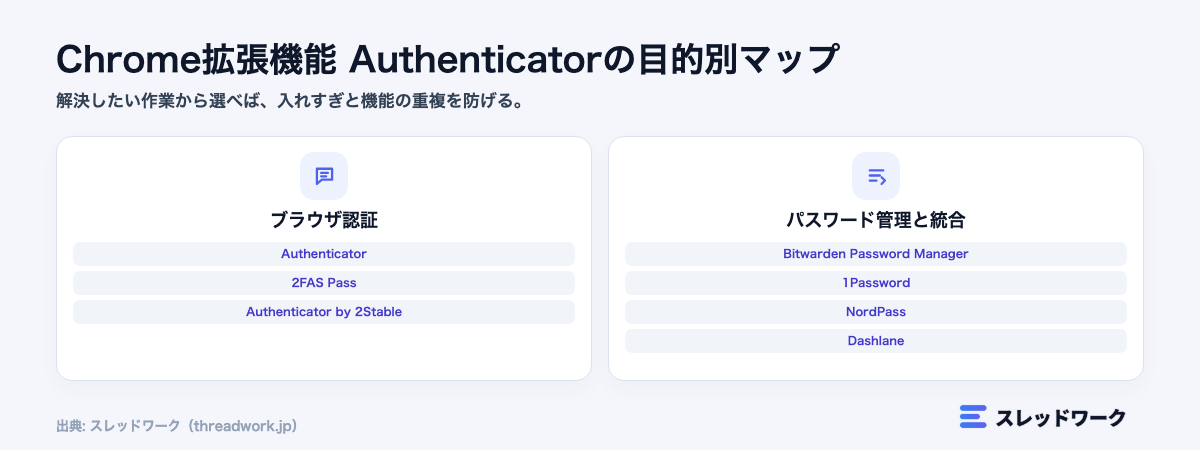
同期、復旧、端末分離、チーム共有の要否を決めてから認証手段を選ぶのが基本です。候補を一度に複数導入せず、一週間ほど試して継続可否を判断しましょう。
秘密鍵をどの端末に置くかで選ぶ
ブラウザ内、スマホ、パスワード保管庫、物理キーでは安全性と利便性が異なります。
比較するときは、実際の作業を開始前・操作中・完了後に分け、どの操作が何回減るかを確認します。機能数の多さより、毎日繰り返す工程を短くできるかが重要です。
候補は一度に追加せず、まず一つだけを普段の業務で試します。一週間ほど使い、処理時間、クリック数、見落としの変化をメモすると判断しやすくなります。
期待した効果が出なければ設定を増やす前に、解決したい課題と機能が合っているかを見直します。役割が重なる拡張機能は残さず、最も使いやすい一つへ絞ります。
同期とバックアップの暗号化で選ぶ
機種変更や故障に備えつつ、復号できる主体と復旧手順を確認します。
同じ名称の機能でも、対応する画面、対象データ、自動化できる範囲は製品ごとに異なります。説明欄だけで決めず、自分が使う操作が無料プランに含まれるかまで確認してください。
Chromeや利用サービスの標準機能で代替できる場合は、拡張機能を増やさない選択も有効です。標準機能との差分を一つずつ整理すると、必要性を判断しやすくなります。
導入後は設定を最小限にして一つの作業から試します。便利な機能をまとめて有効にすると、どの設定が効いたのか、どこで競合したのかを切り分けにくくなります。
パスワード管理との統合可否で選ぶ
自動入力は便利ですが、パスワードとTOTPを同じ保管庫に置く影響も理解します。
連携型の拡張機能は、表示を補うだけのものと、外部サービスへデータを保存・同期するものを分けて考えます。同期先、保存期間、削除方法まで確認することが大切です。
チームで使う場合は、個人だけが便利になるか、共有情報や引き継ぎにも効果があるかを実際の運用で確かめます。担当者が変わっても同じ手順で使える製品が安心です。
まずテスト用データで接続し、想定した項目だけが更新されるかを確認します。本番データで試す前に、連携解除後の扱いと元へ戻す手順も控えておきましょう。
重要アカウントはフィッシング耐性で選ぶ
管理者や金融系ではTOTPだけでなく、パスキーやセキュリティキーも検討します。
権限の表示では、閲覧中のページだけか、履歴や入力内容、アカウント情報まで触れるかを確認します。目的に対して広すぎる権限を求める製品は、いったん候補から外します。
提供元の公式サイト、プライバシーポリシー、最終更新日、直近レビューも確認してください。会社で使う場合は、管理者が許可した配布元とアカウントだけを利用します。
導入後も権限が追加された更新を自動的に承認せず、変更内容を確認します。使わなくなった拡張機能は無効化だけで残さず、連携解除と削除まで行うと安全です。
2段階認証おすすめChrome拡張機能7選の比較表
| 拡張機能 | 用途 | できること | 導入前の確認 |
|---|---|---|---|
| Authenticator | ブラウザ認証 | ブラウザ内でTOTPコードを生成 | 提供元・権限を確認 |
| 2FAS Pass | ブラウザ認証 | スマホの2FASとブラウザを連携 | 提供元・権限を確認 |
| Authenticator by 2Stable | ブラウザ認証 | Apple端末とブラウザで同期 | 提供元・権限を確認 |
| Bitwarden Password Manager | パスワード管理と統合 | 保管庫でパスワードとTOTPを管理 | 提供元・権限を確認 |
| 1Password | パスワード管理と統合 | ログイン情報と確認コードを自動入力 | 提供元・権限を確認 |
| NordPass | パスワード管理と統合 | パスワード管理とAuthenticatorを統合 | 提供元・権限を確認 |
| Dashlane | パスワード管理と統合 | ログインと2FA管理を一元化 | 提供元・権限を確認 |
ブラウザ認証におすすめChrome拡張機能3選
Authenticator|ブラウザ内でTOTPコードを生成
Authenticatorは、「ブラウザ内でTOTPコードを生成」に役立つ候補です。Chrome上で作業を完結しやすく、タブやアプリを行き来する回数を減らせます。
導入前に無料範囲、提供元、最終更新日、要求権限を確認してください。まずは実データを含まない作業で試し、期待した時間短縮につながるかを見極めましょう。
2FAS Pass|スマホの2FASとブラウザを連携
2FAS Passは、「スマホの2FASとブラウザを連携」に役立つ候補です。Chrome上で作業を完結しやすく、タブやアプリを行き来する回数を減らせます。
導入前に無料範囲、提供元、最終更新日、要求権限を確認してください。まずは実データを含まない作業で試し、期待した時間短縮につながるかを見極めましょう。
Authenticator by 2Stable|Apple端末とブラウザで同期
Authenticator by 2Stableは、「Apple端末とブラウザで同期」に役立つ候補です。Chrome上で作業を完結しやすく、タブやアプリを行き来する回数を減らせます。
導入前に無料範囲、提供元、最終更新日、要求権限を確認してください。まずは実データを含まない作業で試し、期待した時間短縮につながるかを見極めましょう。
パスワード管理と統合におすすめChrome拡張機能4選
Bitwarden Password Manager|保管庫でパスワードとTOTPを管理
Bitwarden Password Managerは、「保管庫でパスワードとTOTPを管理」に役立つ候補です。
Chrome上で作業を完結しやすく、タブやアプリを行き来する回数を減らせます。
導入前に無料範囲、提供元、最終更新日、要求権限を確認してください。まずは実データを含まない作業で試し、期待した時間短縮につながるかを見極めましょう。
1Password|ログイン情報と確認コードを自動入力
1Passwordは、「ログイン情報と確認コードを自動入力」に役立つ候補です。Chrome上で作業を完結しやすく、タブやアプリを行き来する回数を減らせます。
導入前に無料範囲、提供元、最終更新日、要求権限を確認してください。まずは実データを含まない作業で試し、期待した時間短縮につながるかを見極めましょう。
NordPass|パスワード管理とAuthenticatorを統合
NordPassは、「パスワード管理とAuthenticatorを統合」に役立つ候補です。Chrome上で作業を完結しやすく、タブやアプリを行き来する回数を減らせます。
導入前に無料範囲、提供元、最終更新日、要求権限を確認してください。まずは実データを含まない作業で試し、期待した時間短縮につながるかを見極めましょう。
Dashlane|ログインと2FA管理を一元化
Dashlaneは、「ログインと2FA管理を一元化」に役立つ候補です。Chrome上で作業を完結しやすく、タブやアプリを行き来する回数を減らせます。
導入前に無料範囲、提供元、最終更新日、要求権限を確認してください。まずは実データを含まない作業で試し、期待した時間短縮につながるかを見極めましょう。
AuthenticatorをChromeに置くリスク
同じブラウザにパスワードとTOTP秘密鍵を置くと、端末やプロファイルが侵害されたときに二つの要素が同時に漏れる可能性があります。重要アカウントでは端末分離を優先します。
導入前に確認したい安全性と注意点
- パスワードと2FA秘密鍵を同じ場所に置くリスクを理解する
- 復旧コードをブラウザとは別の安全な場所へ保管する
- エクスポートや同期の暗号化方式を確認する
Chrome右上の拡張機能メニューから、使っていないものを定期的に削除してください。権限が増えた更新では、変更内容を確認してから再有効化します。
認証アプリの拡張機能に関するよくある質問
Google Authenticatorの公式Chrome拡張機能はありますか?
ありません。ストアで見つかる同名・類似名のものは、すべて第三者が作ったものです。追加する前に提供元とレビューを必ず確認してください。
ブラウザに認証コードを置くのは安全ですか?
スマートフォンに分けて持つ場合と比べると、安全性は下がります。パソコンを他人が操作できる状態で使うと、パスワードと認証コードの両方が同じ端末にある状態になるためです。共用パソコンでは使わないでください。
スマホを機種変更したらどうなりますか?
拡張機能側のデータは引き継がれません。移行前に、各サービスのバックアップコードを控えるか、拡張機能のエクスポート機能で退避してください。控えずに端末を初期化すると、ログインできなくなります。
Microsoft Authenticatorは拡張機能で使えますか?
Microsoft Authenticator 自体はスマートフォン向けのアプリで、Chrome拡張機能版は提供されていません。ブラウザでパスワード管理と連携したい場合は、Microsoft の別の機能や対応するパスワード管理ツールを使うことになります。
まとめ|利便性とリスクの釣り合いで決める
Chrome拡張機能 Authenticatorは、数を増やすほど便利になるわけではありません。比較表から自分の課題に近い一つを選び、作業時間やミスが減ったかを確認してください。
役割が重なるものは入れ替え、使わない拡張は削除します。小さく試して定期的に棚卸しすることが、便利さと安全性を両立する近道です。
「あの件どうなった?」を、今日で終わりに。
スレッドワークは、Chatworkにスレッド表示とチャンネルを追加するChrome拡張機能です。
Chromeウェブストアで公開中。14日間、すべての機能を無料でお試しいただけます。
クレジット不要/最短1分で開始