
Chatwork(チャットワーク)にAIを組み込んで、問い合わせ対応や定型業務を自動化したい。そう考えて調べ始めると、「API連携・Webhook・AIエージェント」といった言葉が並び、何から手をつければいいかわかりません。
この記事では、ChatworkでAIボットを導入する方法を7つ取り上げ、必要なスキル・費用の目安・導入にかかる時間で比較します。

- ・話題ごとにスレッド返信で会話を整理
- ・テーマや目的毎にチャンネル作成
- ・未導入の相手にもチャットはそのまま届く
ChatworkのAIボットとは?できる3つのこと
AIボットとは、人の代わりに自動で応答したり処理したりするプログラムのことです。
Chatworkのルームに「参加者」として置いておき、メッセージが来たら自動で返す、あるいは決まった時刻に決まった投稿をする、といった使い方をします。
ChatworkでAIボットを使うと、主に次の3つができます。
問い合わせの一次対応
社内の総務や情報システム部門には、「経費精算の締め日はいつですか」「VPNに繋がりません」といった定型的な質問が繰り返し届きます。
AIボットに社内規程やマニュアルを読ませておけば、この一次対応を任せられます。人が対応するのは、ボットが答えられなかったものだけになります。
定型業務の自動化
日報の催促、問い合わせフォームの受信通知、承認依頼のリマインド。決まった条件で決まったメッセージを投げる作業は、ボットに置き換えられます。
AIを組み合わせると、単なる定型文ではなく、内容に応じた文面を生成させることもできます。
長いやり取りの要約と転送
他のツールから届いた長文をChatworkに転送する際、要点だけをまとめてから投稿する、といった使い方です。
メールの内容を要約してChatworkに流す、といった連携がこれにあたります。
Chatworkは「ボットを作る仕組み」を提供している
ここで押さえておきたいのが、Chatwork自体はAIボットそのものを提供していないという点です。Chatworkが提供しているのは、ボットを作るためのAPI と Webhookという仕組みです。
つまり「Chatworkの設定画面でAIボットをONにする」という手順は存在しません。この記事で紹介する7つの方法は、いずれもこの仕組みを使って、外側からボットを繋ぐという形になります。
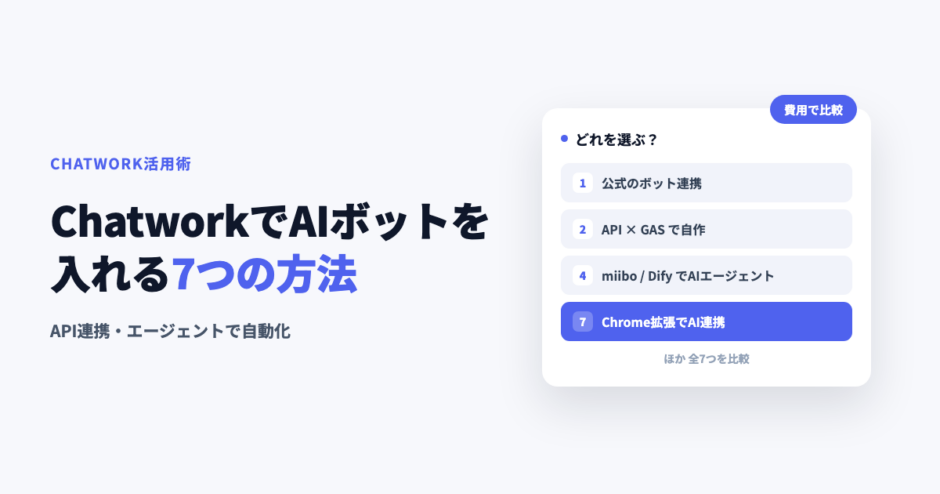
ChatworkでAIボットを導入する方法7選
ここからは具体的な7つの方法を、できること・必要なスキル・費用の目安・導入にかかる時間・向いている人の5点で見ていきます。
| 方法 | 必要なスキル | 費用の目安 | 導入時間 | 向いている用途 |
|---|---|---|---|---|
| ①公式のボット連携 | 不要 | 接続先のサービス料金 | 30分 | まず動くものを見る |
| ②API × GAS | JavaScriptが読める程度 | 無料+API従量課金 | 半日〜 | 自社仕様に作り込む |
| ③Webhook自作 | エンジニア必須 | サーバー代+API従量課金 | 数日 | 本格運用・リアルタイム応答 |
| ④miibo | 不要 | 月¥2,800〜 | 1時間 | すぐ試す・社内資料を読ませる |
| ⑤Dify | 不要(設計は要る) | 無料〜/セルフホスト可 | 数時間 | データを自社で持ちたい |
| ⑥Yoom / Zapier / Make | 不要 | 月¥0〜3,000〜 | 30分〜 | 定型の自動返信 |
| ⑦Chrome拡張機能 | 不要 | 月額 | 1分 | 自分が読む時間を減らす |
スレッドワーク|クレカ不要で無料登録・スレッド表示&チャンネル追加の拡張機能

スレッドワークはChatworkにスレッド機能とチャンネル作成ができるChrome拡張機能です。普段の画面のままで、メッセージごとのスレッド返信・チャンネル作成が使え、ChattGPTやClaudeなどの生成AIと連携できます。
- 流れる会話をスレッドスレッド表示・返信(Slackと同じ感覚で使える)
- テーマ・話題ごとにチャンネル作成で会話を整理
- 相手が未導入でも使える ※中核特許技術
- ChatGPTなどの生成AIと連携で要約・チャットボットで自動化
Chatworkの「流れる・埋もれる・遡れない」という3つの問題を、ルーム構成を変えずに解決することを目的に開発しています。導入から利用開始まで最短1分で使えるようになります。
- Google登録・Chatworkアカウントと連携する
- 普段のChatwork画面でスレッド返信・チャンネル作成
- AI連携で会話を要約・チャット内をAI検索・ボット作成
クレジットカード登録不要・14日間の無料トライアル付きでご利用いただけます。Chromeウェブストアで公開中で、登録後すぐにお試しいただけます。
Chatwork公式のボット連携ガイドから導入する
Chatworkは、外部サービスと連携するための公式ガイドを用意しています。
すでにボットとして完成しているサービスをChatworkに繋ぐ方法で、対応サービスの一覧が公式サイトに掲載されています。
自分でプログラムを書く必要はなく、対応サービス側で発行された情報をChatworkに登録するだけで動きます。
サポート系のチャットボットや、社内向けのFAQボットなどが対応しています。
できること 既製のボットサービスをChatworkに接続する
必要なスキル 不要(管理画面の設定のみ)
費用の目安 接続するサービスの料金による(Chatwork側の追加費用は不要)
導入時間 30分程度
向いている人 まず動くものを見たい/自作する時間がない
メリットは、公式が接続方法を保証している点です。手順書があるので、詰まったときに参照先があります。
デメリットは、対応しているサービスの範囲内でしかできないことです。「この条件のときだけ返す」といった細かい調整をしたい場合は、次以降の方法が必要になります。
Chatwork API × GAS(Google Apps Script)で自作する
もっとも情報が多く、費用を抑えやすい方法です。
Googleが無料で提供しているGAS(Google Apps Script)を使い、Chatwork APIとAIのAPIを繋ぎます。
大まかな流れは次のとおりです。
- Chatworkの管理画面でAPIトークンを発行する
- GASでスクリプトを書き、AIのAPI(ChatGPTなど)に問い合わせる
- 返ってきた文章を、Chatwork APIでルームに投稿する
できること 条件も文面も自由に作り込める
必要なスキル JavaScriptが読める程度(コピーして書き換えられればよい)
費用の目安 GASは無料。AIのAPIは従量課金
例:OpenAIのGPT-5.6 Terraで入力$2.00/出力$12.00(1Mトークンあたり・2026年9月時点)
導入時間 半日〜1日
向いている人 自社の業務に合わせて細かく作り込みたい/費用を抑えたい
注意したいのは、AIのAPIが従量課金である点です。月額固定ではなく、使った分だけ請求されます。
試作段階では数百円で済んでいたものが、全社に展開した途端に跳ね上がる、ということが起こり得ます。導入前に「1日あたり何回呼ばれるか」を見積もっておくことをおすすめします。
Webhookでボットを作る(本格運用向け)
Chatworkで発言があったことを、外部のサーバーがリアルタイムに受け取る仕組みがWebhookです。
②のGASが「決まった時刻に動かす」のに向いているのに対し、Webhookは「メッセージが来た瞬間に反応する」のに向いています。
Chatworkの管理画面でWebhookのURLを登録すると、対象のルームで発言があるたびに、そのURLへ通知が飛びます。
受け取った側のサーバーで内容を判断し、AIに問い合わせて、Chatwork APIで返す、という流れになります。
できること リアルタイムの応答。処理内容に制限がない
必要なスキル エンジニアが必要(サーバーの構築と運用)
費用の目安 サーバー代(月数百円〜)+ AIのAPI従量課金
導入時間 数日
向いている人 社内にエンジニアがいる/本格的に運用したい
Chatworkの開発者ブログにも作例が公開されており、技術情報は比較的そろっています。
ただしサーバーを常時動かし続ける必要があるため、作った後の運用まで含めて考える必要があります。
miiboでAIエージェントを作る(ノーコード)
miibo(ミーボ)は、プログラミングなしでAIエージェントを作れる国産のサービスです。
管理画面でAIの役割や参照させる資料を設定し、Chatwork連携の設定を入れるだけで、応答するボットができあがります。
ChatGPT・Claude・Geminiなど複数のAIモデルから選べる点と、URLやPDFを読み込ませて社内知識を持たせられる点(RAG)が特徴です。
できること 社内資料を読ませたAIエージェントを、コードを書かずに作れる
必要なスキル 不要
費用の目安 トライアル ¥0(30日間)/ホビー 月¥2,800/スタンダード 月¥14,000
 /プレミアム 月¥46,000(いずれも税抜・年払い基準・2026年9月時点)
 ※月払いはそれぞれ ¥3,500/¥17,500/¥57,500
導入時間 1時間程度
向いている人 すぐ試したい/社内マニュアルを読ませたい
2026年9月時点で、公式サイトのドメインが miibo.jp から miibo.ai へ移っています。
古い記事のリンクから辿ると転送されるため、最新の情報は miibo.ai で確認してください。
DifyでAIエージェントを作る(ノーコード/セルフホスト可)
Difyも、ノーコードでAIアプリを構築できるプラットフォームです。miiboと似ていますが、オープンソース版(Community)を自社サーバーで動かせる点が大きく違います。
社内のやり取りを外部サービスに送りたくない、という制約がある場合、この選択肢が効いてきます。
できること AIエージェントの構築。ワークフローの設計に強い
必要なスキル 不要(ただし処理の流れを設計する力は要る)
セルフホストする場合はサーバー知識が必要
費用の目安 サンドボックス無料(200メッセージクレジット)
 /Professional $590・年/Team $1,590・年(2026年9月時点)
 /Community版はセルフホストで無料
導入時間 数時間
向いている人 社内資料を読ませたい/データを自社で保持したい
Chatworkとの接続は、Difyが用意しているAPIをWebhookで繋ぐ形になります。③よりは簡単ですが、④よりは手数が必要です。
Yoom・Zapier・Makeでノーコード連携する
「AIを作る」のではなく「既にあるサービス同士を繋ぐ」アプローチです。Chatworkと、ChatGPTなどのAIサービスを、ノーコードのツールで接続します。
代表的なのが日本製のYoom、海外製のZapier、Makeです。
いずれも「Chatworkでメッセージを受け取ったら → AIに文章を生成させて → Chatworkに返す」という流れを、画面上でブロックを繋ぐように作れます。
できること 決まった流れの自動化(問い合わせの自動返信など)
必要なスキル 不要
費用の目安 Yoom:フリー ¥0(月100タスク)/パーソナル 月¥3,000(年契約 ¥2,400)
 /ミニ 月¥20,000(年契約 ¥16,000)/チーム 月¥50,000(年契約 ¥40,000)
 (2026年9月時点)
導入時間 30分〜
向いている人 とにかく早く動かしたい/エンジニアがいない
プランによって使える機能が変わる点に注意してください。たとえばYoomの場合、フリープランは月100タスクまでで、連携できるアプリも一部に限られます。
条件分岐を含む複雑な処理や、連携アプリをすべて使うにはミニプラン以上が必要です。「無料で試せる」と「無料で運用できる」は別の話になります。
Chrome拡張機能でAIと連携する(ボットを作らない)
ここまでの6つは、いずれも「AIに自動で返させる」ための方法でした。7つ目は少し性質が違います。
ボットを作らず、Chromeの拡張機能でChatworkにAI連携を足すという選択肢です。
自動で応答させるのではなく、自分が読む時間を減らすためにAIを使います。過去のやり取りをAIに要約させる、探している情報をAIに聞いて出典つきで返してもらう、といった使い方です。
サーバーもコードも不要で、インストールするだけで使えます。
できること   過去の会話のAI要約・AI検索(自動応答はしない)
必要なスキル  不要(インストールのみ)
費用の目安   月額(拡張機能による)
導入時間     1分程度
向いている人  自分が読む時間を減らしたい/作る手間をかけたくない
問い合わせ対応を自動化したい場合には向きません。
ただし「離席中に溜まった未読を追うのが大変」「過去の決定事項を探すのに時間がかかる」といった悩みであれば、こちらのほうが早く目的に届きます。
※費用はいずれも2026年9月時点で各公式サイトを確認した金額です。料金は変更されることがあるため、導入時には最新の情報をご確認ください。
表を見て分かるとおり、「どれが優れているか」ではなく「何をしたいか」で選ぶものが変わります。次の章で、目的別の選び方を整理します。
目的別の選び方
まず、どちらをやりたいのかを決める
冒頭でも触れましたが、Chatworkに関する「AIを使いたい」は2つに分かれます。ここを最初に決めると、選択肢が一気に絞られます。
A. 自動で返させたい(相手への応答や処理を任せたい)
問い合わせ対応、定型業務の自動化、リマインド。これがAIボットの領域です。
B. 自分が読む時間を減らしたい(要約・検索をしたい)
離席中に溜まった未読を要約したい、過去のやり取りから決定事項を探したい。これはAIボットでは解決しません。
ボットは「相手に返す」ための仕組みであって、自分が読む負担を減らすものではないからです。
Aの場合 ── 目的別のおすすめ
| こういう状況なら | この方法 |
|---|---|
| まず動くものを見たい | ①公式のボット連携 |
| 社内にエンジニアがいる/細かく作り込みたい | ②API × GAS / ③Webhook |
| エンジニアがいない/早く試したい | ⑥Yoom・Zapier・Make |
| 社内マニュアルを読ませて答えさせたい | ④miibo / ⑤Dify |
| 社内のデータを外部に出したくない | ⑤Dify(セルフホスト) |
| 自分が読む時間を減らしたい(要約・検索) | ⑦Chrome拡張機能 |
| とにかく費用を抑えたい | ②API × GAS |
迷ったときの順番
はじめてAIボットを検討する場合は、⑥のノーコード連携から試すのが安全です。フリープランがあるものが多く、うまくいかなくても失うものが少ないためです。
そこで手応えがあり、かつ「もっと細かく制御したい」と感じたら、②や③に進むという順序になります。
いきなり③(Webhook自作)から始めると、サーバーの構築や運用に時間を取られ、肝心の「AIに何をさせるか」を詰める前に力尽きることがあります。
Bの場合 ── ボットを作らないという選択肢
「自分が読む時間を減らしたい」が目的なら、ボットを作る必要はありません。
先ほどの⑦で触れたChromeの拡張機能を使うと、Chatworkの画面の中で、過去のやり取りをAIに要約させたり検索させたりできます。
サーバーも要らず、コードも書かず、インストールするだけで使えます。
Chromeの拡張機能を使うと、Chatworkの画面の中で、過去のやり取りをAIに要約させたり検索させたりできます。
サーバーも要らず、コードも書かず、インストールするだけで使えます。
スレッドワーク|クレカ不要で無料登録・スレッド表示&チャンネル追加の拡張機能
スレッドワークはChatworkにスレッド機能とチャンネル作成ができるChrome拡張機能です。普段の画面のままで、メッセージごとのスレッド返信・チャンネル作成が使え、ChattGPTやClaudeなどの生成AIと連携できます。
- 流れる会話をスレッドスレッド表示・返信(Slackと同じ感覚で使える)
- テーマ・話題ごとにチャンネル作成で会話を整理
- 相手が未導入でも使える ※中核特許技術
- ChatGPTなどの生成AIと連携で要約・チャットボットで自動化
Chatworkの「流れる・埋もれる・遡れない」という3つの問題を、ルーム構成を変えずに解決することを目的に開発しています。導入から利用開始まで最短1分で使えるようになります。
- Google登録・Chatworkアカウントと連携する
- 普段のChatwork画面でスレッド返信・チャンネル作成
- AI連携で会話を要約・チャット内をAI検索・ボット作成
クレジットカード登録不要・14日間の無料トライアル付きでご利用いただけます。Chromeウェブストアで公開中で、登録後すぐにお試しいただけます。
導入前に確認したい5つの注意点
AIボットは「作って終わり」ではありません。導入前に確認しておきたい点を5つ挙げます。
1. 費用が読みにくい
AIのAPIは従量課金です。月額固定ではないため、使われるほど請求が増えます。
とくに全社に展開したときの想定を、導入前に計算しておくことをおすすめします。1日100回の問い合わせがあるなら、月に3,000回。
1回あたりのやり取りが長ければ、その分トークン数も増えます。
2. 作った後、誰が保守するのか
自作した場合、作った人以外に中身が分かる人がいないという状態になりがちです。担当者が異動や退職をした後、誰も直せずに放置される、というのはよくある結末です。
ノーコードのツールを選ぶ、あるいは設定内容をドキュメントに残す、といった対策を最初から決めておくと安全です。
3. セキュリティ ── 何をどこまで外部に送るのか
AIボットは、Chatworkのメッセージを外部のAIサービスに送信することで成り立っています。
社内の機密情報や顧客情報が含まれるルームで動かす場合、その内容が外部に出ることになります。
確認しておきたいのは次の3点です。
- 送信したデータがAIの学習に使われないか(オプトアウトの設定があるか)
- データがどの国のサーバーに保存されるか
- 会社のセキュリティポリシーに反していないか
データを外部に出せない場合は、⑤のセルフホスト(Difyのコミュニティ版)が選択肢になります。
4. 誤答(ハルシネーション)が相手に届く
AIは、事実と異なる内容をもっともらしく答えることがあります。自動で返す設定にしている場合、その誤答がそのまま相手に届きます。
社外向けの問い合わせ対応で使う場合は、とくに注意が必要です。
対策としては、答えられない質問には答えさせない(人に引き継ぐ)設定にする、参照した資料の出典を必ず添えさせる、といった方法があります。
5. Chatwork側の制限
Chatwork APIには、一定時間あたりに呼び出せる回数の上限があります。大量のメッセージを一度に処理しようとすると、制限に引っかかって動かなくなることがあります。
また、ボットの利用がChatworkの利用規約に反しないかも、事前に確認しておくと安心です。
ChatworkのAIボット活用例
実際にどう使うのか、具体例を挙げます。上位の記事では問い合わせ対応の例が中心ですが、社内の業務効率化にも使える場面は多くあります。
社内ヘルプデスク
総務や情報システム部門に届く定型的な質問を、AIボットが一次対応します。就業規則、経費精算のルール、ITツールの使い方。
これらをボットに読ませておけば、担当者が同じ説明を繰り返す必要がなくなります。
日報・報告のリマインド
決まった時刻に「本日の日報をお願いします」と投稿するだけなら、AIは不要です。
ただし「まだ提出していない人にだけ、名前を入れて声をかける」といった処理をしたい場合、AIとの組み合わせが効いてきます。
フォーム受信の要約と転送
問い合わせフォームに届いた内容を、要点だけまとめてChatworkに流します。長文の問い合わせでも、要約が先に見えていれば、担当者の判断が早くなります。
議事録の要約を投稿
会議の文字起こしをAIに渡し、決定事項とToDoだけを抜き出してChatworkに投稿します。会議に出られなかったメンバーが、後から追いやすくなります。
定期的なレポートの生成
売上や進捗のデータを読み込ませ、要点をまとめた文章を定期的に投稿させます。数字を見るだけでは気づきにくい変化を、文章で補足させるという使い方です。
ChatworkのAIボットに関するよくある質問
プログラミングができなくても作れますか
はい。④miibo、⑤Dify、⑥Yoom・Zapier・Makeは、いずれもコードを書かずに設定できます。
①の公式ボット連携も、管理画面の操作だけで完了します。プログラミングが必要なのは②と③です。
費用はどのくらいかかりますか
方法によって大きく変わります。②のGASを使う場合、GAS自体は無料でAIのAPI料金だけで済むため、小規模なら月数百円から始められます。
一方、④miiboや⑤Difyのようなノーコードのサービスは、月額数千円〜数万円が目安です。
いずれの場合も、AIのAPIは従量課金であることが多く、使うほど費用が増える点に注意してください。
無料で試せますか
試すだけなら可能です。miiboは30日間のトライアル(¥0)、Difyはサンドボックスプラン、Yoomはフリープランがあります(いずれも2026年9月時点)。
ただし無料の範囲は限られているため、本格運用には有料プランが必要になることがほとんどです。
ChatGPTとAIチャットボットの違いは何ですか
ChatGPTは、人が質問を入力して答えを得るサービスです。AIチャットボットは、あらかじめ決めた条件で自動的に動くという点が違います。
ChatGPTのAPIを使ってAIチャットボットを作る、という関係にあるため、対立するものではありません。
作らずにAIを使う方法はありますか
あります。自動で返させる必要がなく、自分が読む時間を減らしたいだけなら、Chromeの拡張機能でChatworkにAI連携を追加する方法があります。
サーバーもコードも不要で、インストールするだけで使えます。詳しくは「目的別の選び方」の章をご覧ください。
どれから始めるのがおすすめですか
はじめてなら、⑥のノーコード連携(Yoomなど)から試すのが安全です。フリープランがあり、うまくいかなくても失うものが少ないためです。
手応えがあってから、より細かく制御できる方法に進むことをおすすめします。
まとめ
ChatworkでAIボットを導入する方法を7つ紹介しました。
- ①公式のボット連携 … まず動くものを見たいとき
- ②API × GAS … 費用を抑えて作り込みたいとき
- ③Webhook自作 … リアルタイム応答が必要な本格運用
- ④miibo … ノーコードで社内資料を読ませたいとき
- ⑤Dify … データを自社サーバーで持ちたいとき
- ⑥Yoom・Zapier・Make … とにかく早く動かしたいとき
- ⑦Chrome拡張機能 … ボットを作らず、自分が読む時間を減らしたいとき
そして最後にもう一度お伝えします。Chatworkで「AIを使いたい」は、2つに分かれます。
自動で返させたいのであれば、①〜⑥から選んでください。一方、自分が読む時間を減らしたいのであれば、ボットを作る必要はありません。
⑦のChrome拡張機能でAI連携を足すほうが、はるかに早く目的に届きます。
まずは自分がどちらなのかを決めることが、遠回りをしないいちばんの近道です。
スレッドワーク|クレカ不要で無料登録・スレッド表示&チャンネル追加の拡張機能
スレッドワークはChatworkにスレッド機能とチャンネル作成ができるChrome拡張機能です。普段の画面のままで、メッセージごとのスレッド返信・チャンネル作成が使え、ChattGPTやClaudeなどの生成AIと連携できます。
- 流れる会話をスレッドスレッド表示・返信(Slackと同じ感覚で使える)
- テーマ・話題ごとにチャンネル作成で会話を整理
- 相手が未導入でも使える ※中核特許技術
- ChatGPTなどの生成AIと連携で要約・チャットボットで自動化
Chatworkの「流れる・埋もれる・遡れない」という3つの問題を、ルーム構成を変えずに解決することを目的に開発しています。導入から利用開始まで最短1分で使えるようになります。
- Google登録・Chatworkアカウントと連携する
- 普段のChatwork画面でスレッド返信・チャンネル作成
- AI連携で会話を要約・チャット内をAI検索・ボット作成
クレジットカード登録不要・14日間の無料トライアル付きでご利用いただけます。Chromeウェブストアで公開中で、登録後すぐにお試しいただけます。


![チャットワークの改行方法のアイキャッチ。初期設定と[Enterで送信]にチェックを入れたときのキー操作](https://threadwork.jp/wp-content/uploads/2026/10/chatwork-line-break-eyecatch-300x158.png)