
Microsoft Edgeで動画やニュースサイトを見ているとき、広告が多くて煩わしいと感じたことはありませんか。
Edgeには「トラッキング防止」という標準機能がありますが、これは広告そのものを消す機能ではありません。
そのため、標準機能だけでは期待したほど広告が減らないという声もよく聞きます。
とはいえ拡張機能を1つ追加するだけで、YouTubeの広告やしつこいポップアップまでまとめて消せるようになります。
この記事では、Edge標準の広告対策機能との違いを整理したうえで、実在を確認したおすすめの拡張機能を紹介します。
効かないときの対処法や、使ううえで知っておきたい注意点まであわせて解説します。
紹介する拡張機能はすべて、Microsoft Edgeアドオンストアで2026年9月に開発元・利用者数・最終更新日を確認したものだけに絞りました。

Edgeには標準の広告対策機能がある
拡張機能を入れる前に、Edgeにもともと備わっている広告対策の標準機能を押さえておきましょう。
標準機能だけで満足できるなら、拡張機能を追加で入れる必要はありません。
トラッキング防止(基本・バランス・厳重)
Edgeには「トラッキング防止」という機能があり、基本・バランス・厳重の3段階から選べます。
設定は「設定」の「プライバシー、検索、サービス」から変更できます。
- 基本:訪れたことのないサイトの、有害性の低いトラッカーだけをブロック
- バランス(既定):訪れたことのないサイトのトラッカーと、有害性の高いトラッカーをブロック
- 厳重:ほとんどのサイトのトラッカーをブロック。表示が崩れるサイトが出ることもある
厳重にするほどトラッキングは減りますが、サイトによってはログインできなくなる不具合が出ることもあります。
まずは既定の「バランス」から試し、物足りなければ「厳重」へ上げていく進め方が安全です。
「しつこい広告をブロックする」設定
Edgeには「しつこい広告をブロックする」という設定もあり、「設定」の「Cookieとサイトのアクセス許可」から確認できます。
これはMicrosoftが「迷惑な広告が多い」と判定したサイトに限って、広告表示を抑える仕組みです。
Chromeの「迷惑な広告のブロック」と同じ考え方の機能で、業界団体の基準にもとづいて対象サイトが決まります。
一般的なサイトすべての広告を消すわけではなく、対象はあくまで一部のサイトに限られます。
普段よく見るサイトの広告が減らない場合は、この設定の対象外になっている可能性があります。
Microsoft Edgeの広告を消したいのですが?
まずは「トラッキング防止」を確認し、既定の「バランス」から必要に応じて「厳重」へ強めてみてください。
それでもYouTubeの動画広告や記事内のバナー広告のように、標準機能では消えない広告が数多く残ります。
これらをまとめて消すには、この記事で紹介する専用の広告ブロック拡張機能を1つ追加するのが確実です。
標準機能と拡張機能を役割分担させると、無理なく広告を減らせます。
どの拡張機能を選べばよいか迷う場合は、次の章で紹介する開発元・利用者数を確認済みの3つから試してみてください。
Edgeの広告ブロックにおすすめの拡張機能3選【比較表】
Microsoft Edgeアドオンストアで実際の開発元・利用者数・最終更新日を確認できた拡張機能を3つ紹介します。
似た名前の拡張機能が数多く出品されていますが、開発元が不明なものは対象から外しています。
| 拡張機能 | ブロックの範囲 | プライバシー・安全対策 | 動作の軽さ | 無料の範囲 |
|---|---|---|---|---|
| AdGuard | Web全般の広告に加えSNSの埋め込みも | スパイウェア・フィッシング対策も搭載 | 標準的 | 拡張機能自体は無料 |
| Adblock Plus | Web全般の広告・ポップアップ | トラッキング防止が中心 | 標準的 | 基本機能は無料、Premiumは有料 |
| uBlock Origin Lite | 標準フィルタリストにもとづくWeb全般 | EasyList・EasyPrivacyなどを標準搭載 | 軽量(宣言型でCPU消費が少ない設計) | 完全無料 |
迷ったら、初めての人はAdGuard AdBlockerかAdblock Plus、動作の軽さを重視する人はuBlock Origin Liteを選ぶとよいでしょう。
どれか1つを試してみて、ブロック具合が合わなければ別の拡張機能に乗り換えても問題ありません。
広告とトラッカーを減らすのにおすすめのEdge拡張機能3選
AdGuard|無料拡張で広告を減らし、有料アプリも選べる
- ブラウザ拡張は無料で登録不要
- 広告やトラッカーをブロック
- 有料アプリは無料拡張とは別製品
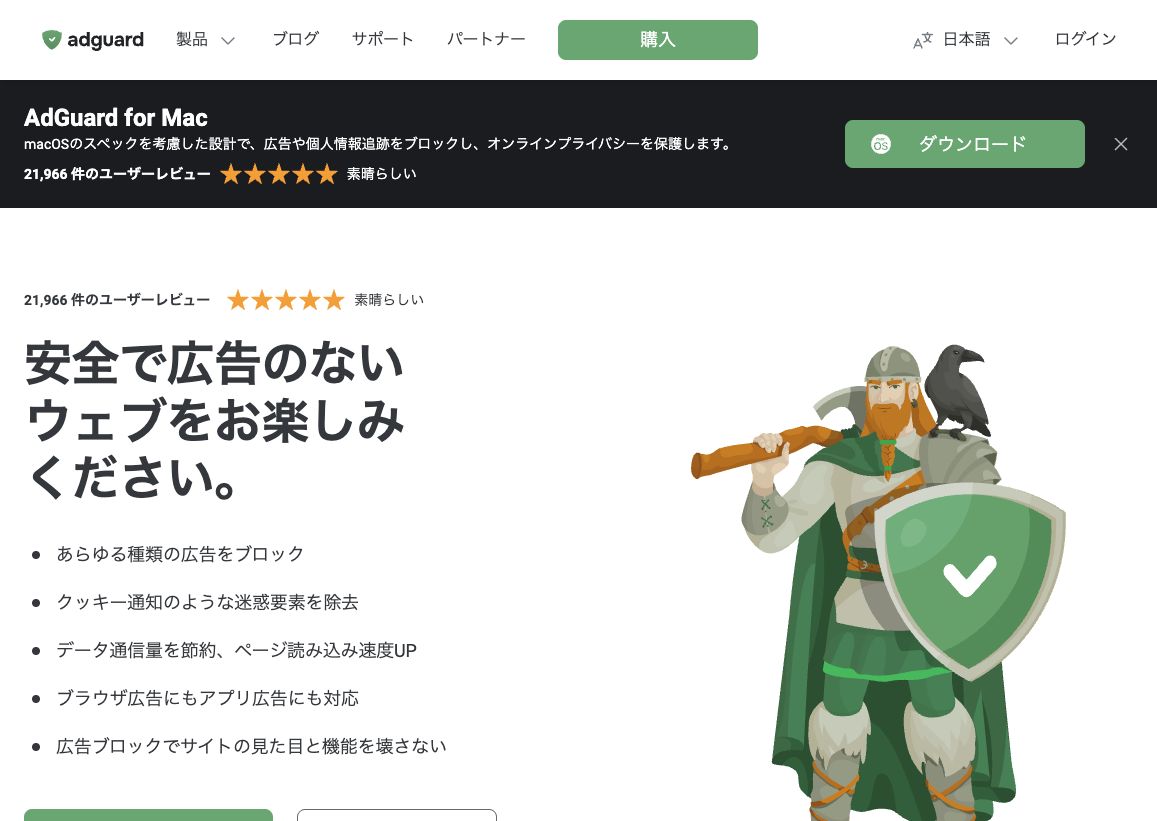
AdGuardは、Webページの広告やトラッカーをブロックするツールです。ブラウザ拡張は無料で使え、アカウント登録をしなくてもすぐに広告を減らせます。
広告やポップアップが減ると、ページの表示がすっきりします。閲覧の追跡も抑えられるため、普段の調べものや動画視聴を快適にしたい人に向いています。
ブラウザ拡張は無料のまま使い続けられます。パソコンやスマホの端末全体で広告を防ぎたい場合は、別製品の有料アプリを選べます。
| 無料プラン | 0円(ブラウザ拡張・登録不要) |
|---|---|
| 初期費用 | 無料 |
| 月額 | ブラウザ拡張:0円 有料アプリ:購入画面で確認 |
| 主な機能 | 広告ブロック・トラッカー対策 |
| 有料の違い | 有料アプリ:端末全体の広告対策(別製品) |
| 利用条件 | 有料アプリは対応OS・台数に条件あり |
Edgeでも無料のAdGuardブラウザ拡張を利用できます。ブラウザ以外を含めて保護する有料アプリは別製品です。
Microsoft Edgeアドオンストアで2026年9月に実測した中から、実績のある広告ブロック拡張機能を3つ選びました。
いずれも1,000万件前後の利用実績があり、直近まで更新が続いている拡張機能です。
Adblock Plus|世界的に使われている定番の広告ブロック拡張機能
Adblock Plusは、eyeo GmbHが提供する世界で最も使われている広告ブロック拡張機能のひとつです。
Edgeアドオンストアでは1,111万人以上が利用しており、2026年9月にも更新が行われています。
特徴的なのが「許容できる広告」という初期設定で、サイト運営を圧迫しない範囲の控えめな広告は表示を許可する仕組みです。
この設定は拡張機能の管理画面からオフに切り替えられるため、広告を一切見たくない人でも対応できます。
無料かつオープンソースとして公開されており、拡張機能の中身を第三者が確認できる点も安心材料のひとつです。
評価は4.0(1,297件)で、より多くの迷惑要素を消したい人には有料のPremiumプランも用意されています。
uBlock Origin Lite|軽量な仕組みで動くMV3対応の広告ブロック拡張機能
uBlock Origin Liteは、開発者のRaymond Hill氏(gorhill)が公開しているオープンソースの拡張機能です。
Edgeでも267万人以上が利用しており、公式のGitHubリポジトリで開発が続けられています。
uBlock Originの標準フィルタセットに加えて、EasyListやEasyPrivacyなど複数のフィルタリストをもとにブロックします。
拡張機能自体が常駐せず、ブラウザ本体の仕組みで広告を消すため、CPUやメモリの消費が少ない設計です。
オプション画面から追加のフィルタリストを有効にすることもできます。
ユーザー数は2,672,419人、評価は4.5(164件)、最終更新は2026年9月14日と直近まで更新が続いています。
Edge拡張機能の入れ方と選ぶときのポイント
どの拡張機能も、追加から使い始めるまでの流れは共通しています。
Microsoft Edgeアドオンからの入れ方
Edgeへの拡張機能の追加は、基本的にMicrosoft Edgeアドオンストアから行います。
- Microsoft Edgeアドオンのサイトを開く
- 検索欄に拡張機能名を入力する
- 目的の拡張機能を選び「インストール」を押す
- 「拡張機能の追加」を確認して完了する
インストール後はEdgeの右上に拡張機能のアイコンが表示され、そこから有効・無効を切り替えられます。
インストール時には「サイトのデータの読み取りと変更」のような権限の確認画面が表示されるので、内容を確認してから許可してください。
選ぶときのポイント(ユーザー数と最終更新日の見方)
広告ブロック拡張機能はEdgeアドオンストアに数多く出品されていますが、どれも同じ仕組みというわけではありません。
実際に調べる過程でも、開発元が不明なまま高い評価だけが並ぶ拡張機能や、更新が長期間止まっている拡張機能が見つかりました。
選ぶときは、利用者数の多さだけでなく、直近数か月以内に更新されているかもあわせて確認してください。
この記事で紹介した3つは、いずれも2026年8月以降に更新履歴があるものだけに絞っています。
評価件数が極端に少ない拡張機能は実績が薄く、今後の動作保証が読みにくい点にも注意しましょう。
広告ブロックが効かないときに見るところ
拡張機能を入れたのに広告が消えない、という場合はいくつか確認したいポイントがあります。
広告ブロックをしても広告が消えないのはなぜですか?
サイト側が新しい広告の出し方に切り替えていて、フィルタリストの更新が追いついていないことが多い原因です。
広告ブロッカーの利用そのものを検出して、コンテンツの表示を制限しているサイトもあります。
古い形式のまま更新が止まっている拡張機能を使っていると、正しく機能しないこともあります。
以下の項目を順番に確認していくと、原因の多くは設定の見直しだけで解決します。
| チェック項目 | 対処 |
|---|---|
| フィルタの更新 | 拡張機能の設定画面からフィルタリストを手動で更新する |
| サイト側の検出 | 検出回避のオプションがあれば有効にする |
| 拡張機能の状態 | Edgeの拡張機能一覧で有効になっているか確認する |
| 例外リスト | そのサイトが誤って許可リストに入っていないか確認する |
フィルタの更新
広告ブロック拡張機能は、EasyListなどのフィルタリストを定期的に自動更新して新しい広告に対応しています。
まれに自動更新のタイミングがずれることもあるため、設定画面からフィルタを手動更新すると直ることがあります。
更新ボタンの場所は拡張機能ごとに異なりますが、多くは設定画面の「フィルタ」や「アップデート」という項目にあります。
更新後は一度ページを再読み込みして、広告が消えているか確認しましょう。
それでも変化がなければ、ブラウザ自体の再読み込みやキャッシュのクリアも試してみてください。
サイト側の検出(アンチアドブロック対策)
一部のサイトは広告ブロッカーの利用を検出し、コンテンツの表示を制限したり解除を求めたりします。
この場合、拡張機能によっては「検出回避」用のフィルタを追加で有効にできることがあります。
AdGuard AdBlockerには、こうしたアンチアドブロックのスクリプトに対応する機能が備わっています。
フィルタを追加しても解除できないサイトもあり、その場合は一時的に拡張機能をオフにして閲覧する必要があります。
どうしても読みたい記事だけ、そのページに限って拡張機能を止めて開く、という使い分けも現実的な対処です。
Manifest V3で無効化された拡張
Chromium系ブラウザは、拡張機能の土台となる仕様を「Manifest V3」という新しい形式へ切り替えています。
この影響で、旧形式のまま更新が止まっていた拡張機能はEdgeアドオンストアから姿を消しました。
実際、この記事の確認時点でEdgeアドオンストアには「uBlock Origin」という名称の拡張機能は見当たりません。
代わりに、同じ開発者が公開する新形式の「uBlock Origin Lite」が配布・更新されています。
拡張機能の管理画面で「このブラウザーと互換性がありません」と表示された場合は、更新が続いている拡張機能へ乗り換えるのが確実です。
広告ブロックを使うときに気をつけたいこと
便利な広告ブロックですが、使ううえで知っておきたい注意点もあります。
入れる前に、次の点だけは目を通しておいてください。
- 広告収益で運営しているサイトにとって、広告ブロックは収入の減少につながる
- 応援したいサイトは許可リストに登録し、そのサイトだけ広告を表示させる方法もある
- 広告ブロックを名乗る開発元不明の拡張機能も出回っているため、開発元とユーザー数を確認してから入れる
- 会社や学校のパソコンでは、拡張機能の追加自体が規程で制限されている場合がある
偽の拡張機能を見分けるコツは、開発元の名前とレビューの中身を確認することです。
この記事で紹介した3つは、いずれも開発元がはっきりしている拡張機能です。
Edgeの広告ブロックに関するよくある質問
本文で触れきれなかった質問に、短く答えます。
広告ブロック系の拡張機能はありますか?
あります。Edgeアドオンストアには、実在する開発元が公開している広告ブロック拡張機能があります。
具体的にはAdblock Plus、AdGuard AdBlocker、uBlock Origin Liteなどです。
AdBlockが効かないEdgeはどうすればいいですか?
まずは拡張機能のフィルタを手動更新し、それでも直らなければ拡張機能一覧で有効になっているかを確認してください。
古い形式のまま更新が止まっている場合は、この記事で紹介した更新が続いている拡張機能への乗り換えを検討してみてください。
アドガードとアドブロックどっちが効果的?
広告を消す力そのものはどちらも高く、優劣というより方向性の違いです。
AdGuard AdBlockerはマルウェアやフィッシング対策もあわせて備え、Adblock Plusは「許容できる広告」を初期設定で許可しつつオフへの切り替えもできます。
Microsoft Edgeで広告をブロックするにはどうしたらいいですか?
まず標準の「トラッキング防止」を「厳重」寄りに調整し、それでも残る広告にはこの記事で紹介した拡張機能を1つ追加してください。
標準機能と拡張機能を組み合わせると、無理なく広告を減らせます。
Edgeの広告ブロック拡張機能は無料ですか?
この記事で紹介した3つはいずれも基本機能を無料で使えます。
Adblock Plusのみ、追加機能を使える有料のPremiumプランが用意されていますが、加入しなくても広告ブロックの基本機能は使い続けられます。
スマホ版Edgeでも広告ブロックはできますか?
スマホ版Edgeは拡張機能の対応状況がパソコン版と異なるため、この記事で紹介した拡張機能がそのまま使えるとは限りません。
利用する前に、各拡張機能の提供元が案内するモバイル向けの対応状況を確認してください。
uBlock Originはまだ使えますか?
Manifest V3への切り替えにともない、旧形式の「uBlock Origin」はEdgeアドオンストアから配布されなくなりました。
同じ開発者が公開する新形式の「uBlock Origin Lite」に乗り換えれば、軽量な仕組みで広告ブロックを続けられます。
広告ブロックを解除するにはどうすればいいですか?
特定のサイトだけ解除したい場合は、拡張機能のアイコンからそのサイトを例外リストに追加します。
拡張機能そのものを止めたい場合は、Edgeの拡張機能一覧からオフに切り替えるか削除してください。
まとめ:標準のトラッキング防止を強めてから拡張機能を1つ足す
Edgeの広告対策は、標準機能と拡張機能を役割分担させると無理がありません。
この記事のポイントを、あらためて3つにまとめます。
- まずはトラッキング防止を「バランス」から「厳重」寄りに調整する
- それでも残る広告には、実在を確認した広告ブロック拡張機能を1つ追加する
- 効かないときはフィルタの更新と拡張機能の状態、Manifest V3対応をまず確認する
広告ブロックを入れる・入れないに関わらず、標準機能とあわせて自分に合った組み合わせを見つけてみてください。
広告ブロック以外のChrome拡張機能もまとめて知りたい方は、Chrome拡張機能おすすめ25選もあわせてご覧ください。
スレッドワーク|クレカ不要で無料トライアル・スレッド表示&チャンネル追加の拡張機能

スレッドワークはChatworkにスレッド機能とチャンネル作成ができるChrome拡張機能です。普段の画面のままで、メッセージごとのスレッド返信・チャンネル作成が使え、ChatGPTやClaudeなどの生成AIと連携できます。
- 流れる会話をスレッド表示・返信(Slackと同じ感覚で使える)
- テーマ・話題ごとにチャンネル作成で会話を整理
- 相手が未導入でも使える ※中核特許技術
- ChatGPTなどの生成AIと連携で要約・チャットボットで自動化
Chatworkの「流れる・埋もれる・遡れない」という3つの問題を、ルーム構成を変えずに解決することを目的に開発しています。導入から利用開始まで最短10秒で使えるようになります。
- Google登録・Chatworkアカウントと連携する
- 普段のChatwork画面でスレッド返信・チャンネル作成
- AI連携で会話を要約・チャット内をAI検索・ボット作成
クレジットカード登録不要・7日間の無料トライアル付きでご利用いただけます。Chromeウェブストアで公開中で、登録後すぐにお試しいただけます。