

Chatworkをもっと使いやすくしたい!と考えている方向けには、Chrome拡張機能を追加する方法があります。
スレッド表示、定型文の入力、一括既読、装飾、リアクション通知、画面のカスタマイズなど、標準機能だけでは補いにくい作業を効率化できます。
今回はChatworkおすすめのChrome拡張機能を紹介していきます。

- ・話題ごとにスレッド返信で会話を整理
- ・テーマや目的毎にチャンネル作成
- ・未導入の相手にもチャットはそのまま届く
Chatworkの拡張機能とは?
ChatworkのChrome拡張機能とはChromeウェブストア上で公開されており、ブラウザにインストールすることで、標準機能にはない追加機能が使えるアプリケーションです。
Chatwork拡張機能の種類と入れ方
拡張機能は各ブラウザが提供してるストアからインストールする必要があり、それぞれで異なります。
- Google Chrome:Chrome ウェブストアよりインストール
- Microsoft Edge:Edge アドオンストアよりインストール
多くの製品はGoogleやMicrosoftが提供しているものではなく、第三者が開発して提供しているサードパーティ製のものがほとんどです。
各種ウェブストアで検索することで、さまざまな拡張機能をインストールして、自分の好みに合わせたカスタマイズができるようになります。
Chatworkで拡張機能を使うメリット
拡張機能には下記のように目的に合わせた様々なアプリがあり、標準機能では物足りない方向けに、自身の業務に合わせてカスタマイズできるのがメリットです。
- 会話をツリー表示・スレッド返信できる
- タグや装飾・定型文のテキスト入力の補助
- 未読や通知・一括既読などのキーボード操作
ChatworkおすすめChrome拡張機能12選の比較一覧
| 拡張機能 | おすすめの用途 | 利用者・評価 | 更新・提供状況 |
|---|---|---|---|
| スレッドワーク | スレッド・チャンネルで会話整理 | 14日間無料 | Chromeウェブストア公開中 |
| ChatWork Threader | 返信をツリー表示 | 156人・★5.0 | 2026年8月更新 |
| スレッドビュー for Chatwork | 返信関係を右側に表示 | 新規公開・評価なし | 2026年公開 |
| Chatwork Input Tools | タグ・絵文字入力 | 50,000人・★4.5 | 2023年8月更新 |
| Chatwork Quick Info Input | info・code・罫線入力 | 約20,000人・★4.7 | 2023年7月更新 |
| Chatwork Tools | 定型文・一括メンション・AI校正 | 463人・★5.0 | 2026年公開・更新 |
| ChatWork チャット入力支援ツール | タグ・To入力 | 680人・★4.3 | 2024年6月更新 |
| chatwork helper | 一括既読・ショートカット | 2,000人・★4.0 | 2026年6月更新 |
| Chatwork Reaction Notifier | リアクション通知 | 90人・評価なし | 2026年5月更新 |
| Chatwork To挿入ツール | 複数人へのTo一括挿入 | 48人・評価なし | 2026年3月更新 |
| 返信チェッカー for Chatwork | 未返信・あとで返信の管理 | 8人・評価なし | 2026年1月更新 |
| Slim Chatwork | 画面・入力・AIの総合改善 | 30,000人・★4.9 | 2026年8月更新 |
※利用者数・評価・更新状況は2026年9月13日時点です。Chromeウェブストアの表示は随時変わるため、導入前にリンク先で最新情報を確認してください。
会話整理・スレッド表示おすすめChatworkのChrome拡張機能3選
スレッドワーク|クレカ不要で無料登録・スレッド表示&チャンネル追加の拡張機能

スレッドワークはChatworkにスレッド機能とチャンネル作成ができるChrome拡張機能です。普段の画面のままで、メッセージごとのスレッド返信・チャンネル作成が使え、ChattGPTやClaudeなどの生成AIと連携できます。
- 流れる会話をスレッドスレッド表示・返信(Slackと同じ感覚で使える)
- テーマ・話題ごとにチャンネル作成で会話を整理
- 相手が未導入でも使える ※中核特許技術
- ChatGPTなどの生成AIと連携で要約・チャットボットで自動化
Chatworkの「流れる・埋もれる・遡れない」という3つの問題を、ルーム構成を変えずに解決することを目的に開発しています。導入から利用開始まで最短1分で使えるようになります。
- Google登録・Chatworkアカウントと連携する
- 普段のChatwork画面でスレッド返信・チャンネル作成
- AI連携で会話を要約・チャット内をAI検索・ボット作成
クレジットカード登録不要・14日間の無料トライアル付きでご利用いただけます。Chromeウェブストアで公開中で、登録後すぐにお試しいただけます。
ChatWork Threader|返信関係をツリーで追う
ChatWork Threaderは、ChatworkのRE返信を解析し、右側のパネルにツリー形式で表示する拡張機能です。
スレッド内検索、発言者フィルター、ピン留め、該当メッセージへのジャンプに対応し、長い会話から特定の流れを追いやすくします。
2026年8月更新、利用者156人、評価★5.0。処理はブラウザ内で行い、メッセージ内容を外部サーバーへ送らないと説明されています。既存のRE返信を読みやすくしたい人向けです。
スレッドビュー for Chatwork|右側に返信ツリーを表示
スレッドビュー for Chatworkは、表示中のタイムラインから返信の親子関係を読み取り、右側にスレッドツリーを組み立てます。
返信のない投稿を含む全件表示、元メッセージへの移動、ルーム切り替えへの追従、パネル幅の調整に対応しています。
2026年に公開された新しい拡張で、外部サーバーとは通信しないと明記されています。レビュー実績がまだ少ないため、まず少人数で試す用途に向きます。Chatwork本体のテーマに配色を合わせる点も特徴です。
入力・装飾・定型文おすすめChatworkのChrome拡張機能5選
Slim Chatwork|画面やフォントサイズ調整・入力・AIをまとめて改善
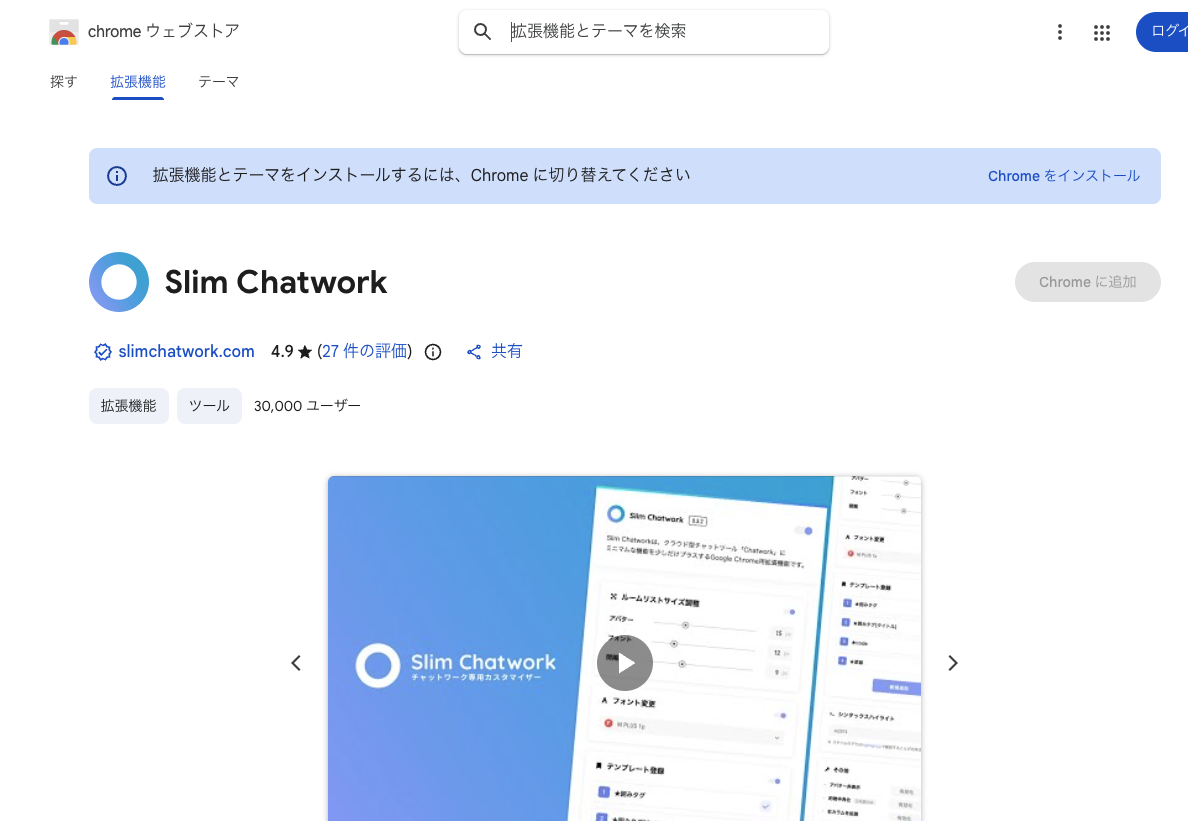
Slim Chatworkは、フォント・文字サイズ・レイアウト変更、定型文、メンション補助、誤送信防止、ルームメモなど20以上の機能を備えます。
主要機能は無料で、AI書き換え、文章チェック、CSV出力などはPRO版です。
利用者30,000人、評価★4.9、2026年8月更新と、現在も活発に開発されています。機能が多いため、最初は必要な設定だけ有効にすると迷いません。
Chatwork Input Tools|定番のタグ・絵文字入力
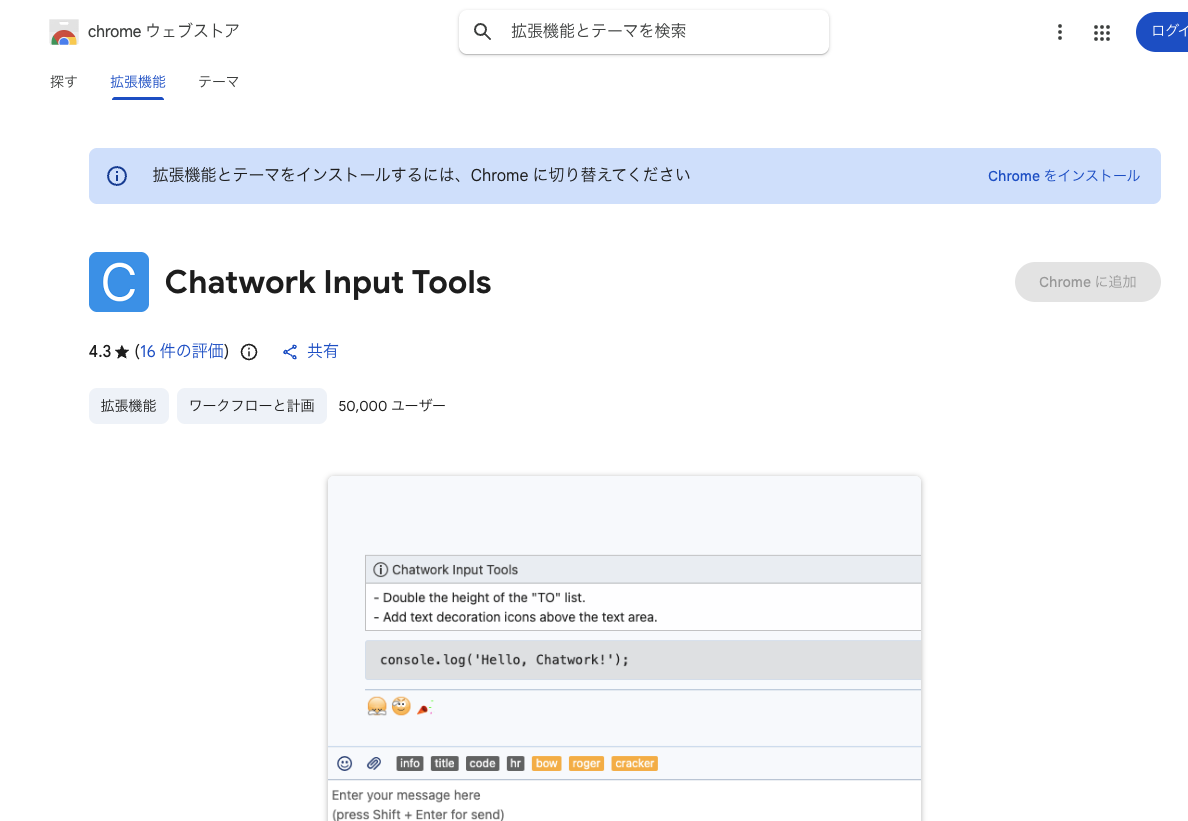
Chatwork Input Toolsは、メッセージ入力欄にinfo、title、code、hrなどのタグや、よく使う絵文字のボタンを追加します。
記法を覚えずに装飾でき、定型の報告やコード共有を素早く整えられるのが利点です。利用者50,000人、評価★4.5とChatwork向けでは最大級ですが、最終更新は2023年8月です。
Chatwork Quick Info Input|装飾タグを素早く挿入
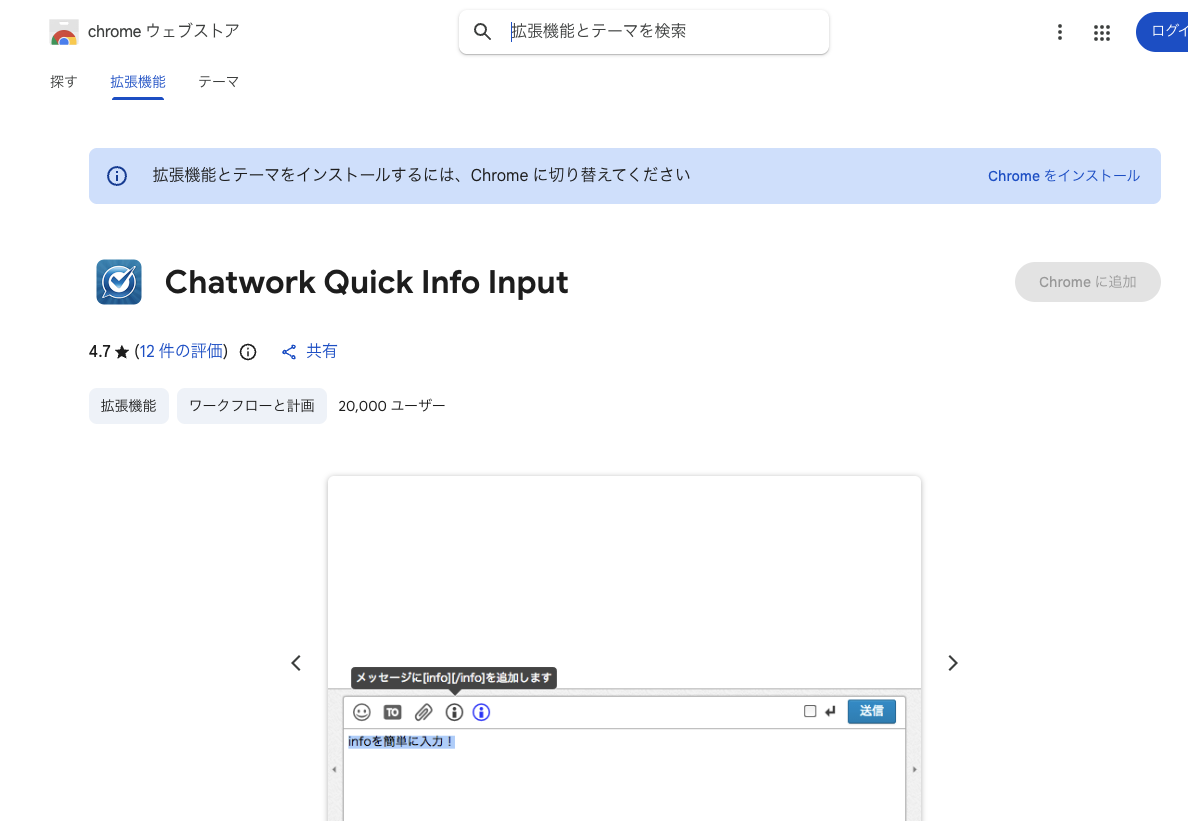
Chatwork Quick Info Inputは、info、title、code、qt、hrなどの記法をワンクリックで入力できる拡張機能です。
議事メモや重要事項を枠で囲みたい人、罫線で投稿を区切る機会が多い人に向いています。利用者は約20,000人、評価★4.7。
Chatwork Input Toolsと役割が近いため、両方を入れるより、使いたいタグとボタン配置を見比べてどちらか一方を選ぶと競合を避けられます。
Chatwork Tools|定型文・一括メンション・AI校正
Chatwork Toolsは、装飾タグ、絵文字、定型文、一括メンションを入力欄から呼び出せる新しい拡張機能です。
ルームごとに定型文を登録でき、日報やあいさつを繰り返し送る業務に向きます。生成AIによる文章校正も備えていますが、利用時は送信先とAPIキーの扱いを確認してください。
2026年公開・更新、利用者463人、評価★5.0で、入力効率化をまとめて行いたい人の候補です。設定画面は日本語に対応しています。
ChatWork チャット入力支援ツール|タグとTo入力を補助
ChatWork チャット入力支援ツールは、code、info、hrのショートカットボタンと、To宛先の入力補助を追加します。
宛先が複数いる時の表示を短くし、@入力から候補を開けるため、大人数のルームで投稿する人に便利です。利用者680人、評価★4.3、最終更新は2024年6月。
ソースコードがGitHubで公開され、問い合わせ先もストアに記載されています。装飾と宛先入力を1つで補いたい人向けです。
未読・通知・宛先管理におすすめChatworkのChrome拡張機能4選
chatwork helper|一括既読とキーボード操作
chatwork helperは、すべて既読にするボタンや、メッセージ操作のショートカットを追加する拡張機能です。参加ルームが多く、未読処理のために何度もマウスへ手を移す人の負担を減らせます。
2026年6月にChatworkの新UIへ対応するバージョン3.0.0が公開され、利用者2,000人、評価★4.0。
古い紹介記事にもよく登場しますが、現在も更新されている点が強みです。操作方法は開発者のGitHubで確認できます。
Chatwork Reaction Notifier|リアクションを通知
Chatwork Reaction Notifierは、自分の投稿にリアクションが付くとChromeのシステム通知で知らせます。通知をクリックするとChatworkのタブへ移動でき、既読や承認の合図としてリアクションを使うチームに便利です。
検知対象は現在開いているルームで、リアクションした人の名前は通知されません。2026年5月更新、利用者90人。ストアではデータを収集・使用しないと申告されています。
Chatwork Reaction Notifierの詳細はこちら
Chatwork To挿入ツール|複数人への宛先を一括入力
Chatwork To挿入ツールは、よく送るメンバーをグループ登録し、投稿欄へToタグをまとめて挿入します。部署、プロジェクト、定例会議など同じ宛先へ繰り返し連絡する場合に、選択漏れと入力時間を減らせます。
API連携は任意で、トークンをブラウザ内に保存すると説明されています。2026年3月更新、利用者48人。APIトークンを使う場合は会社の運用ルールを確認しましょう。キーボードショートカットでも呼び出せます。
返信チェッカー for Chatwork|未返信を見える化
返信チェッカー for Chatworkは、返信していないルームへバッジを表示し、あとで返したいルームをピン留めできる拡張機能です。
グループチャットでは自分宛てのToだけを検知する設定もあり、返信漏れを減らしたい営業・サポート業務に向きます。
Chatwork APIトークンが必要で、データはブラウザ内に保存すると説明されています。
2026年1月更新、利用者8人のため、小規模に試してから展開しましょう。APIの回数制限にも注意が必要です。
ChatworkのChrome拡張機能の選び方
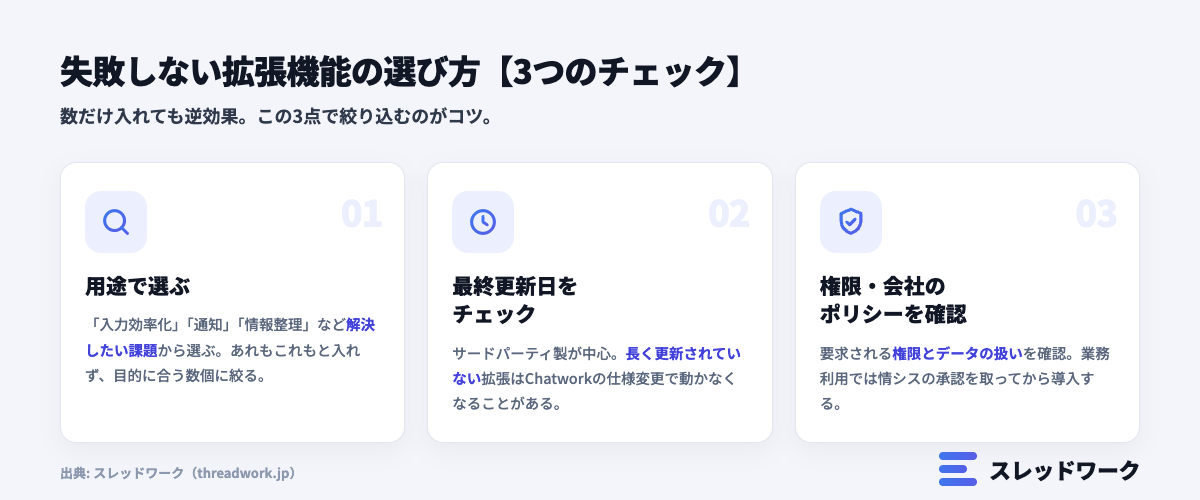
解決したい課題で選ぶ
最初に「会話が流れる」「装飾タグの入力が面倒」「未読や返信を見落とす」「画面を見やすくしたい」のどれを解決するか決めます。
同じ用途の拡張を複数入れても効果は足し算にならず、ボタンの重複や表示崩れが起きる場合があります。
まずは課題ごとに1つを試し、必要な機能だけを追加するのが失敗しにくい選び方です。比較表の「おすすめの用途」を見れば、目的に合う候補をすぐ絞り込めます。
毎日の作業で何分減らしたいかも考えると判断しやすくなります。
最終更新日と現在の提供状況で選ぶ
Chatworkの画面構造やChromeの仕様が変わると、以前は動いた拡張機能が使えなくなることがあります。
Chromeウェブストアに「Chromeに追加」が表示されるか、最終更新日が新しいか、直近のレビューで不具合が続いていないかを確認しましょう。
本記事では、2026年9月13日に配布を確認できた拡張をおすすめ枠に入れています。古い紹介記事だけを根拠にせず、必ず現在のストア画面まで開くことが大切です。
利用者数・評価・問い合わせ先で選ぶ
利用者数と評価は、使われ方を判断する材料になります。ただし、新しい拡張は利用者やレビューが少ないため、数字だけで良し悪しは決められません。
提供者名、公式サイト、サポート窓口、更新履歴も合わせて確認してください。
業務の中心に置くなら、継続的な更新や問い合わせ先が明確なサービスを優先すると安心です。評価件数が少ない満点より、更新履歴や説明の具体性を重視しましょう。
チーム利用では担当者が連絡できるかも重要です。
権限とデータの扱いで選ぶ
Chatwork向け拡張は、機能を実現するために表示中のメッセージやルーム情報へアクセスする場合があります。
ストアの「プライバシー」とインストール時の権限を確認し、外部サーバーへの送信、APIトークンの保存場所、生成AIへの文章送信の有無を把握しましょう。
会社のパソコンでは、情報システム部門のルールも先に確認します。「データを収集しない」という申告と、機能上扱う情報の範囲は分けて読みます。判断に迷う権限があれば導入を保留してください。
Chatwork拡張機能を業務で使う際の注意点
Chatwork公式ではなくサードパーティ製が中心
Chatwork拡張機能は基本的には公式・公認のアプリではないため、自身の判断でいれることになります。
そのため上記のようにしばらく更新されていない・配布が終了しているといったケースもあるため、運営元の情報やセキュリティリスクについても確認するのがおすすめです。
また必ずしも法人の会社が提供しているわけではなく、個人開発で提供しているアプリといったケースもあります。
そのためChatwork側のアップデートなどで、機能が使えない・拡張機能が動作しないといったこもあるため、事前に更新日やバージョンをチェックしましょう。
会社のセキュリティルールを確認する
会社のパソコンでは、Chrome拡張機能の追加が管理者によって制限されていることがあります。
勝手に別の方法でインストールせず、ストアURL、提供元、必要な権限、保存・送信するデータを情報システム部門へ共有してください。
チームへ一斉配布する前に、テスト用アカウントや少人数でChatworkの表示と既存業務への影響を確認すると安全です。
導入後の更新担当と問い合わせ先も決めておきましょう。退職や異動後も管理が続く形にします。
APIトークンや生成AIへ送るデータを確認する
返信管理や一括宛先など一部の拡張は、Chatwork APIトークンの入力を求めます。AI校正では、選択した文章が外部のAIサービスへ送られる場合があります。
トークンをどこへ保存するか、メッセージを外部サーバーへ送るか、開発者がデータを収集するかをストアとプライバシーポリシーで確認し、機密情報を扱う運用に合うか判断してください。
不要になったトークンはChatwork側で再発行・無効化も検討します。共有アカウントのトークンは避けましょう。
Chatwork拡張機能が表示されない・使えない時の対処
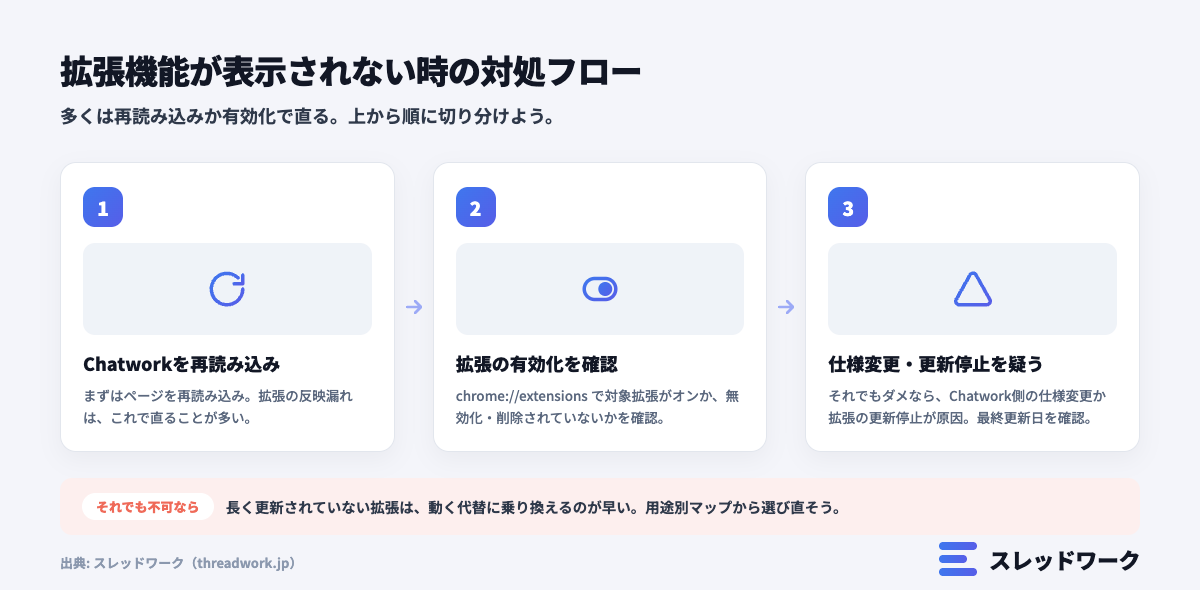
有効化・対象サイト・再読み込みを確認する
まずChatworkを再読み込みし、Chromeの拡張機能管理画面で対象の拡張がオンになっているか確認します。
シークレットモード、別のChromeプロフィール、Chatworkデスクトップアプリを開いていないかも見直しましょう。
Chrome拡張機能は通常、PC版ChromeのChatworkページで動くため、スマホアプリやデスクトップアプリでは同じ表示になりません。
サイトへのアクセス権が「chatwork.com」で許可されているかも確認します。
拡張機能同士の競合を切り分ける
入力ボタン、右サイドパネル、通知など同じ場所を変更する拡張は、同時に使うと表示や操作が競合する場合があります。
新しく追加した拡張以外を一時的にオフにし、再読み込みして動作を確認してください。
1つだけなら動く場合は競合の可能性が高いため、用途が重なる拡張をどちらかに絞ります。
切り分ける時は、無効化した名前と結果をメモしておくと元の状態へ戻しやすくなります。複数を一度に切り替えず、一つずつ試すのがポイントです。
更新日と開発者の案内を確認する
ChatworkのUI変更直後は、拡張機能側の対応が間に合わず動かなくなることがあります。
Chromeウェブストアの更新日、概要欄の変更履歴、サポート欄、開発者サイトを確認してください。
更新が長く止まり、直近レビューにも同じ不具合がある場合は、復旧を待ち続けるより、現在更新されている同用途の拡張へ切り替える方が安全です。
問い合わせる際はChromeと拡張のバージョンも添えます。再現する画面や操作順も書くと伝わりやすくなります。
Chatwork拡張機能に関するよくある質問
Chatworkアプリで拡張機能は使えますか?
Chrome拡張機能は、原則としてPC版Chromeで開いたChatwork上で動きます。
iPhone・AndroidのChatworkアプリへChrome拡張を追加することはできません。
PC向けのChatworkデスクトップアプリでも、Chromeに入れた拡張がそのまま動くとは限りません。
拡張機能を使う時は、対応環境として案内されているブラウザ版を利用してください。スマホではChatwork標準機能を使う形になります。
無料で使えるおすすめの拡張機能は?
入力補助ならChatwork Input Tools、未読処理ならchatwork helper、画面調整ならSlim Chatworkの無料機能が候補です。
会話をスレッドやチャンネルで整理したい場合は、スレッドワークを14日間無料で試せます。無料でも、必要な権限やデータの扱いは必ず確認してください。
機能数ではなく、自分の課題を1つ解決できるかで選ぶのがおすすめです。有料機能へ切り替わる条件も事前に確認しましょう。
複数の拡張機能を同時に使えますか?
同時に使える場合もありますが、同じ入力欄やサイドパネルを変更する拡張は競合する可能性があります。
例えば入力補助を2つ入れると、ボタンが重複したり一方が表示されなかったりすることがあります。
会話整理・入力・通知・画面調整のように用途を分け、1つずつ追加して動作を確認してください。問題が出たら、直前に追加した拡張からオフにします。
安定した組み合わせが分かったら、チーム内で導入手順を共有すると再現しやすくなります。
EdgeでもChatwork向けChrome拡張機能を使えますか?
Chromium版Microsoft EdgeはChrome拡張機能を追加できますが、各拡張がEdgeでの動作を保証しているとは限りません。
ストアや公式サイトにEdge対応の記載があるかを確認してください。
業務利用では、Chromeでの動作を前提にしているサポートへEdge固有の不具合を問い合わせても対応されない場合があります。
確実性を優先するなら、案内された推奨ブラウザを使いましょう。導入前に少人数で検証してください。
まとめ|おすすめは用途と更新状況で選ぶ
Chatwork拡張機能は、会話整理、入力、通知、宛先管理、画面カスタマイズなど、目的によっておすすめが変わります。
利用者数や評価だけでなく、現在の配布状況、最終更新日、権限、データの扱いまで確認して選びましょう。
- 会話をスレッド・チャンネルで整理するならスレッドワーク
- タグ入力の定番ならChatwork Input Tools
- 一括既読やショートカットならchatwork helper
- 画面・定型文・AIをまとめて改善するならSlim Chatwork
まずは最も困っている作業に合うものを1つだけ追加し、Chatwork上で問題なく動くか確かめてください。
会話が流れて経緯を追えないことが課題なら、スレッドワークの無料トライアルで、普段の画面にスレッド表示とチャンネルを追加できます。
Chatwork以外のビジネスチャットと比べて検討したい場合は、タスカルの「[一人社長向け]ビジネスチャット4大ツール徹底比較!Chatwork, Slack, Teams, LINEの機能解説」も参考になります。
「あの件どうなった?」を、今日で終わりに。
スレッドワークは、Chatworkにスレッド表示とチャンネルを追加するChrome拡張機能です。
Chromeウェブストアで公開中。14日間、すべての機能を無料でお試しいただけます。
クレジット不要/最短1分で開始
※「Chatwork」は株式会社kubellの登録商標です。
本記事内の記載は同サービスを指すための表記であり、株式会社kubellとの提携関係・承認関係を示すものではありません。
各拡張機能の名称・情報は各提供元およびChromeウェブストアに帰属します。利用者数・評価・更新状況は2026年9月13日時点の確認値です。


![チャットワークの改行方法のアイキャッチ。初期設定と[Enterで送信]にチェックを入れたときのキー操作](https://threadwork.jp/wp-content/uploads/2026/10/chatwork-line-break-eyecatch-300x158.png)