
ChatGPTに便利そうな拡張機能を、次々と追加していませんか。
名前だけで選ぶと、提供が終わった拡張や権限が広すぎる拡張が混ざります。
本記事では、ChatGPTの拡張機能おすすめ12選を目的別に比較します。
無料範囲やアカウントの要否、Enterでの改行設定、スマホで使えるかまで確認できます。

- ・話題ごとにスレッド返信で会話を整理
- ・テーマや目的毎にチャンネル作成
- ・未導入の相手にもチャットはそのまま届く
目次 表示
- ChatGPTのChrome拡張機能とは?公式アプリとの違い
- ChatGPTChrome拡張機能おすすめ12選【比較表】
- 検索・リサーチにおすすめChatGPTChrome拡張機能2選
- ページ・YouTubeを要約のChatGPTChrome拡張機能3選
- 文章作成・メール返信におすすめChatGPTChrome拡張機能3選
- 画面の操作性を上げるChatGPTChrome拡張機能2選
- 改行・Enter送信の設定に使えるおすすめChatGPTChrome拡張機能
- 読み上げ・音声入力でおすすめChatGPTChrome拡張機能
- ChatGPTChrome拡張機能の入れ方・使い方
- ChatGPTのChrome拡張機能はスマホ・iPhoneで使える?
- ChatGPTChrome拡張機能を入れる際の注意点・危険性
- ChatGPTのChrome拡張機能に関するよくある質問
- まとめ:目的をひとつ決めて、拡張機能も一つから試す
ChatGPTのChrome拡張機能とは?公式アプリとの違い
「ChatGPTのプラグイン」とChrome拡張機能の違い
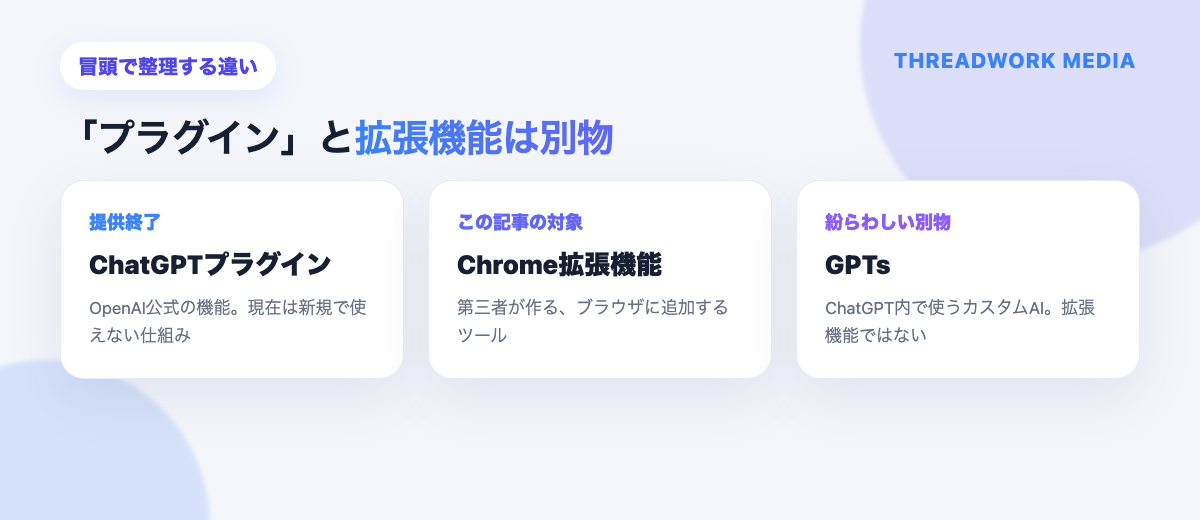
ChatGPT本体には、以前「プラグイン」という機能がありました。
現在この機能は提供を終了しており、いま新しく追加することはできません。
本記事で紹介するのは、ChatGPT本体の機能ではなく、Chromeウェブストアで配布されているブラウザの拡張機能です。
呼び方が似ていて混同されがちですが、追加する場所も仕組みも別物です。
ChatGPTのChrome拡張機能が増えている理由
ChatGPT自体はブラウザの外の機能を直接操作できないため、ページの要約や自動入力はサードパーティの拡張機能が補っています。
開発者にとっても、ChatGPTのAPIを呼び出すだけで機能を作れるため、新しい拡張機能が次々と公開されています。
その分、提供が終わったり仕様が変わったりする拡張も多く、こまめな見直しが欠かせません。
本記事の比較表も、気づいた時点の最新情報に更新していきます。
公式のChatGPT拡張機能とサードパーティ製の違い
OpenAIは、Chromeウェブストアで公式拡張機能「ChatGPT」と「ChatGPT search」を公開しています。
2026年9月14日時点の評価は、ChatGPTが★2.9(702件の評価)、ChatGPT searchが★3.3(1,566件の評価)でした。
一方、要約や文章作成、Enterの挙動変更など目的に特化した拡張は、サードパーティ製が中心です。
本記事では、公式・サードパーティ両方の違いを踏まえて目的別に紹介します。
何ができるようになるのか
ChatGPTの拡張機能を入れると、主に次の操作をブラウザ上で完結できます。
公式アプリだけでは対応していない、細かなブラウザ操作をカバーできるのが強みです。
- ページ内容や動画の要約を、開いたその場で確認できる
- メールやメッセージの下書きを、入力欄からそのまま作成できる
- Enterキーの挙動や読み上げなど、操作方法を自分に合わせて変更できる
自分の作業に近いものから、ひとつずつ試すのがおすすめです。
拡張機能を選ぶときの基準
候補が多いときは、次の3点を基準に絞り込むと選びやすくなります。
複数の拡張機能を同時に試すと、どれが効果を出しているのか分かりにくくなります。
- いま時間を取られている作業は何か(要約・文章作成・音声入力など)
- その作業に必要な権限だけを求めているか
- 最終更新日が極端に古くなっていないか
基準に迷ったときは、次の比較表から近い目的を探してみてください。
ChatGPTChrome拡張機能おすすめ12選【比較表】
目的別に12個を比較しました。
無料範囲や必要な権限は変更される場合があるため、導入前に公式ページも確認してください。
| 拡張機能 | 解決する課題 | 無料範囲 | アカウント | 主な権限・データ | 向く人 |
|---|---|---|---|---|---|
| Perplexity – AI Companion | 複数の情報源をまとめて調べる | 無料プランあり | 必要 | 閲覧ページ、入力内容 | 調べ物を素早く済ませたい人 |
| SciSpace | 論文・技術記事の要約 | 無料利用枠あり | 必要 | 閲覧ページ、保存内容 | 研究や専門文献を読む人 |
| Glarity | ページとYouTube動画の要約 | 基本機能は無料 | 必要 | 閲覧ページ、入力内容 | 情報収集を効率化したい人 |
| YoutubeDigest | 動画を章立てで要約 | 無料利用枠あり | 必要 | 視聴ページ、閲覧履歴 | 長い動画を時短で見たい人 |
| YouTube Summary with ChatGPT & Claude | 動画要点の一覧化 | 無料 | 必要な機能あり | 視聴ページ、閲覧履歴 | 学習・情報収集に使う人 |
| Jetwriter AI | メール・メッセージの下書き | 無料プランあり | 必要 | 入力内容、メール本文 | 返信作成を短縮したい人 |
| Merlin AI | どのページからでもAIを呼び出す | 無料プランあり | 必要 | 閲覧ページ、入力内容 | 複数の作業をAIでまとめたい人 |
| editGPT | 文章の校正・リライト | 無料 | ChatGPT利用は必要 | 入力した文章 | ChatGPT上で文章を仕上げたい人 |
| Superpower ChatGPT | 会話の保存・検索・フォルダ分け | 無料プランあり | ChatGPT利用は必要 | チャット履歴 | 会話を整理して再利用したい人 |
| FancyGPT | 回答を見やすい形に整えて保存 | 無料プランあり | ChatGPT利用は必要 | チャット内容 | 回答を資料や共有用に使いたい人 |
| ChatGPT EnterControl | Enterと送信キーの入れ替え | 無料 | 不要 | 入力操作 | 誤送信を防ぎたい人 |
| Voice Control for ChatGPT | 音声入力と読み上げ | 無料 | ChatGPT利用は必要 | マイク、音声データ | 声で操作したい人 |
表の「主な権限・データ」は、追加時にChromeが表示する権限の一部をもとにまとめています。
権限が広いことだけで、危険とは判断できません。
機能に対して必要な範囲か、開発元が用途を説明しているかを確認しましょう。
検索・リサーチにおすすめChatGPTChrome拡張機能2選
調べ物にかかる時間を減らしたい人には、次の2つが向いています。
複数のサイトを開いて比較する時間を短縮できます。
Perplexity – AI Companion|複数の情報源をまとめて調べる
Perplexity – AI Companionは、サイドパネルで質問に答える拡張機能です。
回答には根拠となる情報源が示され、検索結果を何度も開き直さずに要点を確認できます。
2026年9月14日時点の評価は★3.8(445件の評価)でした。
無料プランで基本機能を試せますが、利用にはPerplexityアカウントが必要です。
閲覧ページや入力内容がAIへ渡るため、社外秘の情報は入力しないでください。
SciSpace|論文や技術記事を要約して理解する
SciSpaceは、論文や技術記事の難しい語句や数式を選ぶと解説してくれる拡張機能です。
2026年9月14日時点の評価は★4.4(144件の評価)でした。
無料利用枠から試せますが、利用にはアカウント登録が必要です。
閲覧ページの内容がAIへ渡るため、未公開の研究データを扱う場合は取り扱いに注意しましょう。
ページ・YouTubeを要約のChatGPTChrome拡張機能3選
長い記事や動画を先に要約してから読みたい人には、次の3つが向いています。
目を通す前に要点だけ確認できると、読むかどうかの判断も早くなります。
Glarity|Webページとyoutube動画を要約する
Glarityは、閲覧中のページやYouTube動画を要約できる拡張機能です。
日本語の要約にも対応しており、2026年9月14日時点の評価は★3.9(271件の評価)でした。
基本機能は無料ですが、利用にはアカウントが必要です。
閲覧ページの内容がAIへ渡るため、社外秘の資料を要約に使う場合は注意してください。
YoutubeDigest|動画を章立てで要約する
YoutubeDigestは、動画を章ごとに区切って要約できる拡張機能です。
翻訳や時間範囲の指定もでき、2026年9月14日時点の評価は★4.0(364件の評価)でした。
無料利用枠から試せますが、利用にはChatGPTアカウントが必要です。
長い研修動画やセミナー動画の要点だけを先に確認したい人に向いています。
YouTube Summary with ChatGPT & Claude|動画の要点を一覧で確認する
YouTube Summary with ChatGPT & Claudeは、動画・記事・PDFの要約を1クリックで表示できる拡張機能です。
2026年9月14日時点の評価は★4.3(4,041件の評価)でした。
無料で使えますが、字幕の書き出しなど一部機能はChatGPTアカウントが必要です。
視聴履歴や閲覧ページを扱うため、会社アカウントでの利用は事前に確認しましょう。
文章作成・メール返信におすすめChatGPTChrome拡張機能3選
メールや文章の下書きにかかる時間を減らしたい人には、次の3つが向いています。
定型的な返信ほど、下書きをAIに任せる効果を感じやすくなります。
Jetwriter AI(旧ChatGPT Writer)|メールやメッセージの下書きを作る
Jetwriter AIは、旧ChatGPT Writerから改称した拡張機能です。
メールやメッセージの返信を、入力欄からそのまま生成できます。
2026年9月14日時点の評価は★4.6(1,369件の評価)でした。
無料プランがありますが、利用にはアカウントが必要です。
過去のメール内容を参照して返信を作るため、顧客情報を扱う場合は参照範囲を確認してください。
Merlin AI|どのページからでもAIを呼び出す
Merlin AIは、閲覧中のどのページでもショートカットからAIを呼び出せる拡張機能です。
要約や文章作成、翻訳も同じ画面で行え、2026年9月14日時点の評価は★4.8(8,761件の評価)でした。
無料プランから使えますが、利用にはアカウント登録が必要です。
閲覧ページや入力内容がAIへ渡るため、社外秘情報を貼り付けない運用を決めておきましょう。
editGPT|文章の校正・リライトを進める
editGPTは、ChatGPTの回答画面に校正ボタンを追加できる拡張機能です。
修正箇所を採用・却下しながら文章を仕上げられ、2026年9月14日時点の評価は★4.0(51件の評価)でした。
拡張機能自体は無料ですが、動作にはChatGPTの利用が前提です。
校正した文章はChatGPT上でやり取りされるため、文書の機密性に応じて利用可否を判断してください。
画面の操作性を上げるChatGPTChrome拡張機能2選
会話が増えて管理しづらくなってきた人には、次の2つが向いています。
会話が増えるほど、あとから探し直す手間も大きくなります。
Superpower ChatGPT|会話をフォルダ分けして検索・再利用する
Superpower ChatGPTは、増えた会話をフォルダで分類できる拡張機能です。
横断検索やプロンプト管理もでき、2026年9月14日時点の評価は★4.5(3,639件の評価)でした。
無料プランがありますが、動作にはChatGPTアカウントでのログインが必要です。
会話履歴を扱うため、共有パソコンで使う場合はログアウトを忘れないでください。
FancyGPT|回答を見やすい形に整えて保存する
FancyGPTは、ChatGPTの回答を画像やPDFとして書き出せる拡張機能です。
テキストファイルへの書き出しにも対応し、2026年9月14日時点の評価は★4.0(43件の評価)でした。
拡張機能自体は無料ですが、動作にはChatGPTの利用が前提です。
社外へ共有する場合は、含める会話を選んで機密情報を除いてください。
改行・Enter送信の設定に使えるおすすめChatGPTChrome拡張機能
長文を段落分けして相談したい人ほど、送信キーの設定変更が役立ちます。
特に日本語入力では、変換の確定と送信が重なりやすいものです。
なぜEnterで送信されてしまうのか
ChatGPTの入力欄は標準で、Enterキーを送信、Shift+Enterキーを改行に割り当てています。
長文を段落分けして書きたい人ほど、誤送信が起きやすい設定です。
ChatGPT EnterControl|Enterで改行しCtrl+Enterで送信する
ChatGPT EnterControlは、Enterキーの動作を改行に入れ替えられる拡張機能です。
送信はCtrl+Enterキーに変更され、2026年9月14日時点の評価は★4.7(15件の評価)でした。
無料で使え、アカウント登録も不要です。
日本語入力の変換確定でも誤送信しにくくなるため、長文で相談する人ほど効果を感じやすい設定です。
拡張を入れずに改行する方法(Shift+Enter)
拡張機能を入れたくない場合は、ChatGPTの標準機能であるShift+Enterキーで改行できます。
まずはこの方法で足りるかを試してから、拡張の導入を検討しても遅くありません。
読み上げ・音声入力でおすすめChatGPTChrome拡張機能
タイピングより話すほうが早い人や、耳で内容を確認したい人に向く拡張機能です。
移動中や作業しながらでも、ChatGPTとやり取りしやすくなります。
Voice Control for ChatGPT|声で入力して読み上げさせる
Voice Control for ChatGPTは、発話をそのまま入力に変換できる拡張機能です。
回答を音声で読み上げさせることもでき、2026年9月14日時点の評価は★4.0(669件の評価)でした。
拡張機能自体は無料で、アカウント登録も不要です。
マイクの利用許可が必要なため、会社の共有パソコンでは音声入力の可否を事前に確認してください。
読み上げ拡張の選び方(自然さ・日本語対応)
読み上げ拡張は、対応言語と声の自然さが製品ごとに異なります。
同じ拡張機能でも、声の種類を選べるものと選べないものがあります。
導入前に無料範囲で日本語の読み上げ品質を確認し、長時間の利用に耐えるかを試しておきましょう。
ChatGPTChrome拡張機能の入れ方・使い方
Chromeウェブストアから追加する手順
拡張機能はどれも、Chromeウェブストアの詳細ページから追加できます。
- 紹介した詳細ページのリンクを開き「Chromeに追加」を選ぶ
- 確認画面で権限の内容を読んでから「拡張機能を追加」を選ぶ
- ツールバーのアイコンから拡張機能を開き、ChatGPTアカウントでログインする
手順はシンプルで、迷うところはほとんどありません。
初めてでも数分で追加でき、気に入らなければすぐに削除できます。
使わなくなった拡張を削除・オフにする
「chrome://extensions/」を開くと、追加した拡張機能の一覧とスイッチが表示されます。
試したものの使わなくなった拡張は、無効化するかゴミ箱アイコンから削除しましょう。
入れっぱなしにせず、定期的に見直す習慣をつけておくと安心です。
ChatGPTのChrome拡張機能はスマホ・iPhoneで使える?
基本はPC版Chromeのみ(iOSのChromeは非対応)
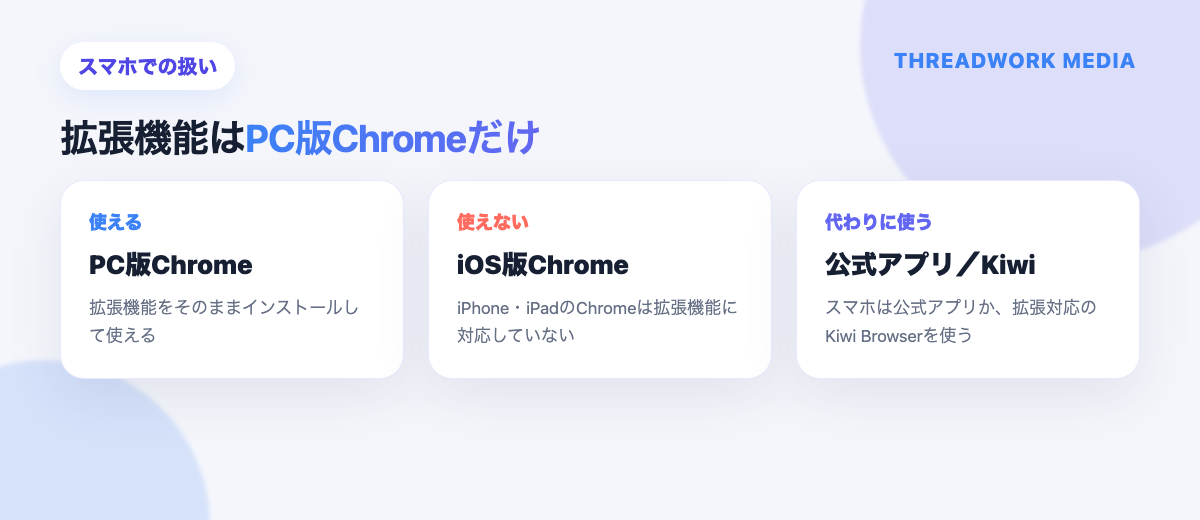
本記事で紹介した拡張機能は、いずれもパソコン版Chromeで動作する仕組みです。
AndroidやiPhoneの標準Chromeアプリでは、これらの拡張機能をそのまま追加できません。
iPhone・Androidでの代替(公式アプリ・Kiwi Browser)
スマホでは、ChatGPTの公式アプリを使うのが基本の代替手段です。
音声入力や読み上げも、公式アプリに標準機能として搭載されています。
ページの要約のように拡張機能でしかできない機能もあるため、用途によってはパソコンでの利用が必要です。
どうしても拡張機能を使いたい場合は、Android向けのKiwi Browserなど一部のブラウザアプリが対応しています。
ただし動作は保証されていないため、業務利用は避けたほうが安全です。
ChatGPTChrome拡張機能を入れる際の注意点・危険性
会話の内容が拡張の開発元に渡ることがある
要約や文章作成を行う拡張機能の多くは、閲覧ページや入力内容をAIへ送信して処理します。
顧客情報や未公開の資料を扱う場合は、会社の生成AI利用ルールに従ってください。
入れすぎるとChatGPTの画面が重くなる
拡張機能を多数有効にすると、常駐処理が重なりページの表示が遅くなることがあります。
Chromeのタスクマネージャーで負荷を確認し、使わない拡張は無効化しましょう。
信頼できる開発元の見分け方【開発元の視点】
スレッドワークもChrome拡張機能を開発し、Chromeウェブストアの審査を実際に受けています。
審査では要求する権限と機能の対応が細かく確認され、説明のつかない広い権限は指摘されます。
導入前には、開発元の名前と公式サイトが一致しているかを確認しましょう。
プライバシーポリシーにデータの用途が書かれているかも、判断材料になります。
拡張機能の権限表示を読み解く
拡張機能を追加する際の確認画面には、決まった種類の権限表示が並びます。
「サイトのデータの読み取りと変更」は、ページ内容を要約・翻訳する機能でよく使われる表記です。
「すべてのタブとブラウジング活動の読み取り」は、複数タブをまたいで動く拡張機能に多い表記です。
見慣れない権限を求められたときは、その拡張機能の説明文に理由が書かれているかを確認しましょう。
レビューを確認するときのコツ
評価の星の数だけでなく、直近のレビューの内容も確認しましょう。
急に低評価が増えている場合、仕様変更や不具合が起きているサインです。
開発元がレビューへ返信しているかも、サポート体制を判断する材料になります。
入れてはいけない拡張機能の見分け方
ウェブストア掲載中でも、将来にわたる安全が保証されるわけではありません。
導入前と大型更新後に、次の項目を確認しましょう。
- 開発元と公式サイトが一致しているか
- 最終更新が長期間止まっていないか
- 最近のレビューに不自然な偏りがないか
- 機能に対して要求権限が広すぎないか
- プライバシーポリシーにデータ用途が書かれているか
- 会社PCへの追加が社内で承認されているか
提供が終わった拡張・更新が止まった拡張の見分け方
ChatGPT関連の拡張機能は入れ替わりが激しく、紹介記事の内容がすぐ古くなります。
実際に調べた際も、以前ChatGPTの検索連携として紹介されていた拡張機能の1つが、いまはAI全般を扱うサイドバーツールとして提供されていました。
導入前には、ウェブストアの詳細ページで最終更新日と直近のレビューを確認してください。
同じ名前のまま機能が大きく変わっている場合もあるため、説明文と実際の機能が一致しているかも見ておきましょう。
過去に読んだ紹介記事の情報を鵜呑みにせず、そのつど公式ページで確かめる習慣が安全です。
会社PCでは管理者のルールを優先する
顧客情報や社内チャット、メールへアクセスする拡張機能は、とくに慎重な確認が必要です。
許可リストや管理対象ブラウザがある会社では、個人判断で追加せず管理者へ相談してください。
私物のパソコンと会社PCで、追加してよい拡張機能の基準が異なることもあります。
在宅勤務などで環境が変わる人は、そのつど確認しておくと安心です。
拡張機能のアップデート後に起きやすいトラブル
拡張機能やChatGPT自体の画面が更新されると、ボタンの位置がずれて動かなくなることがあります。
その場合は、拡張機能自体のアップデートを待つか、開発元のサポートページで既知の不具合を確認しましょう。
ChatGPTのChrome拡張機能に関するよくある質問
ChatGPTの拡張機能は無料ですか?
無料、有料、基本機能だけ無料のフリーミアムがあります。
無料範囲では、利用回数や高度な機能が制限される場合があります。
有料プランへの加入は、まず無料範囲で使い勝手を確かめてからでも遅くありません。
ChatGPTの検索拡張機能とは?
検索結果の横やサイドパネルにAIの回答を表示し、複数のページを開かずに要点を把握できる拡張機能を指します。
本記事ではPerplexity – AI Companionを、検索・リサーチ向けとして紹介しました。
ChatGPTライターの拡張機能とは?
メールやメッセージの文面をAIに下書きさせる拡張機能を指すことが多い呼び方です。
本記事で紹介したJetwriter AIは、旧ChatGPT Writerが改称したものにあたります。
ChatGPTの拡張機能でコピーするには?
多くの拡張機能は、回答欄に表示されるコピーアイコンからそのままコピーできます。
表や資料の形で保存したい場合は、FancyGPTのような書き出し機能を持つ拡張機能が向いています。
Chromeの拡張機能でChatGPTの要約はどう使いますか?
多くの要約系拡張機能は、ページやYouTube動画を開いた状態でアイコンを押すだけで使えます。
本記事ではGlarityやYoutubeDigestなど、日本語対応の要約拡張機能を紹介しました。
拡張機能が表示されない・反映されないときは?
多くの場合、拡張機能の無効化やページの再読み込み不足が原因です。
次の順に確認すると、原因を切り分けやすくなります。
- chrome://extensions/で拡張機能が有効になっているか確認する
- ChatGPTのページを再読み込み、または再ログインする
- 他の拡張機能と競合していないか、一時的に無効化して確認する
ChatGPTのChrome拡張機能のおすすめは?
目的によって向く拡張機能が異なるため、本記事では検索・要約・文章作成・操作性・改行設定・音声入力の6つの目的別に12個を紹介しました。
上の比較表から、いま解決したい課題に近いものを選んでみてください。
VSCodeのChatGPT拡張とは違うものですか?
はい、別物です。
本記事で紹介したのはChromeウェブストアの拡張機能です。
VSCodeのChatGPT拡張やGitHub Copilotなどのエディタ拡張とは、提供元も動作環境も異なります。
まとめ:目的をひとつ決めて、拡張機能も一つから試す
12個すべてを入れる必要はありません。
いま一番時間を使っている作業に合うものを一つ選び、まずは試してみましょう。
一つの拡張機能で作業が短縮できたら、次の目的にも広げていきましょう。
- 無料範囲とアカウントの要否を確認してから追加する
- 権限と扱うデータを見て、会社ルールに問題がないか確かめる
- 使わなかった拡張機能はオフまたは削除する
ChatGPTで作った下書きや要約を社内へ共有する場面も増えているはずです。
ChatGPTでのやり取りを社内で共有したいのに、Chatworkの会話が流れる、埋もれると感じることはありませんか。
Chatworkのスレッド表示や、ChatworkでのAIボット導入方法、仕事効率化におすすめのChrome拡張機能30選も参考にしてください。
スレッドワーク|クレカ不要で無料登録・スレッド表示&チャンネル追加の拡張機能

スレッドワークはChatworkにスレッド機能とチャンネル作成ができるChrome拡張機能です。普段の画面のままで、メッセージごとのスレッド返信・チャンネル作成が使え、ChattGPTやClaudeなどの生成AIと連携できます。
- 流れる会話をスレッドスレッド表示・返信(Slackと同じ感覚で使える)
- テーマ・話題ごとにチャンネル作成で会話を整理
- 相手が未導入でも使える ※中核特許技術
- ChatGPTなどの生成AIと連携で要約・チャットボットで自動化
Chatworkの「流れる・埋もれる・遡れない」という3つの問題を、ルーム構成を変えずに解決することを目的に開発しています。導入から利用開始まで最短1分で使えるようになります。
- Google登録・Chatworkアカウントと連携する
- 普段のChatwork画面でスレッド返信・チャンネル作成
- AI連携で会話を要約・チャット内をAI検索・ボット作成
クレジットカード登録不要・14日間の無料トライアル付きでご利用いただけます。Chromeウェブストアで公開中で、登録後すぐにお試しいただけます。