
Edge拡張機能おすすめを探しているなら、人気だけでなく目的、無料範囲、権限を比べることが重要です。
Microsoft Edgeで使える定番アドオンを、公式ストアとEdge互換も含めて選びたい人向けに向けて15個を比較します。

- ・話題ごとにスレッド返信で会話を整理
- ・テーマや目的毎にチャンネル作成
- ・未導入の相手にもチャットはそのまま届く
EdgeおすすめChrome拡張機能15選の比較表
まず、各拡張機能の主な用途、向いている人、導入前の確認点を一覧で比較します。名前が似た製品もあるため、リンク先の提供元と機能を確認してから追加してください。
| 拡張機能 | 主な用途 | 向いている人 | 確認点 |
|---|---|---|---|
| Bitwarden | パスワードを生成・保存・自動入力 | 個人から会社まで安全な認証情報管理を始めたい人 | 保管庫の復旧方法と二要素認証を先に設定する |
| Todoist | 閲覧ページを期限付きタスクに登録 | 調査から実行までを一つのタスク管理へつなげたい人 | 個人情報をタスク名へ直接入れない |
| Notion Web Clipper | 記事や資料をNotionへ保存 | 調査資料を案件別に蓄積したい人 | 保存先データベースの共有範囲を確認する |
| OneTab | 開いたタブを一覧へ退避 | 調査や案件切替でタブが増える人 | 重要URLは正式なブックマークにも保存する |
| Dark Reader | Webサイトをダーク表示へ変更 | 夜間の閲覧や画面のまぶしさを抑えたい人 | サイトによって表示が崩れる場合は個別に無効化する |
| Enhancer for YouTube | YouTubeの再生速度・音量・表示を細かく調整 | 視聴環境を一つの拡張でまとめて整えたい人 | 更新後はショートカットと表示の動作を確認する |
| AdGuard 広告ブロッカー | 広告とトラッカーをフィルターで制御 | 日本語設定でサイト別に調整したい人 | 必要な広告や決済画面が動かない時は対象サイトで停止する |
| Microsoft Editor | 文章のスペル・文法・表現を支援 | Microsoft 365と合わせて文章を整えたい人 | 送信前に固有名詞と意図を自分で確認する |
| Grammarly | 英文の校正と書き換え | 英語メールや文書を作る人 | 機密文書を扱える契約か確認する |
| Loom | 画面録画をリンクで共有 | 操作説明を非同期化したい人 | 録画前に通知と個人情報を隠す |
| Scribe | 操作から手順書を作成 | Edge上の業務手順を残したい人 | テストデータで記録する |
| OneNote Web Clipper | Web資料をOneNoteへ保存 | Microsoft 365へ情報を集約したい人 | 保存先ノートの共有範囲を確認する |
| GoFullPage | ページ全体を画像やPDFで保存 | 表示確認や資料保存が多い人 | 機密情報を含む画像の保管先に注意する |
| StayFocusd | サイトごとの利用時間を制限 | 集中時間を守りたい人 | 業務サイトを除外する |
Edge拡張機能を選ぶポイント
Edgeアドオンのおすすめバッジを確認する
Microsoftは品質、セキュリティ、利用体験などの基準を満たす拡張へおすすめバッジを表示しています。
バッジだけで安全を保証できるわけではありませんが、提供元、更新日、権限と合わせて候補を絞る材料になります。
試した結果は確認日と一緒に残すと、後から見直しやすくなります。
実際に使うページとテスト用データで確認し、追加前後の手順、所要時間、エラーの有無を記録してください。
合わない場合にすぐ戻せるよう、元の設定と代替手段も残しておくと安心です。
Edge標準機能と重複しないか確認する
Edgeには垂直タブ、コレクション、PDF表示、追跡防止などの標準機能があります。拡張を追加する前に標準機能で目的を満たせないか試してください。
重複を避ければ、権限、負荷、管理対象を減らせます。試した結果は確認日と一緒に残すと、後から見直しやすくなります。
実際に使うページとテスト用データで確認し、追加前後の手順、所要時間、エラーの有無を記録してください。
合わない場合にすぐ戻せるよう、元の設定と代替手段も残しておくと安心です。
Edgeウェブストアから入れる場合の提供元を見る
EdgeはChromiumを基盤としており、多くのEdge拡張機能を利用できます。ただし、Edgeでの動作保証やサポート範囲は製品ごとに異なります。
会社PCでは管理者ポリシーも確認し、試験用プロファイルで動作を確かめましょう。試した結果は確認日と一緒に残すと、後から見直しやすくなります。
実際に使うページとテスト用データで確認し、追加前後の手順、所要時間、エラーの有無を記録してください。
合わない場合にすぐ戻せるよう、元の設定と代替手段も残しておくと安心です。
Edgeのタスク・情報整理におすすめChrome拡張機能3選
Bitwarden|パスワードを生成・保存・自動入力
Bitwardenは、パスワードを生成・保存・自動入力ものです。特に、個人から会社まで安全な認証情報管理を始めたい人に向いています。
導入前に無料範囲、アカウント登録の要否、Edgeウェブストアに表示される権限を確認してください。
注意点は「保管庫の復旧方法と二要素認証を先に設定する」です。普段使うページで一つずつ試し、目的の操作が実際に短くなったかを確かめましょう。
Edge拡張機能おすすめの候補として残すかは、便利さだけでなく更新状況、扱うデータ、代替手段まで含めて判断します。
Todoist|閲覧ページを期限付きタスクに登録
Todoistは、閲覧ページを期限付きタスクに登録ものです。特に、調査から実行までを一つのタスク管理へつなげたい人に向いています。
導入前に無料範囲、アカウント登録の要否、Edgeウェブストアに表示される権限を確認してください。注意点は「個人情報をタスク名へ直接入れない」です。
普段使うページで一つずつ試し、目的の操作が実際に短くなったかを確かめましょう。
Edge拡張機能おすすめの候補として残すかは、便利さだけでなく更新状況、扱うデータ、代替手段まで含めて判断します。
Edgeの安全・表示改善におすすめChrome拡張機能3選
Notion Web Clipper|記事や資料をNotionへ保存
Notion Web Clipperは、記事や資料をNotionへ保存ものです。特に、調査資料を案件別に蓄積したい人に向いています。
導入前に無料範囲、アカウント登録の要否、Edgeウェブストアに表示される権限を確認してください。注意点は「保存先データベースの共有範囲を確認する」です。
普段使うページで一つずつ試し、目的の操作が実際に短くなったかを確かめましょう。
Edge拡張機能おすすめの候補として残すかは、便利さだけでなく更新状況、扱うデータ、代替手段まで含めて判断します。
OneTab|開いたタブを一覧へ退避
OneTabは、開いたタブを一覧へ退避ものです。特に、調査や案件切替でタブが増える人に向いています。
導入前に無料範囲、アカウント登録の要否、Edgeウェブストアに表示される権限を確認してください。
注意点は「重要URLは正式なブックマークにも保存する」です。普段使うページで一つずつ試し、目的の操作が実際に短くなったかを確かめましょう。
Edge拡張機能おすすめの候補として残すかは、便利さだけでなく更新状況、扱うデータ、代替手段まで含めて判断します。
Dark Reader|Webサイトをダーク表示へ変更
Dark Readerは、Webサイトをダーク表示へ変更ものです。特に、夜間の閲覧や画面のまぶしさを抑えたい人に向いています。
導入前に無料範囲、アカウント登録の要否、Edgeウェブストアに表示される権限を確認してください。
注意点は「サイトによって表示が崩れる場合は個別に無効化する」です。普段使うページで一つずつ試し、目的の操作が実際に短くなったかを確かめましょう。
Edge拡張機能おすすめの候補として残すかは、便利さだけでなく更新状況、扱うデータ、代替手段まで含めて判断します。
Edgeの文章作成におすすめChrome拡張機能3選
Enhancer for YouTube|YouTubeの再生速度・音量・表示を細かく調整
Enhancer for YouTubeは、YouTubeの再生速度・音量・表示を細かく調整ものです。特に、視聴環境を一つの拡張でまとめて整えたい人に向いています。
導入前に無料範囲、アカウント登録の要否、Edgeウェブストアに表示される権限を確認してください。
注意点は「更新後はショートカットと表示の動作を確認する」です。普段使うページで一つずつ試し、目的の操作が実際に短くなったかを確かめましょう。
Edge拡張機能おすすめの候補として残すかは、便利さだけでなく更新状況、扱うデータ、代替手段まで含めて判断します。
AdGuard 広告ブロッカー|広告とトラッカーをフィルターで制御
AdGuard 広告ブロッカーは、広告とトラッカーをフィルターで制御ものです。特に、日本語設定でサイト別に調整したい人に向いています。
導入前に無料範囲、アカウント登録の要否、Chromeウェブストアに表示される権限を確認してください。
注意点は「必要な広告や決済画面が動かない時は対象サイトで停止する」です。普段使うページで一つずつ試し、目的の操作が実際に短くなったかを確かめましょう。
Edge拡張機能おすすめの候補として残すかは、便利さだけでなく更新状況、扱うデータ、代替手段まで含めて判断します。
Microsoft Editor|文章のスペル・文法・表現を支援
Microsoft Editorは、文章のスペル・文法・表現を支援ものです。特に、Microsoft 365と合わせて文章を整えたい人に向いています。
導入前に無料範囲、アカウント登録の要否、Edgeウェブストアに表示される権限を確認してください。注意点は「送信前に固有名詞と意図を自分で確認する」です。
普段使うページで一つずつ試し、目的の操作が実際に短くなったかを確かめましょう。
Edge拡張機能おすすめの候補として残すかは、便利さだけでなく更新状況、扱うデータ、代替手段まで含めて判断します。
Edgeの説明・手順共有におすすめChrome拡張機能3選
Grammarly|英文の校正と書き換え
Grammarlyは、英文の校正と書き換えものです。特に、英語メールや文書を作る人に向いています。
導入前に無料範囲、アカウント登録の要否、Edgeウェブストアに表示される権限を確認してください。注意点は「機密文書を扱える契約か確認する」です。
普段使うページで一つずつ試し、目的の操作が実際に短くなったかを確かめましょう。
Edge拡張機能おすすめの候補として残すかは、便利さだけでなく更新状況、扱うデータ、代替手段まで含めて判断します。
Loom|画面録画をリンクで共有
Loomは、画面録画をリンクで共有ものです。特に、操作説明を非同期化したい人に向いています。
導入前に無料範囲、アカウント登録の要否、Edgeウェブストアに表示される権限を確認してください。注意点は「録画前に通知と個人情報を隠す」です。
普段使うページで一つずつ試し、目的の操作が実際に短くなったかを確かめましょう。
Edge拡張機能おすすめの候補として残すかは、便利さだけでなく更新状況、扱うデータ、代替手段まで含めて判断します。
Scribe|操作から手順書を作成
Scribeは、操作から手順書を作成ものです。特に、Edge上の業務手順を残したい人に向いています。
導入前に無料範囲、アカウント登録の要否、Edgeウェブストアに表示される権限を確認してください。注意点は「テストデータで記録する」です。
普段使うページで一つずつ試し、目的の操作が実際に短くなったかを確かめましょう。
Edge拡張機能おすすめの候補として残すかは、便利さだけでなく更新状況、扱うデータ、代替手段まで含めて判断します。
Edgeの閲覧・集中におすすめChrome拡張機能3選
OneNote Web Clipper|Web資料をOneNoteへ保存
OneNote Web Clipperは、Web資料をOneNoteへ保存ものです。特に、Microsoft 365へ情報を集約したい人に向いています。
導入前に無料範囲、アカウント登録の要否、Edgeウェブストアに表示される権限を確認してください。注意点は「保存先ノートの共有範囲を確認する」です。
普段使うページで一つずつ試し、目的の操作が実際に短くなったかを確かめましょう。
Edge拡張機能おすすめの候補として残すかは、便利さだけでなく更新状況、扱うデータ、代替手段まで含めて判断します。
GoFullPage|ページ全体を画像やPDFで保存
GoFullPageは、ページ全体を画像やPDFで保存ものです。特に、表示確認や資料保存が多い人に向いています。
導入前に無料範囲、アカウント登録の要否、ウェブストアに表示される権限を確認してください。注意点は「機密情報を含む画像の保管先に注意する」です。
普段使うページで一つずつ試し、目的の操作が実際に短くなったかを確かめましょう。
Edge拡張機能おすすめの候補として残すかは、便利さだけでなく更新状況、扱うデータ、代替手段まで含めて判断します。
StayFocusd|サイトごとの利用時間を制限
StayFocusdは、サイトごとの利用時間を制限ものです。特に、集中時間を守りたい人に向いています。
導入前に無料範囲、アカウント登録の要否、Edgeウェブストアに表示される権限を確認してください。注意点は「業務サイトを除外する」です。
普段使うページで一つずつ試し、目的の操作が実際に短くなったかを確かめましょう。
Edge拡張機能おすすめの候補として残すかは、便利さだけでなく更新状況、扱うデータ、代替手段まで含めて判断します。
EdgeでChrome拡張機能を使う方法
EdgeアドオンとChromeウェブストアを使い分ける
EdgeアドオンとChromeウェブストアを使い分けるときは、対象ページ、期待する結果、元へ戻す方法を先に決めます。
Edge拡張機能 おすすめはブラウザの表示や通信へ作用する場合があるため、普段のアカウントではなくテスト用のページやデータから試してください。
設定後は一度成功しただけで終わらせず、別ページ、再起動後、拡張機能を無効にした状態も確認します。
結果と確認日を残し、更新で挙動が変わった時に同じ条件で比べられるようにしましょう。目的を標準機能で満たせる場合は、追加する拡張を減らす判断も有効です。
Edge標準の垂直タブ・コレクションと重複させない
Edge標準の垂直タブ・コレクションと重複させないときは、対象ページ、期待する結果、元へ戻す方法を先に決めます。
Edge拡張機能 おすすめはブラウザの表示や通信へ作用する場合があるため、普段のアカウントではなくテスト用のページやデータから試してください。
設定後は一度成功しただけで終わらせず、別ページ、再起動後、拡張機能を無効にした状態も確認します。
結果と確認日を残し、更新で挙動が変わった時に同じ条件で比べられるようにしましょう。目的を標準機能で満たせる場合は、追加する拡張を減らす判断も有効です。
Edge拡張機能おすすめを安全に使うポイント
必要な権限と扱うデータを確認する
まずEdgeの標準機能を試し、足りない機能だけ追加することが重要です。
拡張機能はブラウザ上の表示や入力内容へアクセスできる場合があるため、提供元とプライバシー情報を確認してください。
会社PCでは管理者の許可を優先し、テスト用データで動作を確かめます。問題が起きた時は、直前に追加した拡張から一つずつ無効化して原因を切り分けましょう。
設定と確認日を記録し、使わなくなった製品は放置せず削除してください。
少数の拡張機能から試す
Edgeウェブストア版は更新・動作を少人数で確認することが重要です。
拡張機能はブラウザ上の表示や入力内容へアクセスできる場合があるため、提供元とプライバシー情報を確認してください。
会社PCでは管理者の許可を優先し、テスト用データで動作を確かめます。問題が起きた時は、直前に追加した拡張から一つずつ無効化して原因を切り分けましょう。
設定と確認日を記録し、使わなくなった製品は放置せず削除してください。
更新停止や不具合に備える
組織管理PCでは管理者が許可した拡張だけを使うことが重要です。
拡張機能はブラウザ上の表示や入力内容へアクセスできる場合があるため、提供元とプライバシー情報を確認してください。
会社PCでは管理者の許可を優先し、テスト用データで動作を確かめます。問題が起きた時は、直前に追加した拡張から一つずつ無効化して原因を切り分けましょう。
設定と確認日を記録し、使わなくなった製品は放置せず削除してください。
実際に使うページとテスト用データで確認し、追加前後の手順、所要時間、エラーの有無を記録してください。
合わない場合にすぐ戻せるよう、元の設定と代替手段も残しておくと安心です。
Edgeの拡張機能に関するよくある質問
EdgeにChromeの拡張機能を入れられますか?
入れられます。EdgeはChromeと同じ基盤で作られているためです。Chrome ウェブストアを開くと「他のストアからの拡張機能を許可する」という案内が出るので、これを許可してから追加します。
Edge版とChrome版で動作は変わりますか?
ほとんどは同じように動きますが、ブラウザ固有の機能を使う拡張機能は一部が動かないことがあります。追加後に主要な機能が動くか確認してください。
Edgeのアドオンストアとどちらを使うべきですか?
まずEdgeのアドオンストアを探し、無ければChrome ウェブストアを使うのが安全です。Edge向けに公開されているものは、Edgeでの動作が確認されているためです。
Edgeで拡張機能が動かないときは?
edge://extensions を開き、有効になっているかと、InPrivateウィンドウでの許可を確認してください。それでも動かない場合は、Chrome専用の機能に依存している可能性があります。
まとめ|Chrome版をそのまま入れられるかを確かめる
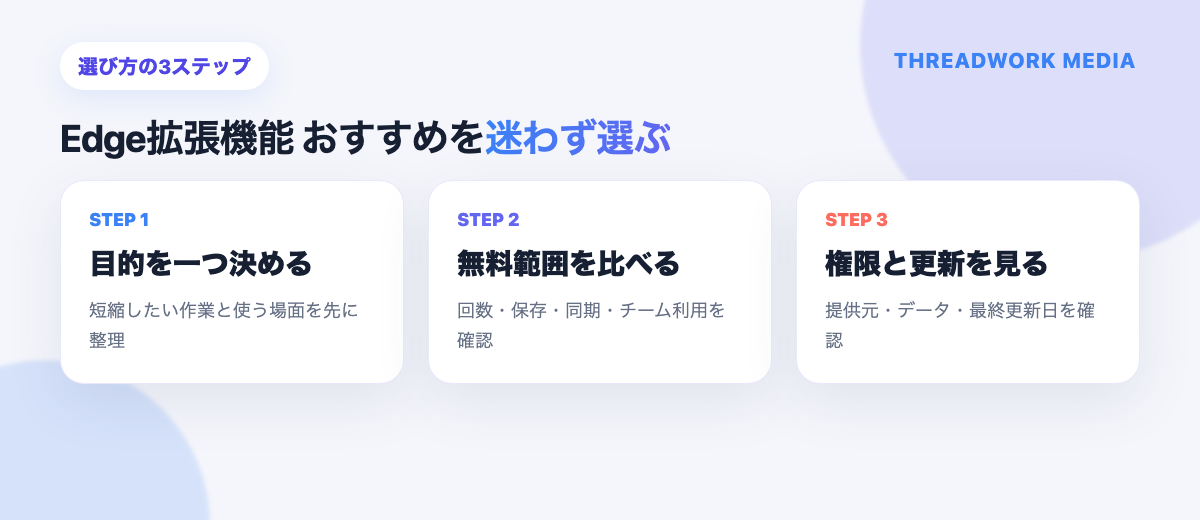
Edge拡張機能おすすめは、解決したい作業を決め、必要な機能、無料範囲、権限、更新状況を比べて選びましょう。
最初から複数を追加せず、一つずつ試すと効果と不具合を判断しやすくなります。
この記事の比較表から自分の用途に合う候補を選び、公式ページの最新情報を確認して導入してください。
※各サービス名は各社の商標または登録商標です。機能・料金・提供状況は2026年9月13日時点で確認しています。
「あの件どうなった?」を、今日で終わりに。
スレッドワークは、Chatworkにスレッド表示とチャンネルを追加するChrome拡張機能です。
Chromeウェブストアで公開中。14日間、すべての機能を無料でお試しいただけます。
クレジット不要/最短1分で開始