
Chrome拡張機能おしゃれを探しているなら、人気だけでなく目的、無料範囲、権限を比べることが重要です。
この記事では2026年9月時点の検索上位、サジェスト、関連する質問、再検索語、Chromeウェブストアの配布状況を確認しました。
新しいタブ、背景、サイト配色、ダーク表示を自分好みに整えたい人向けに向けて10個を比較します。

- ・話題ごとにスレッド返信で会話を整理
- ・テーマや目的毎にチャンネル作成
- ・未導入の相手にもチャットはそのまま届く
おしゃれなおすすめChrome拡張機能10選の比較表
まず、各拡張機能の主な用途、向いている人、導入前の確認点を一覧で比較します。名前が似た製品もあるため、リンク先の提供元と機能を確認してから追加してください。
| 拡張機能 | 主な用途 | 向いている人 | 確認点 |
|---|---|---|---|
| Momentum | 新しいタブへ写真・時計・フォーカス項目を表示 | 落ち着いた背景と一日の目標を置きたい人 | タスクや予定が画面共有へ映らないようにする |
| Tabliss | 新しいタブをウィジェットで自由に構成 | 軽量でオープンソースのカスタマイズを求める人 | 追加する外部ウィジェットの通信先を確認する |
| Bonjourr | ミニマルな背景・時計・天気を表示 | 情報量を抑えた新しいタブが好きな人 | 位置情報や天気の設定範囲を確認する |
| Infinity New Tab | ショートカットと検索をタイル表示 | よく使うサイトを見た目よく並べたい人 | 同期アカウントと広告表示を確認する |
| Stylus | ユーザースタイルでWebサイトの見た目を変更 | CSSで細かく配色や余白を変えたい人 | 第三者スタイルの内容と権限を確認する |
| Dark Reader | Webサイトをダーク表示へ変更 | 夜間の閲覧や画面のまぶしさを抑えたい人 | サイトによって表示が崩れる場合は個別に無効化する |
| Toby | タブとリンクをボード型で整理 | 案件別のリンクを視覚的に並べたい人 | クラウド同期する業務URLの範囲を確認する |
| New Tab Redirect | 新しいタブを指定URLへ変更 | 社内ポータルや自作ダッシュボードを開きたい人 | URL設定を第三者に変更されていないか確認する |
| ColorZilla | ページ上の色を取得しパレットを作る | デザインや資料作成で色を調べる人 | 取得した色だけでブランド規定を判断しない |
| Hover Zoom+ | 画像へカーソルを置いて拡大表示 | 画像を開かずに一覧確認したい人 | 閲覧ページへのアクセス権限を確認する |
おしゃれな拡張機能を選ぶポイント
変えたい場所を新しいタブとWebサイトに分ける
新しいタブだけを整える製品と、閲覧サイトのCSSや配色を変える製品は役割が違います。
時計やタスクを置きたいのか、文章を読みやすくしたいのかを決め、同じ場所へ複数の拡張を重ねないようにします。
試した結果は確認日と一緒に残すと、後から見直しやすくなります。
実際に使うページとテスト用データで確認し、追加前後の手順、所要時間、エラーの有無を記録してください。
合わない場合にすぐ戻せるよう、元の設定と代替手段も残しておくと安心です。
同期・広告・外部通信を確認する
背景画像や設定を同期する製品はアカウント登録が必要な場合があります。無料版の広告表示、クラウド保存、閲覧データへの権限も確認してください。
見た目だけの製品でも、要求される権限が目的に見合うかを判断します。試した結果は確認日と一緒に残すと、後から見直しやすくなります。
実際に使うページとテスト用データで確認し、追加前後の手順、所要時間、エラーの有無を記録してください。
合わない場合にすぐ戻せるよう、元の設定と代替手段も残しておくと安心です。
仕事で使うなら視認性を優先する
おしゃれでも文字のコントラストが低い、時計やニュースが多すぎる状態では作業しにくくなります。
会社PCでは会議の画面共有も想定し、個人写真、予定、タスク名が新しいタブに表示されない設定を選びましょう。
試した結果は確認日と一緒に残すと、後から見直しやすくなります。
実際に使うページとテスト用データで確認し、追加前後の手順、所要時間、エラーの有無を記録してください。
合わない場合にすぐ戻せるよう、元の設定と代替手段も残しておくと安心です。
新しいタブをおしゃれ・かわいくするChrome拡張機能5選
Momentum|新しいタブへ写真・時計・フォーカス項目を表示
Momentumは、新しいタブへ写真・時計・フォーカス項目を表示ものです。特に、落ち着いた背景と一日の目標を置きたい人に向いています。
導入前に無料範囲、アカウント登録の要否、Chromeウェブストアに表示される権限を確認してください。
注意点は「タスクや予定が画面共有へ映らないようにする」です。普段使うページで一つずつ試し、目的の操作が実際に短くなったかを確かめましょう。
Chrome拡張機能おしゃれの候補として残すかは、便利さだけでなく更新状況、扱うデータ、代替手段まで含めて判断します。
Tabliss|新しいタブをウィジェットで自由に構成
Tablissは、新しいタブをウィジェットで自由に構成ものです。特に、軽量でオープンソースのカスタマイズを求める人に向いています。
導入前に無料範囲、アカウント登録の要否、Chromeウェブストアに表示される権限を確認してください。
注意点は「追加する外部ウィジェットの通信先を確認する」です。普段使うページで一つずつ試し、目的の操作が実際に短くなったかを確かめましょう。
Chrome拡張機能おしゃれの候補として残すかは、便利さだけでなく更新状況、扱うデータ、代替手段まで含めて判断します。
Bonjourr|ミニマルな背景・時計・天気を表示
Bonjourrは、ミニマルな背景・時計・天気を表示ものです。特に、情報量を抑えた新しいタブが好きな人に向いています。
導入前に無料範囲、アカウント登録の要否、Chromeウェブストアに表示される権限を確認してください。注意点は「位置情報や天気の設定範囲を確認する」です。
普段使うページで一つずつ試し、目的の操作が実際に短くなったかを確かめましょう。
Chrome拡張機能おしゃれの候補として残すかは、便利さだけでなく更新状況、扱うデータ、代替手段まで含めて判断します。
Infinity New Tab|ショートカットと検索をタイル表示
Infinity New Tabは、ショートカットと検索をタイル表示ものです。特に、よく使うサイトを見た目よく並べたい人に向いています。
導入前に無料範囲、アカウント登録の要否、Chromeウェブストアに表示される権限を確認してください。注意点は「同期アカウントと広告表示を確認する」です。
普段使うページで一つずつ試し、目的の操作が実際に短くなったかを確かめましょう。
Chrome拡張機能おしゃれの候補として残すかは、便利さだけでなく更新状況、扱うデータ、代替手段まで含めて判断します。
Stylus|ユーザースタイルでWebサイトの見た目を変更
Stylusは、ユーザースタイルでWebサイトの見た目を変更ものです。特に、CSSで細かく配色や余白を変えたい人に向いています。
導入前に無料範囲、アカウント登録の要否、Chromeウェブストアに表示される権限を確認してください。注意点は「第三者スタイルの内容と権限を確認する」です。
普段使うページで一つずつ試し、目的の操作が実際に短くなったかを確かめましょう。
Chrome拡張機能おしゃれの候補として残すかは、便利さだけでなく更新状況、扱うデータ、代替手段まで含めて判断します。
Webサイトの色・表示を整えるChrome拡張機能5選
Dark Reader|Webサイトをダーク表示へ変更
Dark Readerは、Webサイトをダーク表示へ変更ものです。特に、夜間の閲覧や画面のまぶしさを抑えたい人に向いています。
導入前に無料範囲、アカウント登録の要否、Chromeウェブストアに表示される権限を確認してください。
注意点は「サイトによって表示が崩れる場合は個別に無効化する」です。普段使うページで一つずつ試し、目的の操作が実際に短くなったかを確かめましょう。
Chrome拡張機能おしゃれの候補として残すかは、便利さだけでなく更新状況、扱うデータ、代替手段まで含めて判断します。
Toby|タブとリンクをボード型で整理
Tobyは、タブとリンクをボード型で整理ものです。特に、案件別のリンクを視覚的に並べたい人に向いています。
導入前に無料範囲、アカウント登録の要否、Chromeウェブストアに表示される権限を確認してください。
注意点は「クラウド同期する業務URLの範囲を確認する」です。普段使うページで一つずつ試し、目的の操作が実際に短くなったかを確かめましょう。
Chrome拡張機能おしゃれの候補として残すかは、便利さだけでなく更新状況、扱うデータ、代替手段まで含めて判断します。
New Tab Redirect|新しいタブを指定URLへ変更
New Tab Redirectは、新しいタブを指定URLへ変更ものです。特に、社内ポータルや自作ダッシュボードを開きたい人に向いています。
導入前に無料範囲、アカウント登録の要否、Chromeウェブストアに表示される権限を確認してください。
注意点は「URL設定を第三者に変更されていないか確認する」です。普段使うページで一つずつ試し、目的の操作が実際に短くなったかを確かめましょう。
Chrome拡張機能おしゃれの候補として残すかは、便利さだけでなく更新状況、扱うデータ、代替手段まで含めて判断します。
ColorZilla|ページ上の色を取得しパレットを作る
ColorZillaは、ページ上の色を取得しパレットを作るものです。特に、デザインや資料作成で色を調べる人に向いています。
導入前に無料範囲、アカウント登録の要否、Chromeウェブストアに表示される権限を確認してください。
注意点は「取得した色だけでブランド規定を判断しない」です。普段使うページで一つずつ試し、目的の操作が実際に短くなったかを確かめましょう。
Chrome拡張機能おしゃれの候補として残すかは、便利さだけでなく更新状況、扱うデータ、代替手段まで含めて判断します。
Hover Zoom+|画像へカーソルを置いて拡大表示
Hover Zoom+は、画像へカーソルを置いて拡大表示ものです。特に、画像を開かずに一覧確認したい人に向いています。
導入前に無料範囲、アカウント登録の要否、Chromeウェブストアに表示される権限を確認してください。注意点は「閲覧ページへのアクセス権限を確認する」です。
普段使うページで一つずつ試し、目的の操作が実際に短くなったかを確かめましょう。
Chrome拡張機能おしゃれの候補として残すかは、便利さだけでなく更新状況、扱うデータ、代替手段まで含めて判断します。
Chromeをおしゃれ・かわいい・モノクロに変える方法
新しいタブの背景とウィジェットを整える
新しいタブの背景とウィジェットを整えるときは、対象ページ、期待する結果、元へ戻す方法を先に決めます。
Chrome拡張機能 おしゃれはブラウザの表示や通信へ作用する場合があるため、普段のアカウントではなくテスト用のページやデータから試してください。
設定後は一度成功しただけで終わらせず、別ページ、再起動後、拡張機能を無効にした状態も確認します。
結果と確認日を残し、更新で挙動が変わった時に同じ条件で比べられるようにしましょう。目的を標準機能で満たせる場合は、追加する拡張を減らす判断も有効です。
モノクロ表示は集中用としてサイト別に切り替える
モノクロ表示は集中用としてサイト別に切り替えるときは、対象ページ、期待する結果、元へ戻す方法を先に決めます。
Chrome拡張機能 おしゃれはブラウザの表示や通信へ作用する場合があるため、普段のアカウントではなくテスト用のページやデータから試してください。
設定後は一度成功しただけで終わらせず、別ページ、再起動後、拡張機能を無効にした状態も確認します。
結果と確認日を残し、更新で挙動が変わった時に同じ条件で比べられるようにしましょう。目的を標準機能で満たせる場合は、追加する拡張を減らす判断も有効です。
Chrome拡張機能おしゃれを安全に使うポイント
必要な権限と扱うデータを確認する
新しいタブを変更する拡張は一つだけ有効にすることが重要です。
拡張機能はブラウザ上の表示や入力内容へアクセスできる場合があるため、提供元とプライバシー情報を確認してください。
会社PCでは管理者の許可を優先し、テスト用データで動作を確かめます。問題が起きた時は、直前に追加した拡張から一つずつ無効化して原因を切り分けましょう。
設定と確認日を記録し、使わなくなった製品は放置せず削除してください。
実際に使うページとテスト用データで確認し、追加前後の手順、所要時間、エラーの有無を記録してください。
合わない場合にすぐ戻せるよう、元の設定と代替手段も残しておくと安心です。
少数の拡張機能から試す
画面共有へ個人の予定・写真・タスクが映らない設定にすることが重要です。
拡張機能はブラウザ上の表示や入力内容へアクセスできる場合があるため、提供元とプライバシー情報を確認してください。
会社PCでは管理者の許可を優先し、テスト用データで動作を確かめます。問題が起きた時は、直前に追加した拡張から一つずつ無効化して原因を切り分けましょう。
設定と確認日を記録し、使わなくなった製品は放置せず削除してください。
更新停止や不具合に備える
サイトのCSS変更でフォームやボタンが見えなくなったら個別に停止することが重要です。
拡張機能はブラウザ上の表示や入力内容へアクセスできる場合があるため、提供元とプライバシー情報を確認してください。
会社PCでは管理者の許可を優先し、テスト用データで動作を確かめます。問題が起きた時は、直前に追加した拡張から一つずつ無効化して原因を切り分けましょう。
設定と確認日を記録し、使わなくなった製品は放置せず削除してください。
Chromeの見た目を変える拡張機能のよくある質問
テーマと拡張機能は何が違いますか?
テーマはChromeの枠(タブやツールバー)の色や背景を変えるもので、ページの中身は変わりません。拡張機能は新しいタブの画面やページの表示そのものを置き換えられます。
新しいタブの画面を変えられますか?
変えられます。写真、時計、todoリスト、よく使うサイトなどを表示する拡張機能があります。ただし新しいタブを置き換える拡張機能は閲覧履歴にアクセスできるものが多いので、権限を確認してください。
見た目を変える拡張機能は重くなりますか?
背景に大きな画像や動画を使うものは、新しいタブを開くたびに読み込みが発生します。動作が重いと感じたら、静止画のものに替えるか、画像の読み込み設定を見直してください。
元の見た目に戻せますか?
戻せます。テーマは設定の「デザイン」から「デフォルトに戻す」で、拡張機能は削除すれば元に戻ります。
まとめ|毎日見る画面から変える
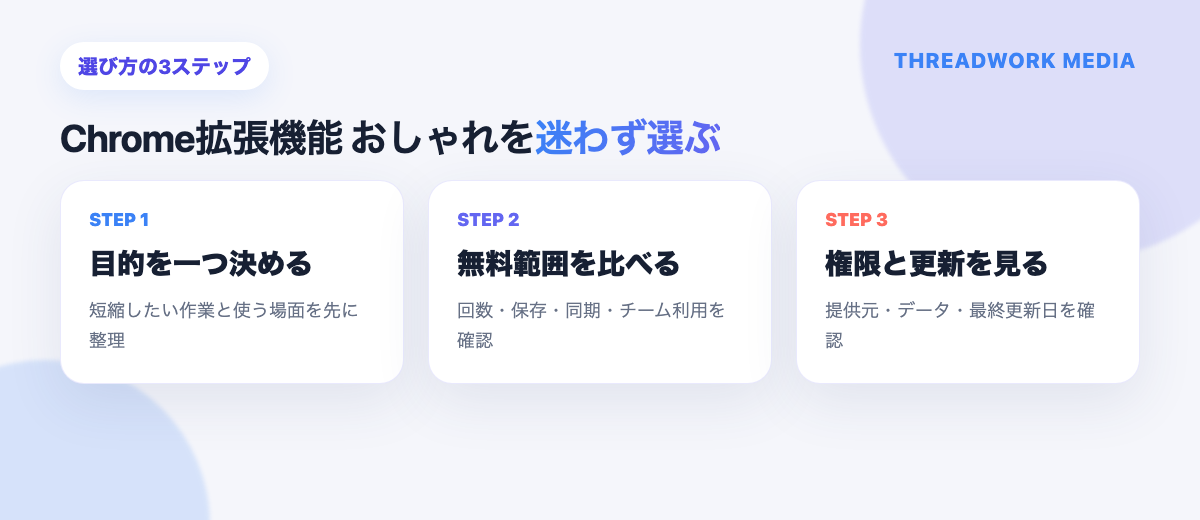
Chrome拡張機能おしゃれは、解決したい作業を決め、必要な機能、無料範囲、権限、更新状況を比べて選びましょう。
最初から複数を追加せず、一つずつ試すと効果と不具合を判断しやすくなります。
この記事の比較表から自分の用途に合う候補を選び、公式ページの最新情報を確認して導入してください。
※各サービス名は各社の商標または登録商標です。機能・料金・提供状況は2026年9月13日時点で確認しています。
「あの件どうなった?」を、今日で終わりに。
スレッドワークは、Chatworkにスレッド表示とチャンネルを追加するChrome拡張機能です。
Chromeウェブストアで公開中。14日間、すべての機能を無料でお試しいただけます。
クレジット不要/最短1分で開始